

Poin Utama:
- Inisialisasi Driver Boot-Start Membantu mengurangi risiko perangkat lunak perusak
- Itu hanya memastikan pengemudi yang andal dimuat, yang memperkuat keamanan titik akhir
- Mencegah berbahaya atau pengemudi yang tidak sah dari memuat selama waktu boot.
- Memperbaiki ketangguhan terhadap rootkit
Mari berdiskusi Aktifkan Kebijakan Inisialisasi Driver Boot-Start untuk mengurangi dampak malware dalam sistem menggunakan Intune. Kebijakan ini mengontrol driver mana yang diperbolehkan memuat selama booting Windows proses. Fitur keamanan ini memungkinkan pengelola antimalware (seperti Microsoft Defender WdBoot.sys) untuk memulai sebelum manajer pihak ketiga lainnya.
Indeks
Aktifkan Kebijakan Inisialisasi Driver Boot-Start untuk mengurangi dampak malware pada sistem yang menggunakan Intune
Oleh memungkinkan itu dan organisasi institusi memastikan bahwa para manajer diblokir bahkan sebelum mereka dapat menyentuh intinya. Pelaku ancaman menggunakan driver jahat untuk mendapatkan akses ke a komputer bahkan setelah reboot. Kebijakan ini mematahkan kegigihan tersebut dengan menolak membebankan biaya kepada pengemudi boot berikutnya.
Bagaimana memulai pembuatan kebijakan
Jika sebuah AdminAnda dapat dengan cepat menyiapkan kebijakan ini di organisasi Anda. Untuk memulai pembuatan kebijakan, buatlah Pusat Admin Microsoft Intune. Lalu buka Perangkat > Konfigurasi >+ Buat > +Kebijakan baru.
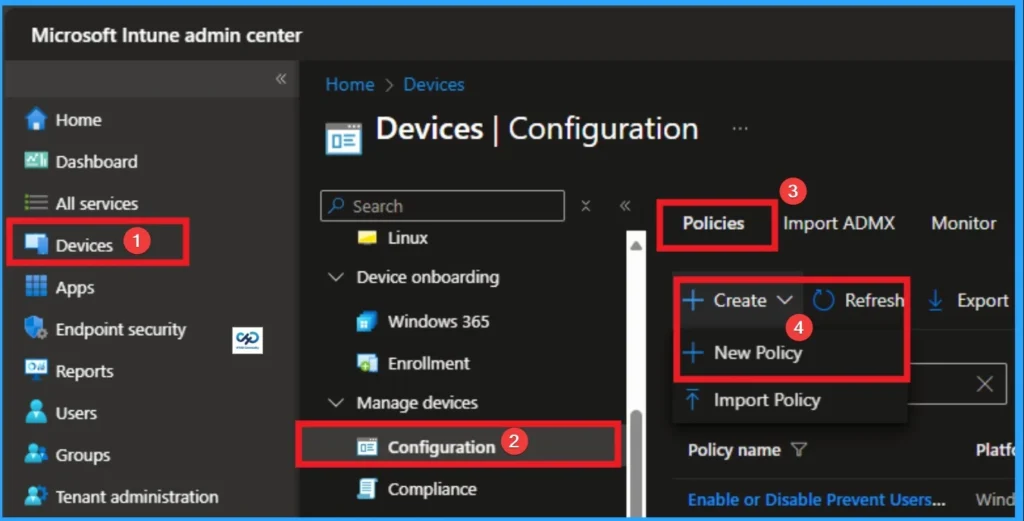
Pembuatan profil
Pembuatan profil adalah langkah penting yang membantu Anda menetapkan kebijakan ke platform dan profil yang sesuai. Di sini saya ingin menetapkan kebijakan menjadi Windows 10 dan yang lebih barur platform dan katalog institusi profil. Kemudian klik pada Membuat tombol.

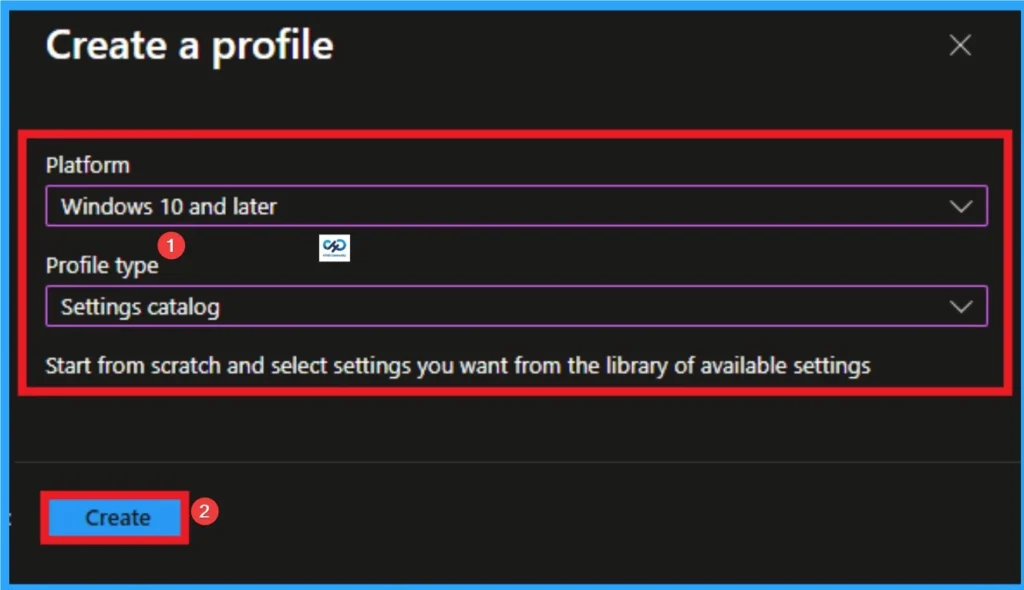
Isi tab Dasar-Dasar
Nama kebijakannya adalah langkah utama yang membantu administrator mengidentifikasi kebijakan nanti. Ini adalah langkah penting dan perlu yang memungkinkan Anda mengetahui tujuan kebijakan tersebut. Berikut Nama-namanya wajib dan deskripsi adalah opsional. Setelah menambahkan ini, klik pada Mengikuti tombol.
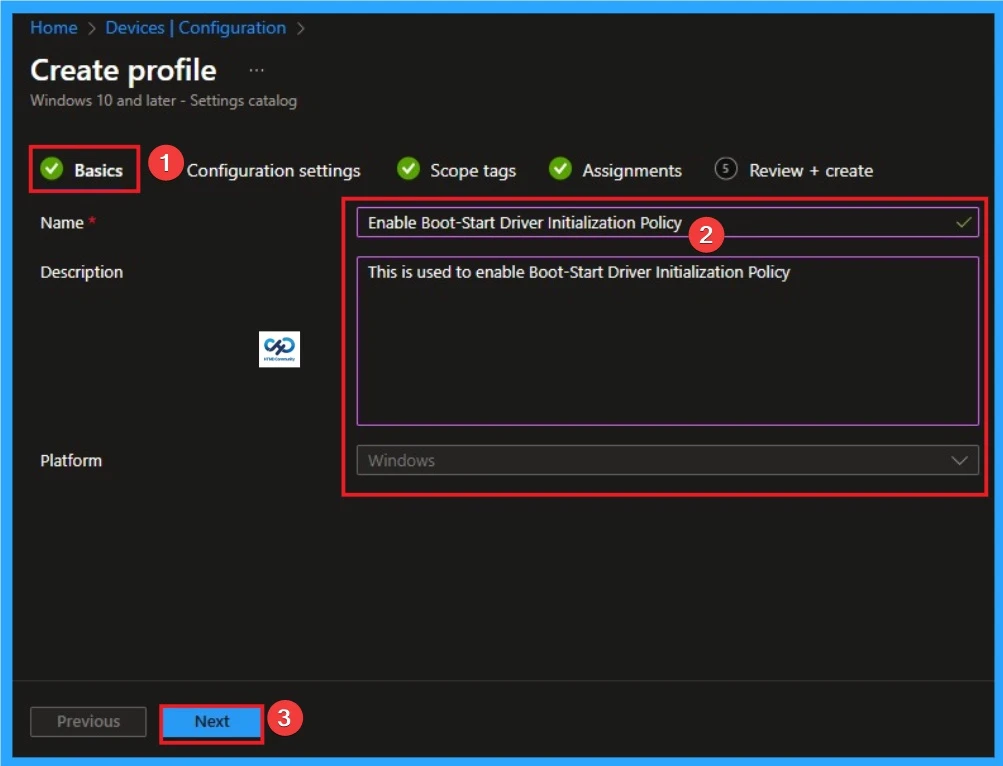
Mendirikan Inisialisasi Driver Boot-Mulai
Dengan Pemilih Pengaturan, Anda dapat menggunakan tab Pengaturan Konfigurasi. Di tab ini Anda dapat mengklik + Tambahkan pengaturan hyperlink untuk mendapatkan pemilih pengaturan. Pemilih pengaturan menampilkan sejumlah besar pengaturan. Di sini saya ingin memilih pengaturan dengan menelusuri berdasarkan kategori. Saya memilih ATemplat Administratif > Sistem > Peluncuran Awal Antimalware > Pilih driver boot-start yang dapat diinisialisasi > Pengaturan Kebijakan Inisialisasi Manajer Boot-Start.
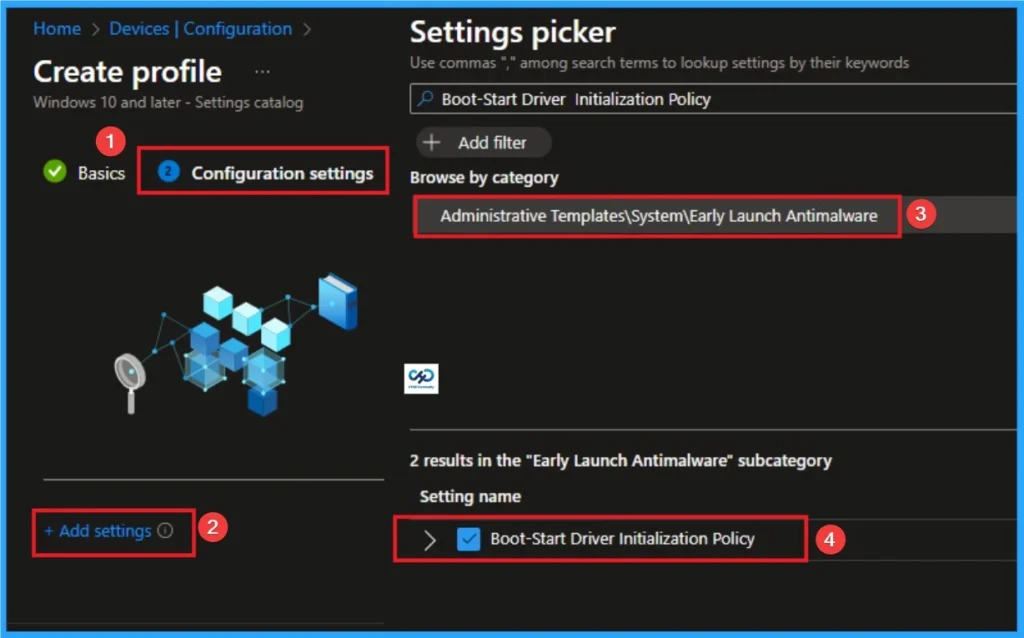
Nonaktifkan Kebijakan Inisialisasi Driver Boot-Start
Jika kamu cacat atau tidak mengkonfigurasi pengaturan kebijakan ini, driver boot startup diatur ke Baik, Tidak Diketahui, atau Buruk, tetapi Kritikus Boot diinisialisasi dan inisialisasi driver yang dianggap buruk dilewati.
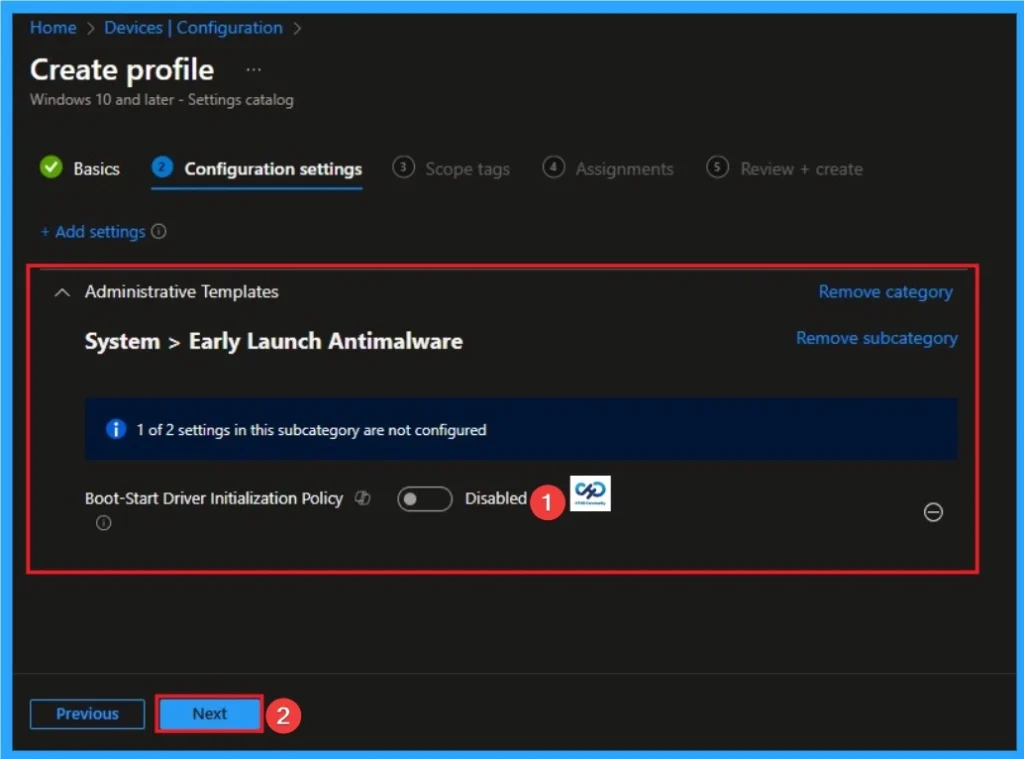
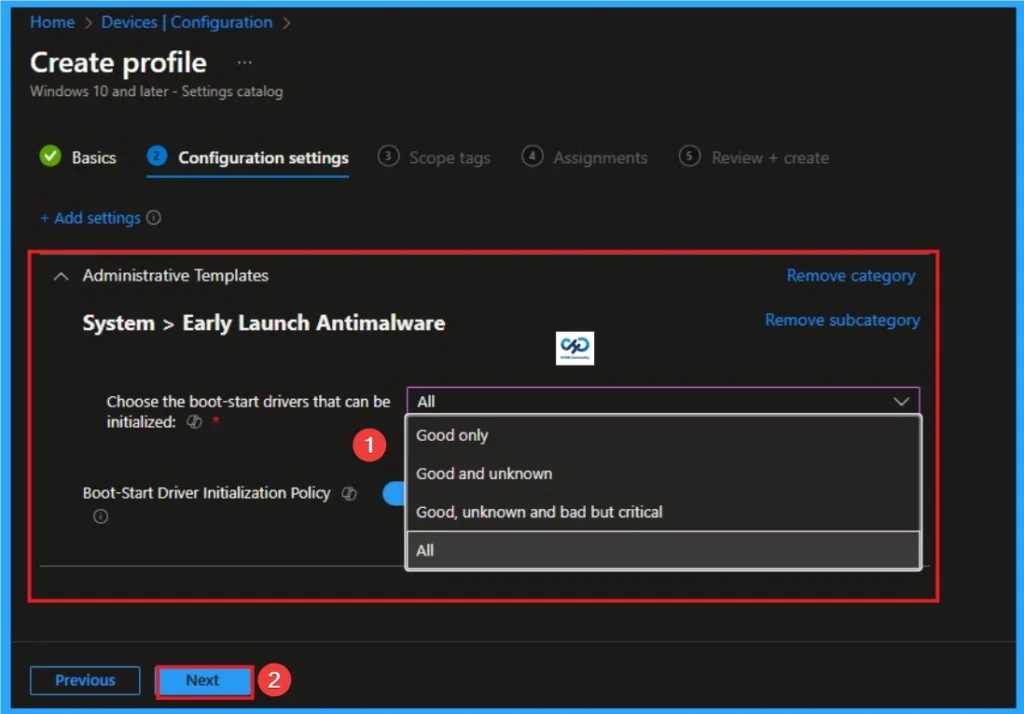
Aktifkan Kebijakan Inisialisasi Driver Boot-Start
Jika kamu aktifkan tpengaturan kebijakannya memungkinkan Anda memilih driver boot-start mana yang akan diinisialisasi ketika komputer dihidupkan ulang. Ada Bagus, buruk, bagus, tetapi diperlukan untuk boot dan tidak diketahui. Anda dapat memilih salah satu opsi ini dan kemudian klik Mengikuti tombol untuk melanjutkan.
| Nilai | Keterangan |
|---|---|
| Dengan baik | Itu manajer telah ditandatangani dan belum dirusak. |
| Buruk | Sopirnya diketahui bernama perangkat lunak perusak. Disarankan agar Anda tidak mengizinkan inisialisasi driver yang diketahui buruk. |
| Buruk, tetapi diperlukan untuk boot | Sopirnya diketahui bernama perangkat lunak perusaktetapi komputer tidak dapat melakukan booting dengan sukses tanpa memuat driver ini. |
| Tidak dikenal | Ini manajer tidak disaksikan oleh aplikasi pendeteksi malware Anda dan tidak diklasifikasikan oleh manajer boot-start Peluncuran Awal Antimalware. |
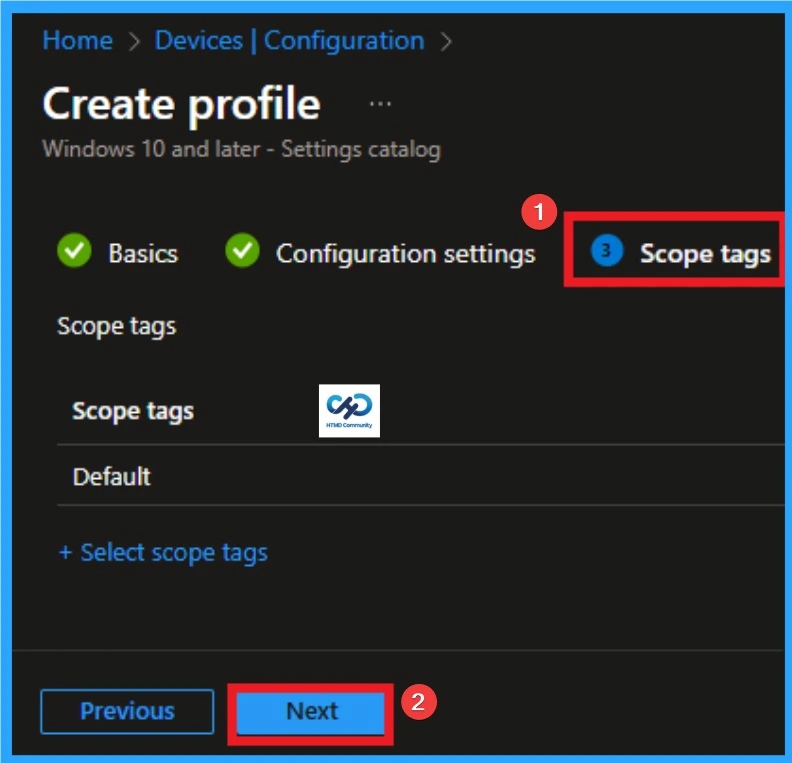
Dengan tag ruang lingkupAnda membuat batasan pada visibilitas Inisialisasi Driver Boot-Mulai. Ini juga membantu mengatur sumber daya. Di sini saya ingin melewatkan bagian ini karena tidak wajib. Klik pada Mengikuti tombol
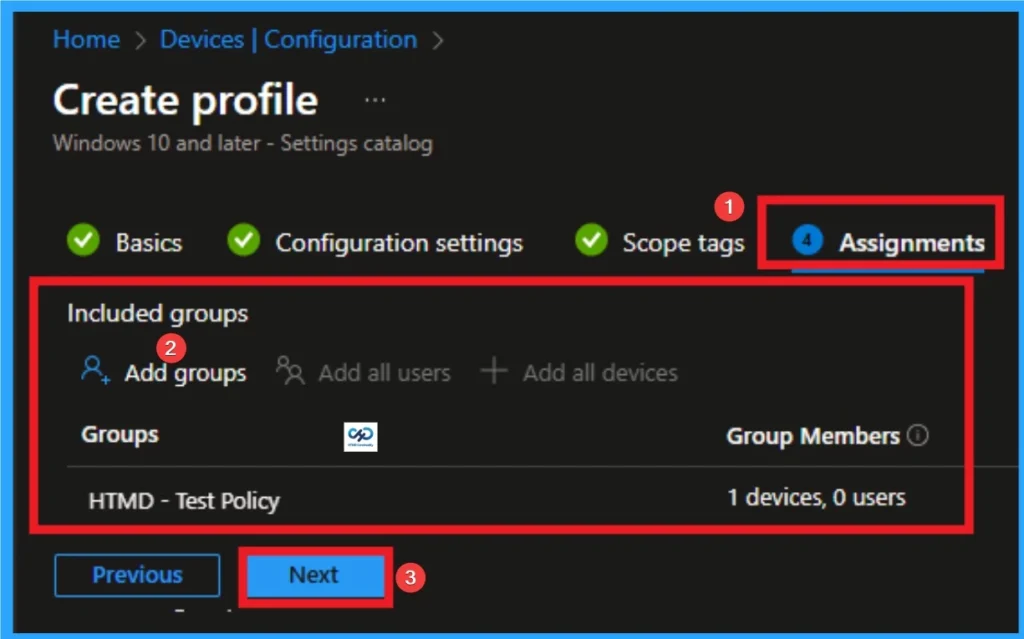
Tab Tugas untuk memilih grup
Untuk menetapkan kebijakan ke grup tertentu, Anda dapat menggunakan Tab tugas. Di sini saya klik, opsi +Tambahkan grup di bawah Grup yang disertakan. Saya memilih grup dari daftar grup dan klik Memilih tombol. Sekali lagi saya klik pada Memilih tombol untuk melanjutkan.
Tinjau + Buat tab
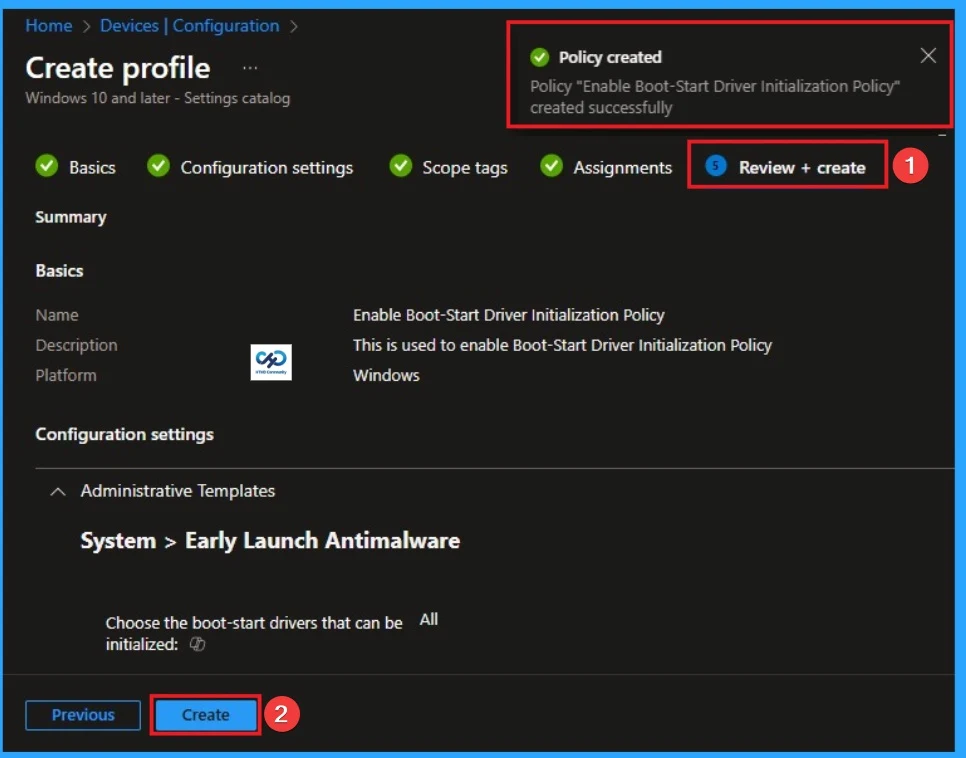
Sebelum menyelesaikan pembuatan kebijakan, Anda dapat meninjau setiap tab untuk menghindari kesalahan konfigurasi atau kegagalan kebijakan. Setelah memverifikasi semua detail, klik Membuat Tombol. Setelah membuat kebijakan, Anda akan mendapatkan pesan sukses.
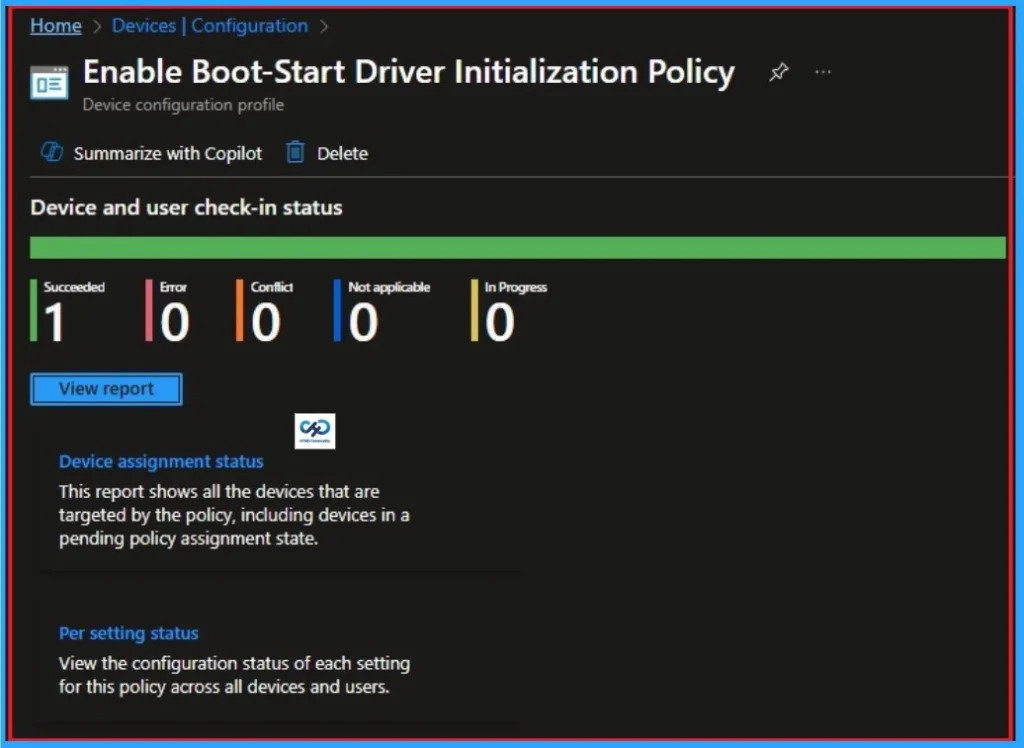
Status Pemantauan
Itu Status Pemantauan halaman menunjukkan apakah kebijakan telah disahkan atau belum. Untuk menyiapkan dan memanfaatkan kebijakan ini dengan cepat, sinkronkan perangkat yang ditetapkan di Portal Perusahaan. Buka portal Intune. Buka Perangkat > Konfigurasi > Cari kebijakannya. Di sini kebijakannya ditampilkan sebagai sukses.
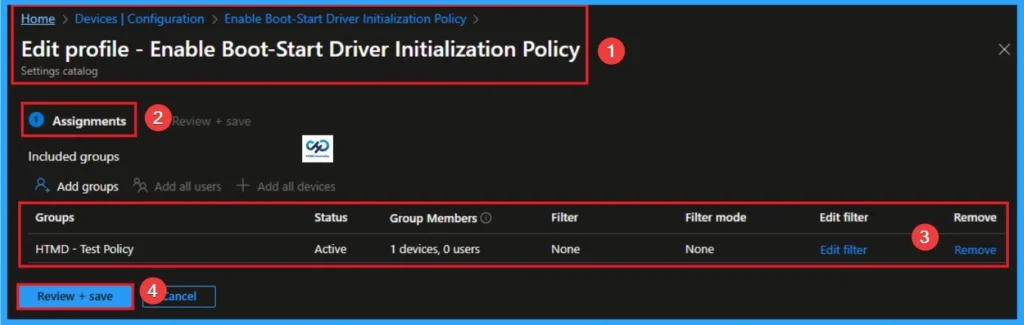
Hapus Grup yang Ditugaskan Inisialisasi Driver Boot-Mulai Institusi
Jika Anda ingin menghapus Kelompok yang ditugaskan dari kebijakan, bisa dari portal Intune. Untuk melakukannya, buka portal Kebijakan di Intune dan sunting tab Tugas dan Menghapus Kebijakan.
Untuk mendapatkan informasi lebih detail Anda dapat merujuk posting kami sebelumnya – Pelajari cara menghapus atau menghapus penetapan aplikasi dari Intune menggunakan panduan langkah demi langkah.
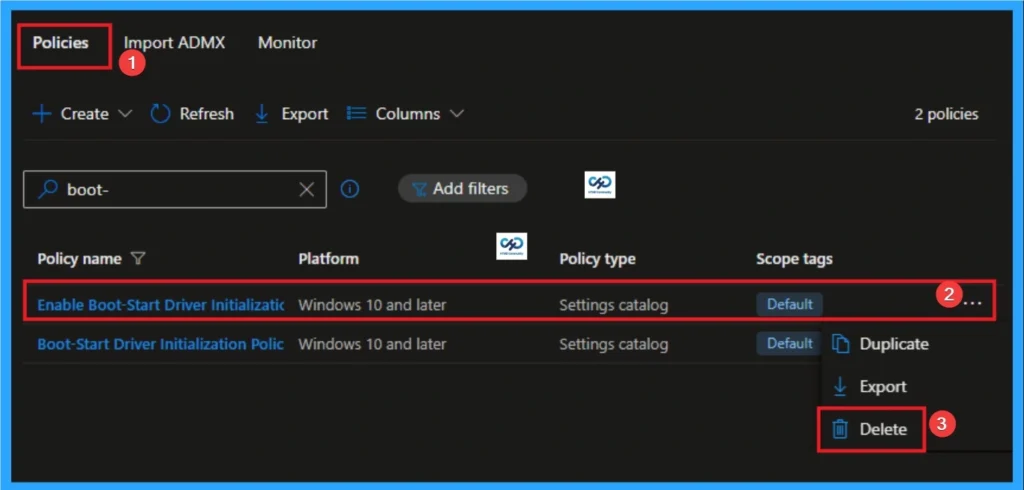
Bagaimana cara menghapusnya Inisialisasi Driver Boot-Mulai
Anda dapat dengan mudah menghapus kebijakan dari Portal yang selaras. Dari Konfigurasi bagian, Anda dapat menghapus kebijakan tersebut. Ini akan menghapusnya sepenuhnya dari perangkat klien.
Untuk informasi selengkapnya, Anda dapat merujuk pada postingan kami sebelumnya – Cara Menghapus Izinkan Kebijakan Riwayat Papan Klip di Panduan Langkah demi Langkah Intune.
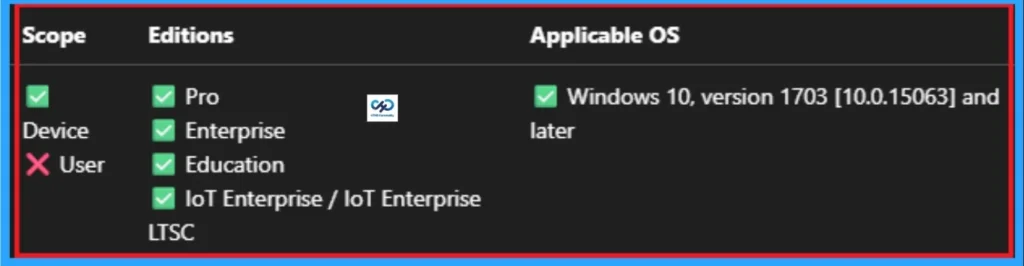
Detail Windows CSP
Pengaturan kebijakan ini memungkinkan Anda menentukan yang mana driver boot-start diinisialisasi berdasarkan klasifikasi yang ditentukan oleh manajer boot-start Peluncuran Awal Antimalware. Itu Peluncuran awal Manajer boot-start Antimalware dapat mengembalikan klasifikasi berikut untuk setiap driver boot-start.
Butuh bantuan lebih lanjut atau memiliki pertanyaan teknis?
Bergabunglah dengan halaman LinkedIn DanGrup Telegram untuk mendapatkan panduan langkah demi langkah dan pembaruan berita. Bergabunglah dengan kamiHalaman pertemuanuntuk berpartisipasi dalam pertemuan kelompok pengguna. Bergabunglah juga denganKomunitas WhatsAppDansaluran WhatsAppuntuk mendapatkan berita terkini tentang Microsoft Technologies. Kami ada di atas sanaredditJuga.
Penulis
Anoop C Nairadalah Microsoft MVP selama 10 tahun berturut-turut sejak tahun 2015. Dia adalah Arsitek Solusi Tempat Kerja dengan pengalaman lebih dari 22+ tahun dalam teknologi Tempat Kerja. Dia adalah Blogger, Pembicara dan Pemimpin Komunitas Kelompok Pengguna Lokal. Fokus utamanya adalah pada teknologi Manajemen Perangkat seperti SCCM dan Intune. Dia menulis tentang teknologi seperti Intune, SCCM, Windows, Cloud PC, Windows, Entra, Microsoft Security, Career, dll.
Agen Togel Terpercaya
Bandar Togel
Sabung Ayam Online
Berita Terkini
Artikel Terbaru
Berita Terbaru
Penerbangan
Berita Politik
Berita Politik
Software
Software Download
Download Aplikasi
Berita Terkini
News
Jasa PBN
Jasa Artikel
News
Breaking News
Berita


