

Haai, kom ons bespreek Hoe om Microsoft Edge Update -beleid in alle kanale moontlik te maak vir die beheer van Edge -installasie met behulp van Intune. Hierdie beleid is belangrik omdat dit ‘n onderneming in staat stel om te besluit of Microsoft Edge -opdaterings moet wees toegelaat of geblokkeer. Deur opdaterings te beheer, kan die onderneming rekenaars hou veilig en vermy probleme van skielike veranderinge. Dit maak seker dat opdaterings op die regte tyd plaasvind.
Vir gebruikers beteken dit dat hul blaaier sal werk glad sonder verrassingsprobleme. Hulle kry net opdaterings wanneer die maatskappy hulle getoets het. Vir organisasies is dit Bespaar tyd en vermy probleme Dit kan mense verhinder om te werk.
Die beleid word meestal in kantore, skole of groot ondernemings waar baie rekenaars dieselfde instellings benodig. IT -spanne kan een reël vir almal of Laat verskillende reëls toe vir spesiale groepe. Dit hou alles onder kontrole.
Stel jou as ‘n voorbeeld van die werklike lewe voor dat mense van die huis af werk. As Edge outomaties opdateer en ‘n Belangrike webwerfhul werk kan stop. Met hierdie beleid kan die maatskappy Vertraag opdaterings Totdat hulle seker is dat dit veilig is, sodat werkers kan aanhou werk doen sonder probleme.

Wat is die voordele daarvan om hierdie beleid met behulp van Intune in staat te stel?
Aktiveer hierdie beleid Gee organisasies se beheer oor Microsoft Edge -opdaterings, en sorg dat opdaterings geïnstalleer is veilig en op die regte tyd. Dit help om toestelle te beskerm, probleme te verminder en verbeter Die blaai -ervaring vir gebruikers.
1. Verbeter sekuriteit deur opdaterings te beheer.
2. Voorkom skielike veranderinge wat werk ontwrig.
3. Laat ons IT -toetsopdaterings voordat hulle hulle vrygestel het.
4. Hou alle toestelle na aanleiding van dieselfde reëls.
5. Verminder die stilstand en ondersteunings Gladde werkvloei.
Aktiveer Microsoft Edge Update -beleid in alle kanale vir die beheer van Edge -installasie met behulp van Intune
Wanneer die beleid is nie geaktiveer nieMicrosoft Edge Updates outomaties sonder beheer van die organisasie. Dit kan soms probleme veroorsaak soos skielike veranderinge, verenigbaarheidskwessiesof ontwrigtings in daaglikse werk. Gebruikers kan onverwagte foute ondervind as ‘n opdatering nie volledig getoets word nie.
Wanneer die beleid is in staat gestelIT -spanne kan besluit Wanneer en hoe opdaterings is geïnstalleer. Dit verseker dat opdaterings veilig, getoets en op die regte tyd vrygestel is. Gevolglik geniet gebruikers ‘n stal, veilig en glad blaai -ervaring.
Skep ‘n profiel
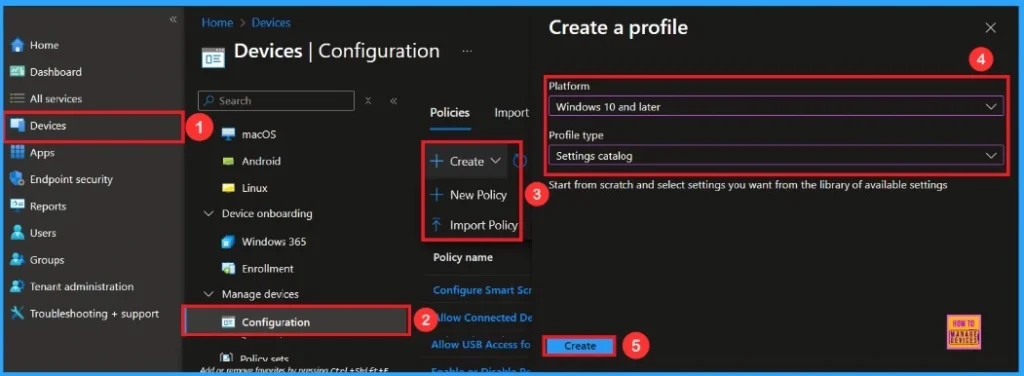
Met behulp van eenvoudige stappe kan u die beleidskepping maklik voltooi. Maak die Intune Admin Center. Gaan na Toestelle > Konfigurasie> Beleid> + Skep> + Nuwe polis. Daarna kry u ‘n profielvenster om die perron en Profieltipe.
In die eerste plek kies u die platform, dan kan u die profieltipe kies. Uitkies Windows 10 en later as die platform, en kies instellings katalogus as die profieltipe. Klik op die skep knoppie.
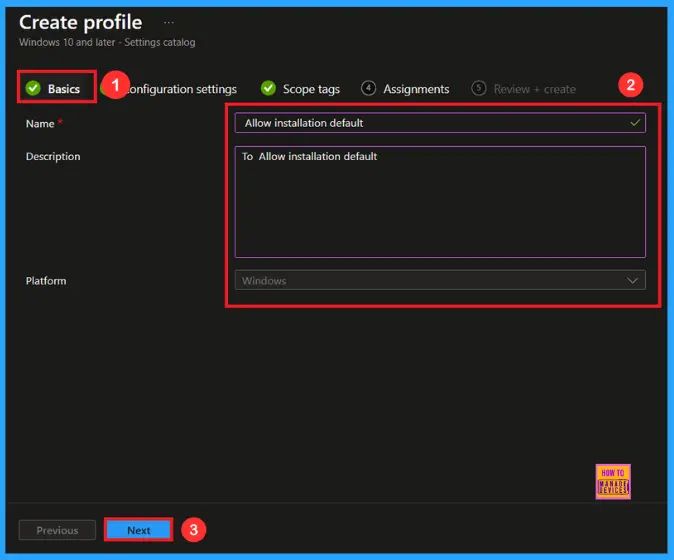
Basiese stap
Op hierdie oortjie moet u ‘n naam vir die beleid wat u wil skep. Die naamveld is gebiedend. Sonder om ‘n naam te gee, kan u nie ‘n beleid op die basiese oortjie skep nie. U kan ook die beleid, wat beskrywing is nie verpligtend nie. Klik op die vervolgens knoppie.
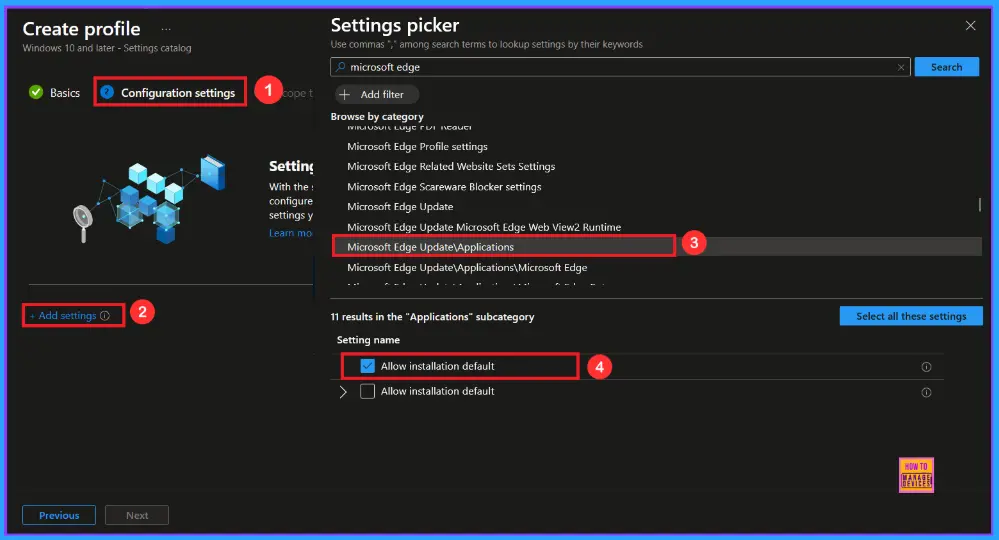
Konfigurasie -instellings – Instellings Picker
Die opset Met die oortjie kan u spesifieke beleidsinstellings kies om die toestelle van u organisasie te bestuur. Op hierdie bladsy klik ons op die + Voeg instellings by hiperskakel. Dan kry jy ‘n Instellings Pichesr wat verskillende soorte kategorieë sal toon om spesifieke instellings te kies. Hier, Ek kies om Microsoft Edge Update \ Applications die kategorie en kies die Laat die standaardinstallasie toe.
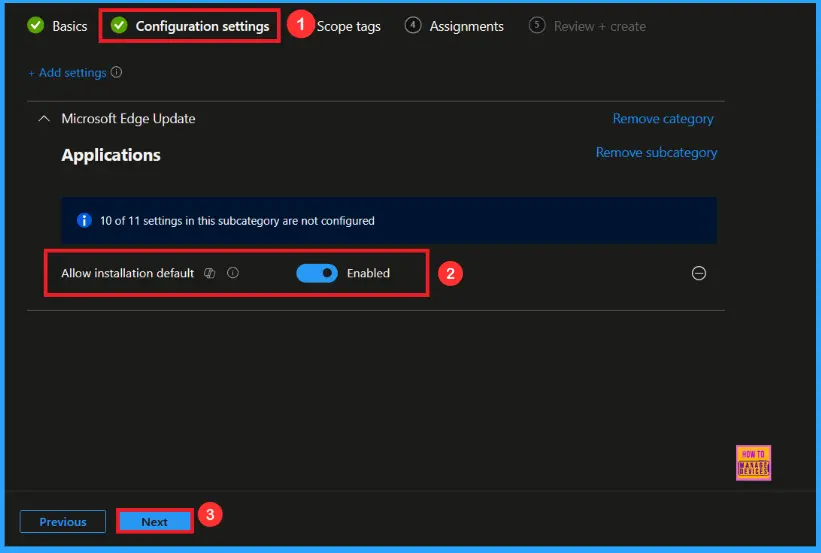
Nadat u gekies het, laat die standaardbeleid toe, en sluit die instellings -kieser toe. U sal dit op die Konfigurasiebladsy. Hier het ons net twee instellings: Aktiveer of deaktiveer. Standaard sal die standaardbeleid van die installasie ingestel word Uitskakel.
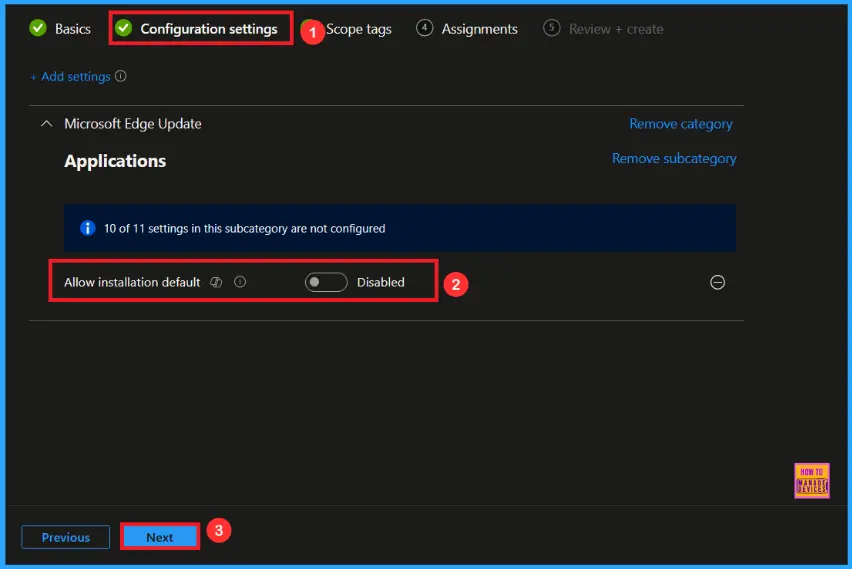
Aktiveer die standaardbeleid van die installasie
As ons hierdie beleid inskakel of opstel, kan u dit doen in staat stel Die standaardbeleid van die installasie deur Skakel die skakelaar. Voeg dan ‘n lêernaam en waarde daar by. Nadat u meer instellings nagegaan of bygevoeg het, kan u op die Vervolgens knoppie om voort te gaan.
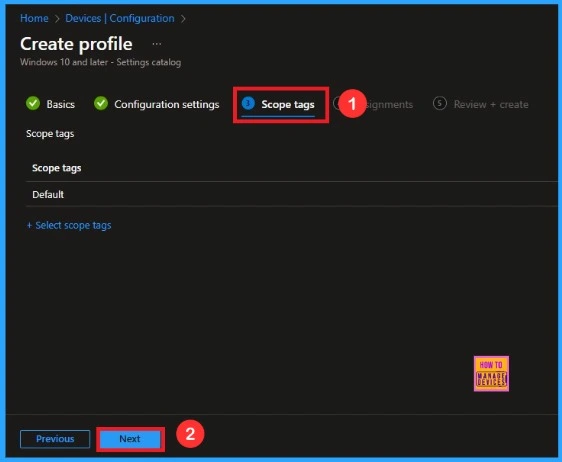
Omvangstabel
In Intune, Omvang tags word gebruik om te beheer Wie kan sien en ‘n beleid te verander. Die omvangsperk is nie verpligtend nie, U kan dus hierdie gedeelte oorslaan. Dit funksioneer as ‘n instrument vir organisasie en toegangsbestuur, maar dit is opsioneel. Klik Vervolgens As dit nie nodig is vir u opstelling nie.
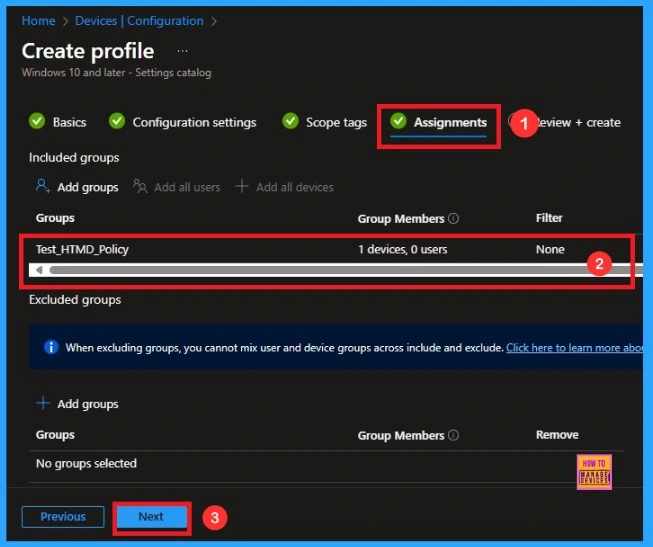
Opdragte
In die Opdragte -oortjiekies u die gebruikers of toestelle wat die beleid sal ontvang deur te klik Voeg groep by Onder sluit groep, kies die groep wat u wil teiken (bv. Test_htmd_policy) en klik dan Vervolgens om voort te gaan.
Resensie+ Skep
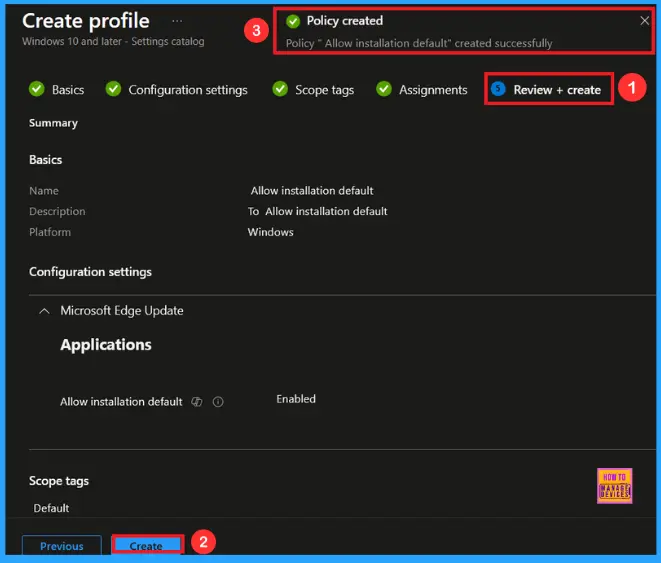
By die eindstryd Resensie + Skep Stap, ons sien ‘n opsomming van alle gekonfigureerde instellings vir die nuwe profiel; Nadat u die besonderhede nagegaan het en die nodige veranderinge aangebring het deur te klik Vorige. Ons klik op Skep om te voltooi, en ‘n kennisgewing bevestig dat die “Laat installasie standaard suksesvol geskep word”.
Moniteringstatus
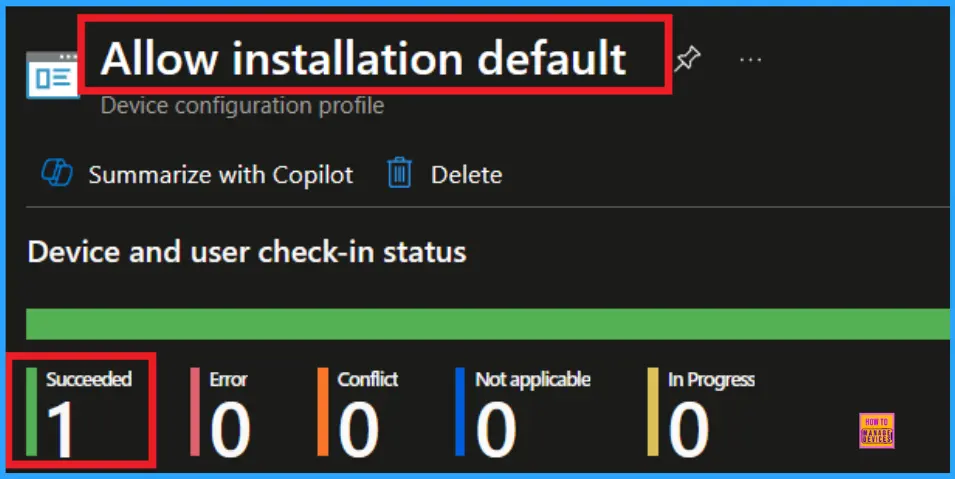
Gaan na Toestelle> konfigurasie Kies die beleid in die Intune Portal(Laat installasie standaard toe) en kyk of die status vertoon Slaag (1). Gebruik handmatige sync in die maatskappyportaal om die proses te bespoedig.
Klante -newe -verifikasie
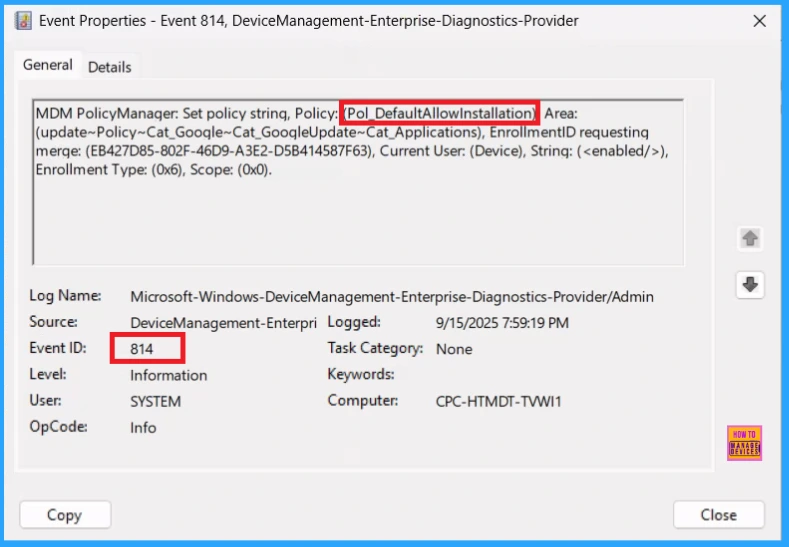
Gebruik die Gebeurtenisviewer op die kliëntapparaat. Gaan na Toepassings en dienste -logs> Microsoft> Windows> Device Management> Enterprise Diagnostic Provider> Admin. Gebruik die Filter huidige log opsie en soek na Intune Event 814.
| Gebeurtenisbesonderhede |
|---|
| MDM PolicyManager: Stel beleidstring, beleid: (Pol DefaultAllowInstallation) Area: (UPDATE ~ Beleid ~ CAT_GOOQLE ~ CAT_GOOQLEUPDATE ~ CAT_APPLICITICE), Inskrywingsinvraaginq Merqe: (EB427D85-802F-46D9-A3E2-D5B414587F63), Huidige gebruiker: (toestel), strinq: (), Inskrywingstipe: (0x6), omvang: (0x0). |
Hoe om die toegewese groep uit die installasie -standaardbeleid te verwyder
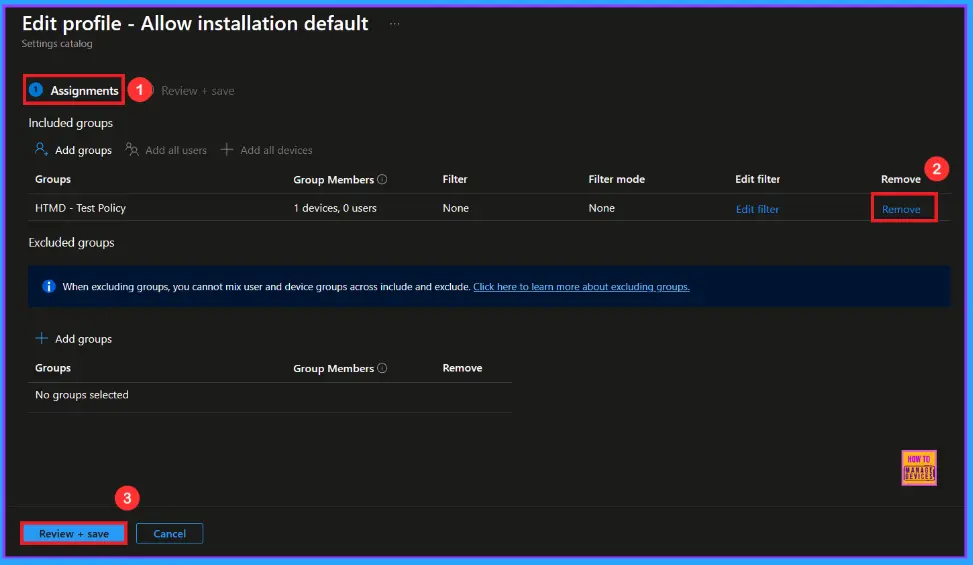
Soms moet ons Verwyder ‘n groep uit ‘n beleidsopdrag vir Veiligheidsopdaterings. Maak die beleid op die konfigurasie -oortjie oop en klik op die Redigeer knoppie op die tabblad Opdrag. Klik op die Verwyder knoppie op hierdie afdeling om die beleid te verwyder. Klik Hersiening + stoor Nadat u die verandering aangebring het.
Vir gedetailleerde inligting, kan u na ons vorige boodskap verwys-leer hoe om die appopdrag van Intune te verwyder of te verwyder deur stap-vir-stap-gids te gebruik.
Hoe om die standaardbeleid van die installasie van die Intune Portal te verwyder
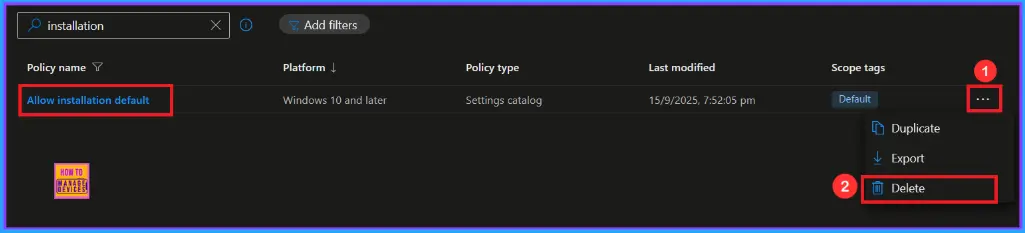
Na verwyder ‘N Intune -beleid vir veiligheids- of operasionele redes. Dit is eenvoudig om te doen. Ek sal demonstreer hoe om ‘n intune -beleid deur die Installasie -standaardbeleid. Klik op die Drie kolletjiesklik dan op die Verwyder opsie.
Vir gedetailleerde inligting, kan u na ons vorige boodskap verwys – Hoe om die beleid van die geskiedenis van die knipbord in intune stap -vir -stap toe te laat.
Benodig u verdere hulp of het u tegniese vrae?
Sluit aan by die LinkedIn -bladsy en Telegramgroep Om die nuutste stap-vir-stap gidse en nuusopdaterings te kry. Sluit aan Meetup -bladsy om aan gebruikersgroepvergaderings deel te neem. Sluit ook aan by die Whatsapp -gemeenskap Om die nuutste nuus oor Microsoft Technologies te kry. Ons is daar aan Reddit ook.
Outeur
Anoop C Nair was al tien agtereenvolgende jare Microsoft MVP van 2015 af! Hy is ‘n werkplekoplossingsargitek met meer as 22+ jaar ervaring in werkplektegnologieë. Hy is ook ‘n blogger, spreker en plaaslike gemeenskapsleier van die gebruikersgroep. Sy primêre fokus is op toestelbestuurstegnologieë soos SCCM en Intune. Hy skryf oor tegnologieë soos Intune, SCCM, Windows, Cloud PC, Windows, Entra, Microsoft Security, Career, ens.
News
Berita
News Flash
Blog
Technology
Sports
Sport
Football
Tips
Finance
Berita Terkini
Berita Terbaru
Berita Kekinian
News
Berita Terkini
Olahraga
Pasang Internet Myrepublic
Jasa Import China
Jasa Import Door to Door
A gaming hub can refer to a central platform or space dedicated to gaming, where players can access games, interact with other gamers, and enjoy related content.


