

Blokir executable yang meniru atau menyalin alat dan biner sistem gunakan aturan Intune ASR. “Blokir executable yang meniru atau merupakan salinan alat sistem dan binari” Aturan ASR di Intune adalah kebijakan keamanan yang membantu Anda menghentikan program jahat yang mencoba bertindak seperti Windows tepercaya alat sistem.
Komputer Windows Anda memiliki banyak hal penting alat sistemseperti cmd.exe dan PowerShell.exe. Ini sudah terpasang dan aman. Namun, terkadang peretas membuat versi palsu dari file alat ini yang terlihat identik tetapi sebenarnya berisi kode berbahaya. Misalnya, mereka dapat membuat “PowerShell.exe” palsu dan menggunakannya untuk menyerang komputer Anda.
Aturan Intune ASR ini membantu Anda menghentikan file palsu tersebut. Ia memeriksa apakah program yang berpura-pura menjadi utilitas sistem itu nyata atau tidak. Jika itu adalah salinan palsu, aturan akan memblokirnya berlarimenjaga perangkat Anda tetap aman. Aturan ASR ini sangat berguna bagi administrator dan organisasi TI karena a lapisan perlindungan ekstra melawan serangan siber tingkat lanjut yang seringkali sulit dideteksi.
Bagi administrator TI, hal ini mengurangi risiko perangkat lunak perusak menyebar melalui file sistem palsu. Mereka tidak perlu memeriksa secara manual setiap file yang dapat dieksekusi. Intune secara otomatis memblokir aplikasi apa pun berpura-pura menjadi alat windows. Ini menghemat waktu, dan mempertahankan titik akhir keamanan konsisten di semua perangkat yang dikelola.

Bagi organisasi, memang demikian memperkuat keamanan keseluruhan dengan mencegah penyerang menggunakan utilitas Windows tepercaya untuk tujuan jahat. Aturan ini membantu menciptakan a membersihkanlingkungan tepercaya di mana hanya file sistem asli yang dapat berjalan, menjaga keduanya perangkat dan data perusahaan aman.
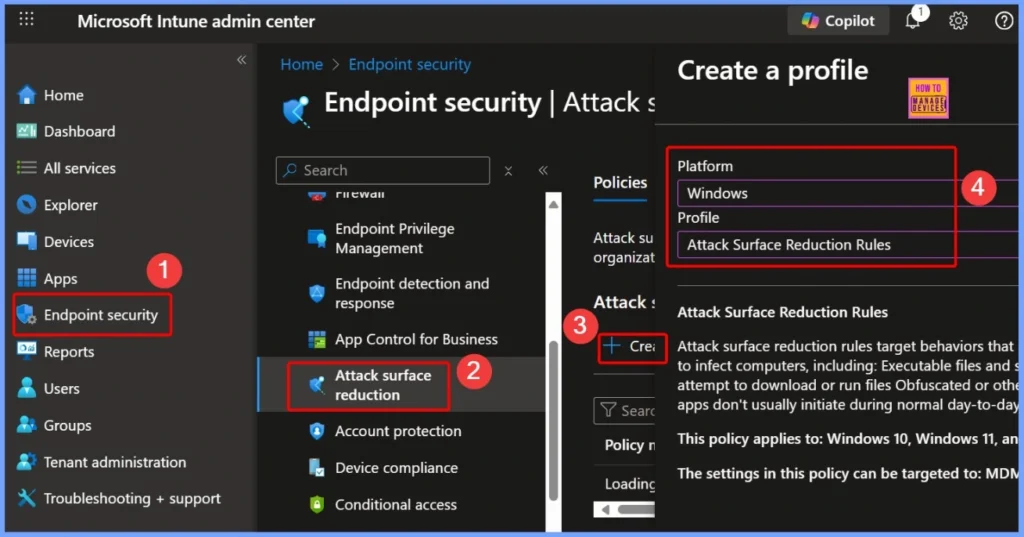
- Untuk memblokir penggunaan disalin atau ditiru alat sistem, mulailah dengan masuk ke Portal Admin Microsoft Intune menggunakan kredensial admin Anda.
- Setelah Anda masuk, buka Keamanan titik akhir dan pilih Pengurangan permukaan serangan.
- Dari sana, klik Buat kebijakan untuk menetapkan aturan ASR baru.
| Platform | Profil |
|---|---|
| jendela | Aturan pengurangan permukaan serangan |
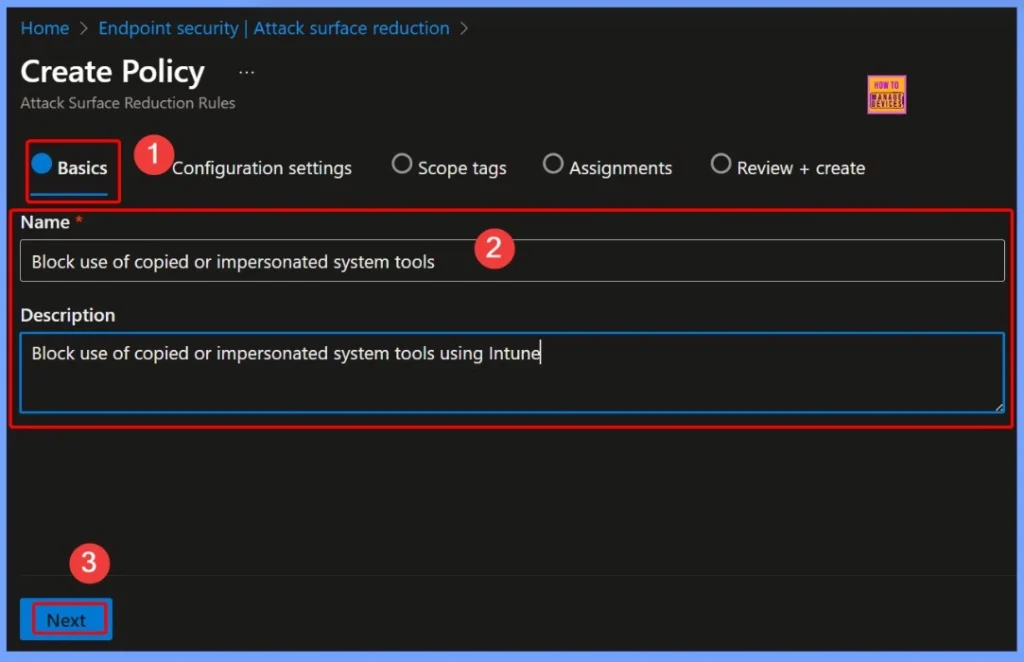
Di Prinsip dasar tab, berikan detail yang diperlukan untuk kebijakan ASR Anda. Detail ini membantu mengidentifikasi dengan jelas tujuan kebijakan dalam konsol Intune. Berikan yang berarti nama dan deskripsi memudahkan administrator TI untuk mengelola, melacak, dan memperbarui aturan sebagai bagian dari strategi perlindungan titik akhir organisasi.
- Nama: Memblokir penggunaan alat sistem yang disalin atau disesuaikan.
- Keterangan: Memblokir penggunaan alat sistem yang disalin atau disesuaikan menggunakan Intune.
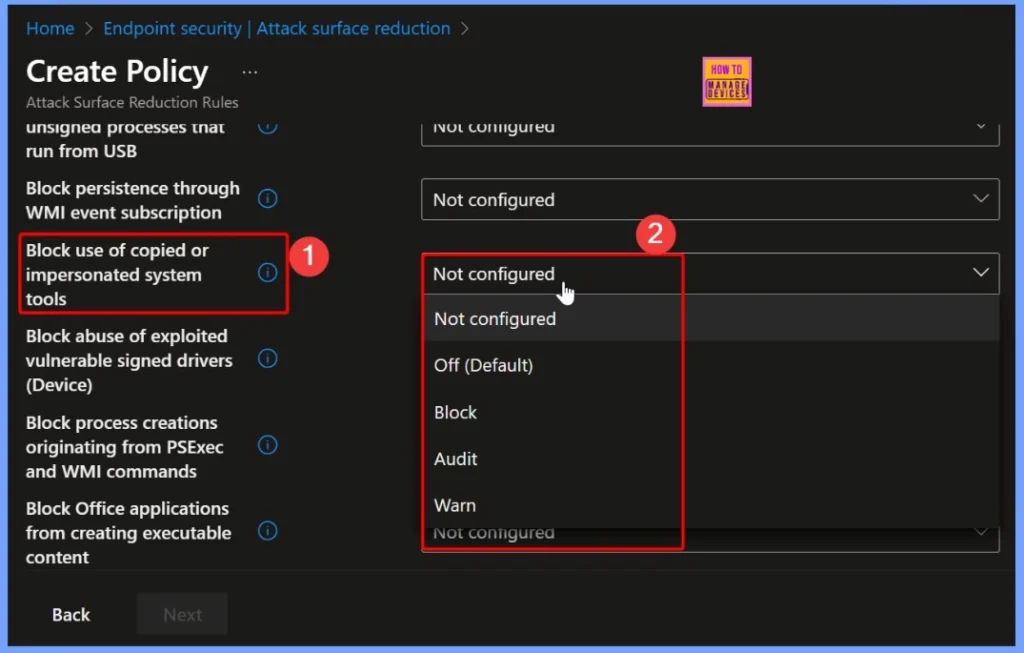
Di bagian ini, pilih perilaku aturan ASR perangkat yang dikelola. Anda akan melihat opsi berikut tersedia untuk konfigurasi: Untuk memastikan maksimal perlindunganpilih Blokir, yang mencegah salinan alat sistem palsu atau tidak sah pada perangkat yang dikelola oleh selaras.
| Nama Kebijakan | Opsi yang Tersedia |
|---|---|
| Blokir penggunaan alat sistem yang disalin atau disesuaikan | Tidak dikonfigurasi mati (standar) Memblokir Audit Memperingatkan |
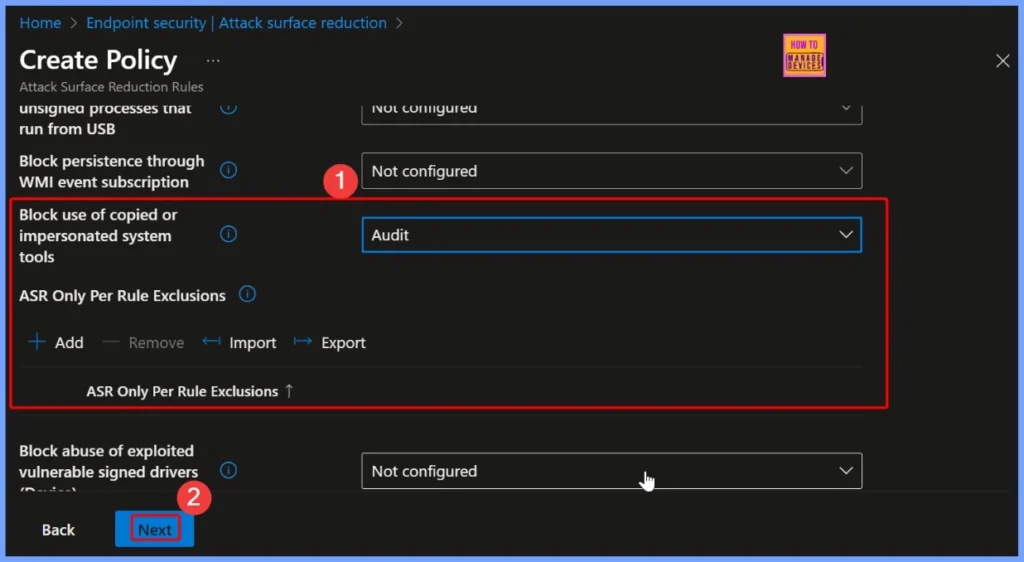
Tetapkan Kebijakan ke Mode Audit
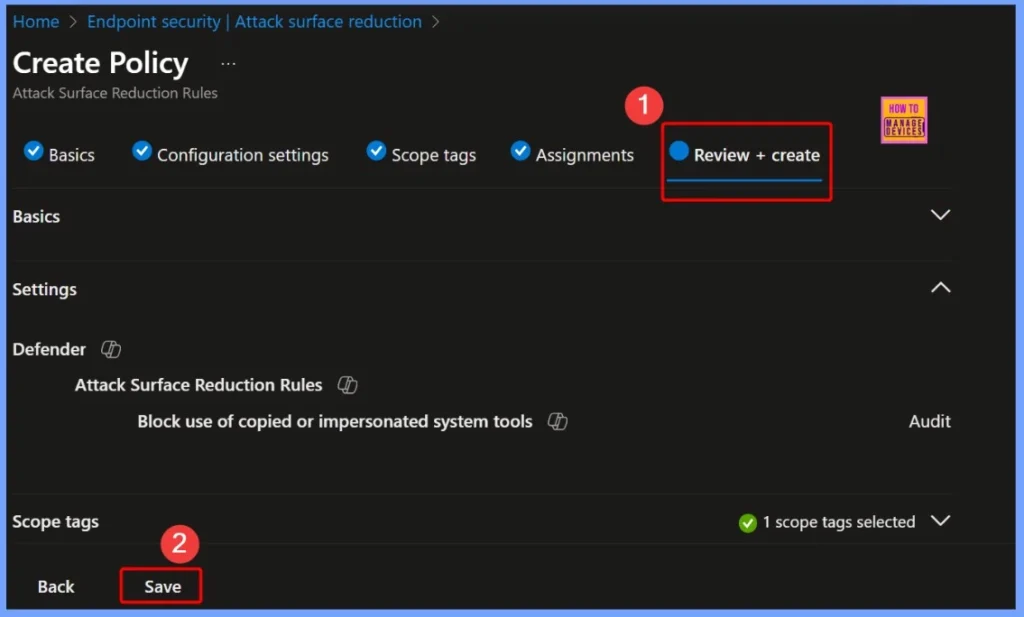
Dalam kebijakan ini Audit mode dipilih untuk memantau perilaku aturan sebelum diterapkan sepenuhnya. Saat dalam mode audit, kebijakan tidak memblokir executable apa pun, melainkan memblokirnya catatan semua peristiwa pelacakan yang disalin atau ditiru alat sistem diidentifikasi.
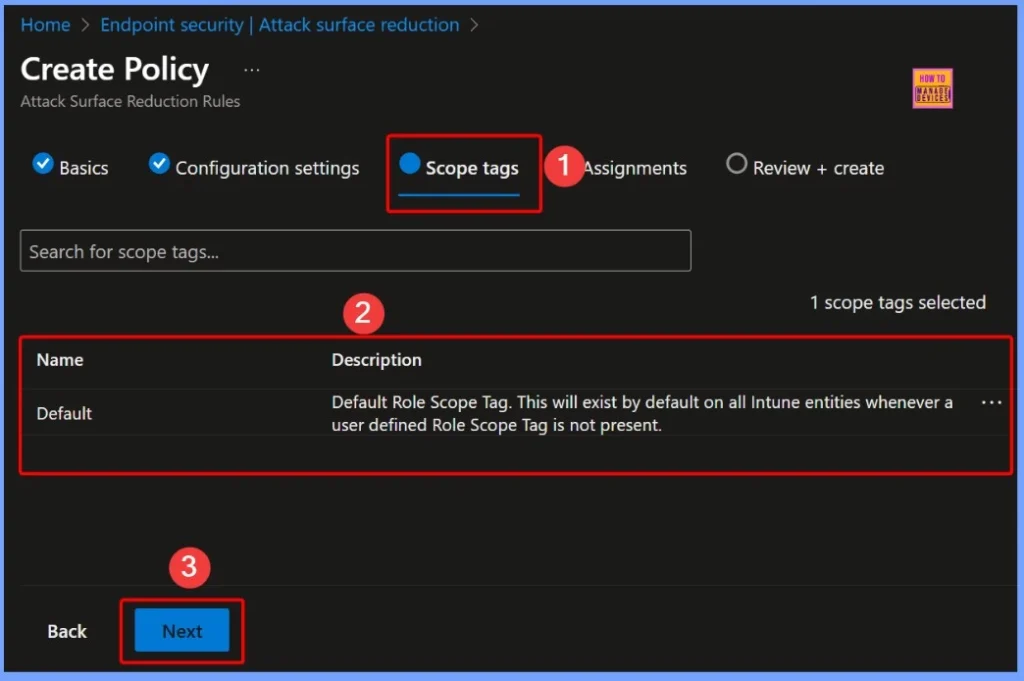
Label Lingkup – Default
Itu Tag Lingkup tentukan administrator atau grup mana yang dapat melihat dan mengelola kebijakan tertentu di Intune. Dalam hal ini, tag default bernama “Bawaan” diterapkan secara otomatis. Tag ini digunakan ketika tidak ada kebiasaan atau tag cakupan yang ditentukan pengguna ditetapkan.
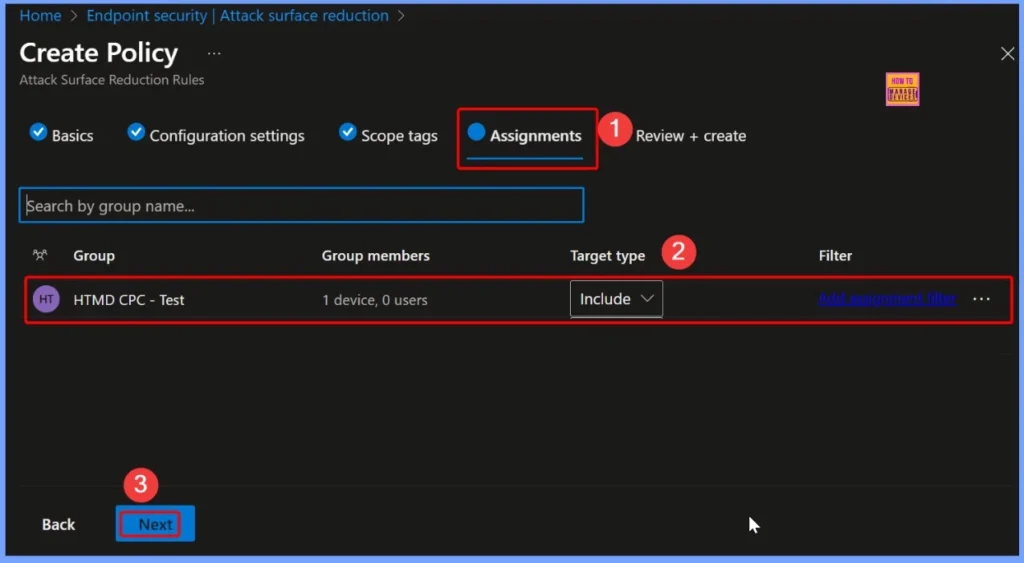
Tetapkan Kebijakan ke Grup – Tes BPK HTMD
Di Tugas bagian dari kebijakan, uji BPK HTMD kelompok sasaran dipilih. Menetapkan kebijakan ke kelompok khusus ini akan memastikan bahwa aturan ASR hanya berlaku untuk perangkat yang termasuk dalam grup tersebut. Hal ini memungkinkan administrator TI untuk menguji dan memantau perilaku kebijakan dalam lingkungan yang terkendali sebelum diterapkan secara luas ke seluruh organisasi.
Tinjau + Buat langkah
Ini langkah terakhir memungkinkan Anda untuk memastikan bahwa semuanya tepat sebelum penerapan. Setelah Anda memeriksa dan mengonfirmasi detailnya, klik Membuat untuk menyelesaikan dan menerapkan kebijakan tersebut. Tangkapan layar di bawah membantu Anda menampilkan lebih detail.
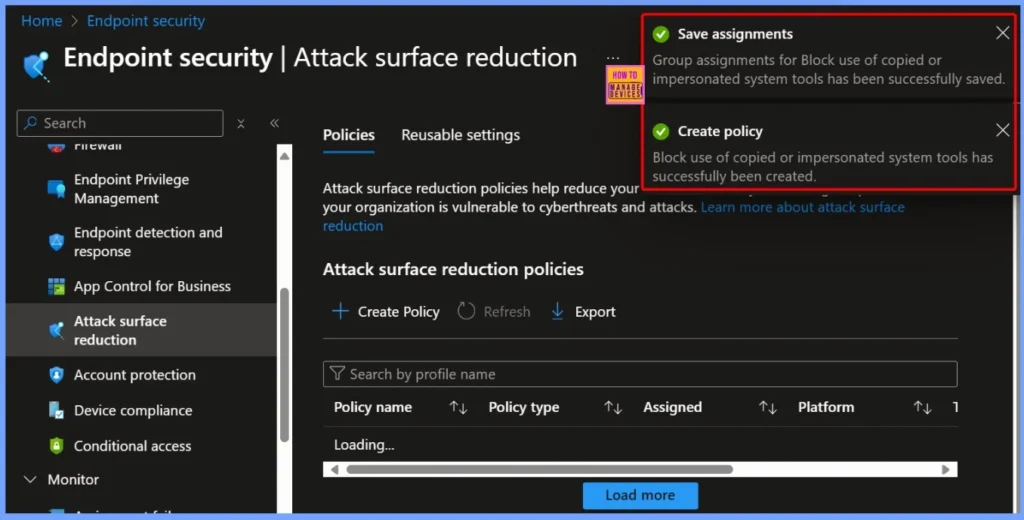
Pembuatan Kebijakan dan Konfirmasi Penugasan
Setelah penyelesaian pengaturanAnda akan melihat dua notifikasi konfirmasi di portal Intune. Pesan pertama, “Buat kebijakan – Blokir penggunaan alat sistem yang disalin atau dipersonalisasi berhasil dibuat,” mengonfirmasi bahwa kebijakan berhasil dibuat. Pesan kedua, “Simpan tugas – Penetapan grup untuk Blokir penggunaan alat sistem yang disalin atau dipersonalisasi berhasil disimpan,” menunjukkan bahwa kebijakan telah ditetapkan dengan benar ke grup yang dipilih.
Status login perangkat dan pengguna
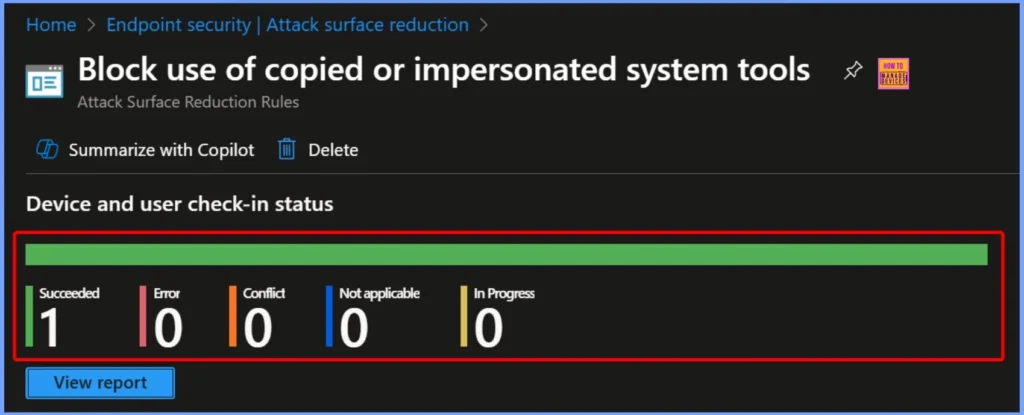
Setelah implementasi kebijakan tersebutPerangkat dan Pengguna Status check-in menunjukkan hasil penerapan kebijakan pada perangkat yang ditargetkan. Status login perangkat dan pengguna ditunjukkan di bawah ini.
- Berhasil: 1
- Tidak berlaku: 0
- Berjalan: 0
- Kesalahan: 0
- Konflik: 0
Verifikasi penerapan kebijakan di log peristiwa
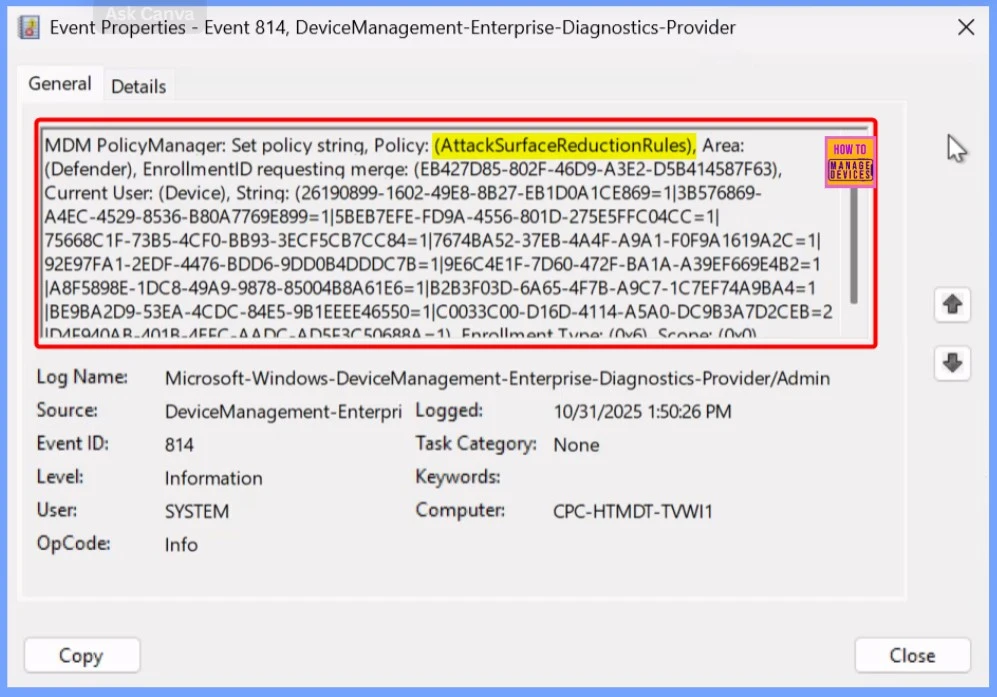
Tentang mengonfirmasi bahwa kebijakan Blokir penggunaan alat sistem yang disalin atau dipersonalisasi telah berhasil diterapkan, Anda dapat memberi tahu perangkat Penampil acara. Navigasikan ke jalur berikut: File Log Aplikasi dan Layanan → Microsoft → Windows → Manajemen Perangkat-Penyedia Diagnostik-Perusahaan → Admin
Butuh bantuan lebih lanjut atau memiliki pertanyaan teknis?
Bergabunglah dengan halaman LinkedIn Dan Grup Telegram untuk mendapatkan panduan langkah demi langkah dan pembaruan berita terkini. Bergabunglah dengan kami Bertemu Pusia untuk berpartisipasi dalam pertemuan kelompok pengguna. Bergabunglah juga dengan Komunitas WhatsApp untuk mendapatkan berita terkini tentang Microsoft Technologies. Kami ada di atas sana UlangDdia Juga
Penulis
Anoop C Nair adalah Microsoft MVP dari tahun 2015 selama 10 tahun berturut-turut! Dia adalah Arsitek Solusi Tempat Kerja dengan pengalaman lebih dari 22+ tahun dalam teknologi Tempat Kerja. Beliau juga seorang Blogger, Pembicara dan Pemimpin Komunitas Kelompok Pengguna Lokal. Fokus utamanya adalah pada teknologi Manajemen Perangkat seperti SCCM dan Intune. Dia menulis tentang teknologi seperti Intune, SCCM, Windows, Cloud PC, Windows, Entra, Microsoft Security, Career, dll.
News
Berita
News Flash
Blog
Technology
Sports
Sport
Football
Tips
Finance
Berita Terkini
Berita Terbaru
Berita Kekinian
News
Berita Terkini
Olahraga
Pasang Internet Myrepublic
Jasa Import China
Jasa Import Door to Door
A gaming hub can refer to a central platform or space dedicated to gaming, where players can access games, interact with other gamers, and enjoy related content.

