
Hari ini kita membahas sinkronisasi Jaringan meter Onedrive menggunakan kebijakan intune. Seperti yang Anda ketahui, Microsoft memungkinkan organisasi intune untuk menggunakan dan mengelola berbagai jenis kebijakan pada perangkat mereka. Kebijakan khusus ini sangat berguna untuk pengelolaan Bagaimana OneDrive Bertindak Saat Perangkat Terhubung dengan Data atau DataJaringan sensitif.
Standar, OneDrive Secara otomatis menunggu sinkronisasi Jika mendeteksi jaringan yang diukur, seperti hotspot seluler. Itu dirancang untuk membantu pengguna menghindari konsumsi data tinggi dan tidak terduga tuduhan. Namun, perilaku ini terkadang dapat menyebabkan keterlambatan dalam file tersedianyaKhusus untuk pengguna yang mengandalkan akses ke file untuk bekerja. Di sinilah kebijakan ini menjadi penting.
Saat kebijakan itu diaktifkan Di intune, OneDrive Akan terus menyinkronkan pada jaringan pengukuran. Ini memastikan bahwa pengguna selalu memiliki versi terbaru dari file mereka, terlepas dari jenisnya koneksi Mereka aktif. Untuk organisasi yang bergantung pada kontinu kerja sama dan berbagi file yang diperbarui, yang memungkinkan pengaturan ini produktivitas dan mengurangi gangguan.
Pengguna dapat memilih untuk tidak mengganggu sinkronisasi dengan mengklik “Sinkronisasi” Dalam pemberitahuan. Saat sinkronisasi terganggu, UER dapat dilanjutkan dengan di OneDrive Ikon cloud di area pemberitahuan bilah tugas dan kemudian klik peringatan di bagian atas aktivitas tengah.

Mengapa organisasi harus melanjutkan sinkronisasi kebijakan jaringan meter?
Organisasi mungkin ingin mengaktifkan kebijakan “melanjutkan sinkronisasi pada jaringan meter” karena memastikannya terus menerus produktivitas dan kerja sama waktu nyata, bahkan ketika karyawan terkait dengan hotspot seluler atau Data terbatas Jaringan.
Cara melanjutkan sinkronisasi pada jaringan yang diukur pada OneDrive menggunakan kebijakan intune
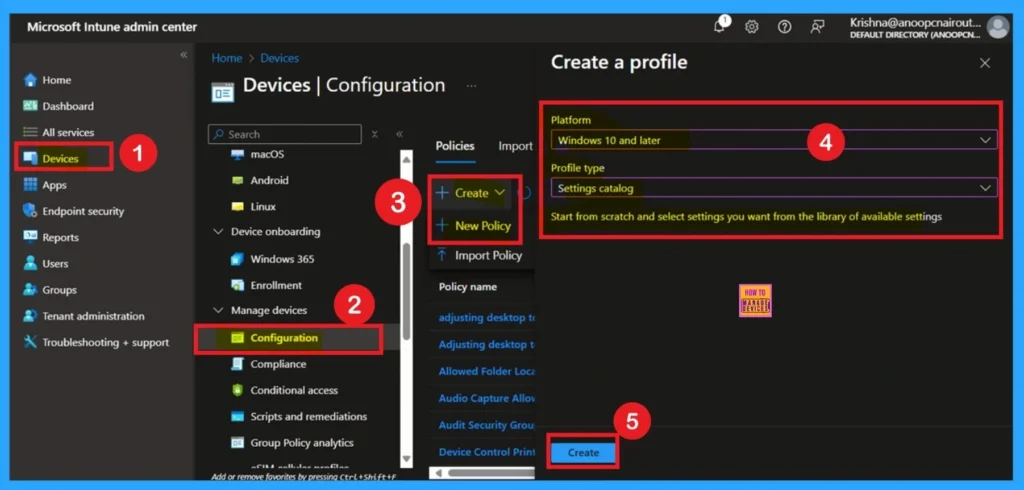
Mari kita lihat bagaimana kebijakan ini dengan Pusat Admin Microsoft Intune. Pergi ke bagian perangkat terlebih dahulu. Pilih konfigurasi di perangkat. Klik pada konfigurasi pada opsi + Buat Kebijakan +.
- Lalu isi Platform Dan Jenis profil detail di Membuat Jendela profil.
- Mengatur platform Windows 10 dan lebih barudan mengatur jenis profil Katalog Pengaturan.
- Lalu klik Membuat.
Prinsip dasar
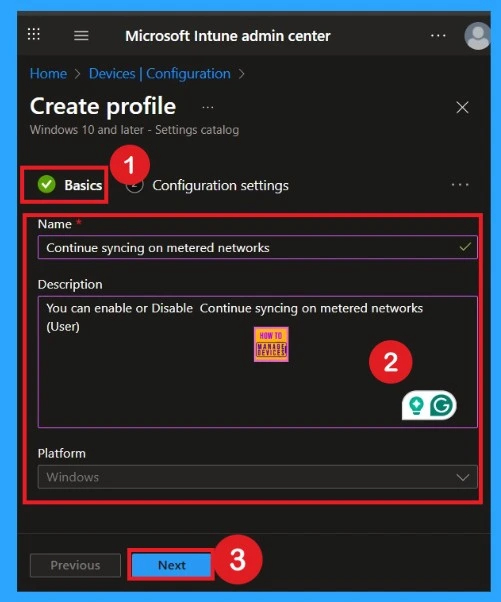
Detail dasarnya sangat penting di sini, Anda harus Detail Dasar sebagai Nama dan Deskripsi. Deskripsinya wajib, Tetapi Anda dapat memasukkan deskripsi untuk memahami kebijakan nanti. Platform telah dipilih sebagai Windows Jadi Anda tidak perlu melakukan apa pun.
Cara menangani pengaturan
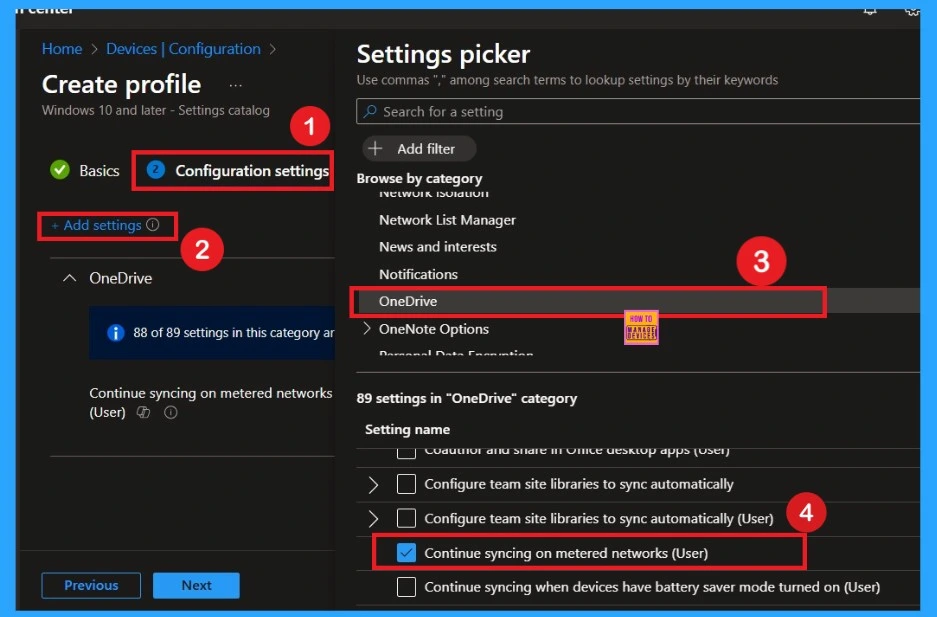
Ini adalah langkah kedua dari penciptaan kebijakan. Di sini Anda harus pergi Tambahkan opsi Pengaturan. Jendela Pengaturan -Cecking akan terbuka. Di jendela ini Anda bisa kategori Seperti OneDrive atau gunakan opsi pencarian untuk menemukannya.
Di OneDrive Bagian, maukah Anda melihat 89 Pengaturan di bawah kontrak kategori. Gulir ke bawah sampai Anda menemukan kebijakan “Lanjutkan dengan sinkronisasi pada jaringan yang diukur. “
- Pilih kebijakan ini dan kemudian tutup Pengaturan Pemilih jendela.
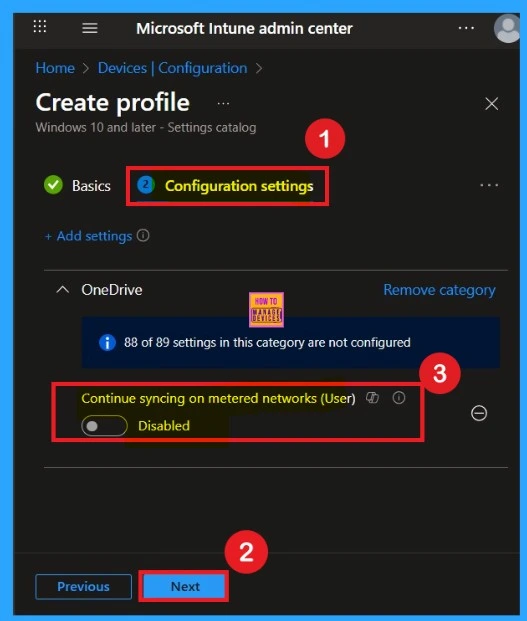
Matikan kebijakan
Anda harus memahami standar bahwa suatu kebijakan juga bisa diaktifkan atau dengan disabilitas. Dalam hal ini, kebijakan tersebut dinonaktifkan oleh bawaan. Jika Anda ingin menyimpannya dalam mode dinonaktifkan, Anda harus mengklik Berikutnya untuk melanjutkan.
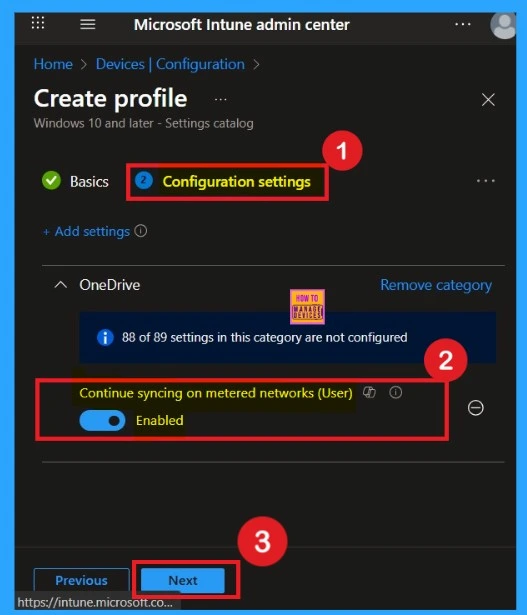
Mengaktifkan kebijakan
Anda juga dapat mengaktifkan kebijakan yang dinonaktifkan oleh bawaan. Untuk melakukan ini, hubungi sakelar dari kiri ke kanan. Setelah dihidupkan, sakelar akan berubah menjadi biru dan menampilkan label Diaktifkan.
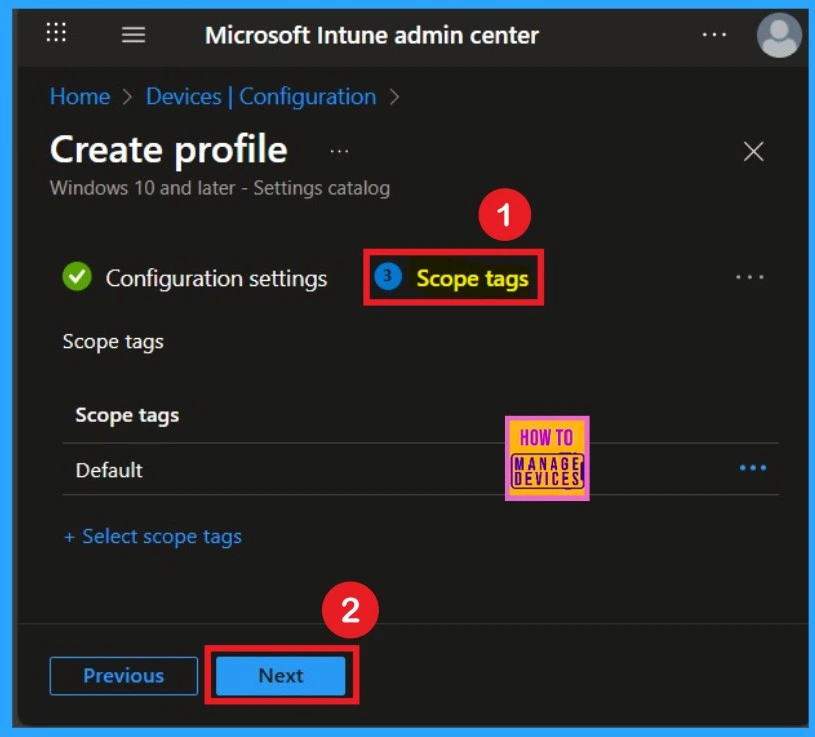
Apa itu Treasure Scope
Sekarang Anda berada di bagian Tag Lingkup. Tag Lingkup digunakan untuk menetapkan kebijakan untuk kelompok administrasi tertentu untuk manajemen yang lebih baik dan menyaring. Jika perlu, Anda dapat menambahkan batas lingkup di sini. Namun, untuk kebijakan ini, saya lebih suka melewati Bagian ini.
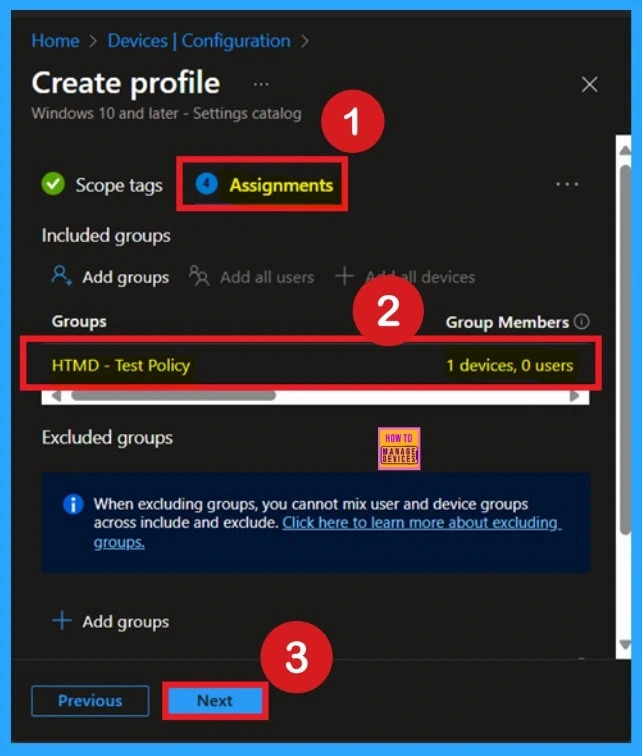
Pentingnya perintah
Selanjutnya Anda akan melakukannya Perintah Bagian, yang merupakan langkah yang sangat penting. Di sinilah Anda memutuskan pengguna atau perangkat mana kelompok harus menerima polis. Dalam hal ini saya memiliki grup tertentu Saya ingin menerapkan kebijakan tersebut. Setelah memilih grup klik Berikutnya untuk melanjutkan.
Ulasan + Buat
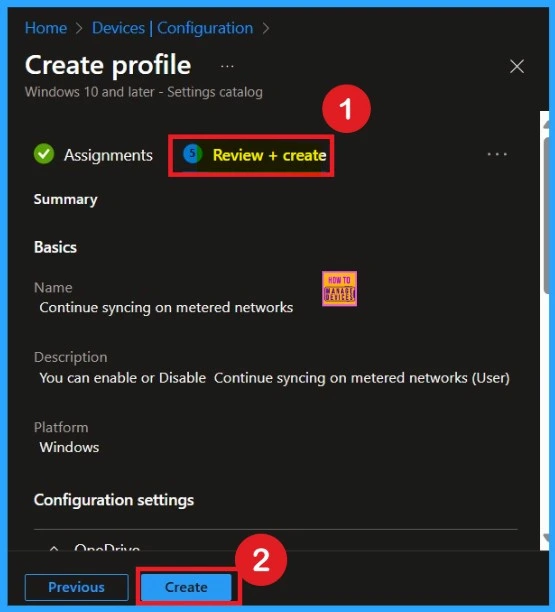
Ulasan + Buat adalah fase terakhir penciptaan kebijakan. Pada langkah ini, Anda akan melihat ringkasan semua detail, termasuk dasar -dasar, pengaturan konfigurasi, Perintahdan lebih banyak lagi. Anda bisa semua informasiDan jika ada sesuatu yang harus diubah, Anda dapat kembali ke langkah -langkah sebelumnya dan edit mereka dengan mudah.
- Di Ulasan + Buat Bagian, Anda akan melihat tombol pembuatan.
Status pemantauan
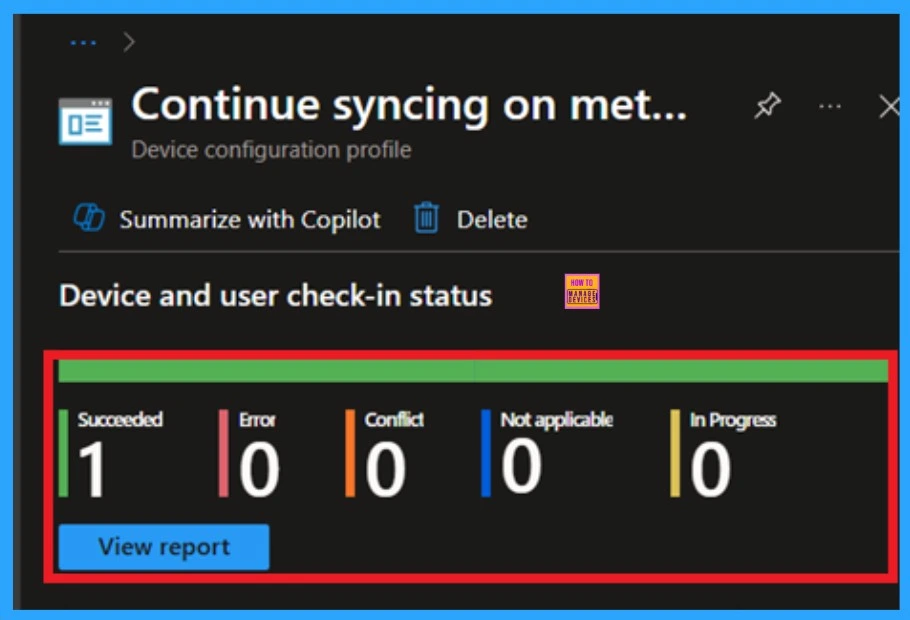
Setelah membuat kebijakan, masalah terbesar adalah apakah demikian berhasil digunakan. Biasanya itu bisa terjadi 8 jam agar polis dapat diterapkan. Ini adalah minimum Masa tunggu. Namun, Anda bisa Sinkronisasi secara manual kebijakan oleh Portal Perusahaan, yang membantu menerapkan kebijakan lebih cepat. Untuk melihat apakah kebijakan tersebut telah berhasil digunakan.
- Klik kebijakan untuk melihat ini penyebaran status dan detail
- Masuk ke Microsoft Pusat Admin Intune.
- Navigasikan ke Perangkat> Kebijakan Konfigurasi.
- Di Kebijakan Konfigurasi Daftar, cari kebijakan yang telah Anda buat.
Pelanggan -Tthews -verifikasi
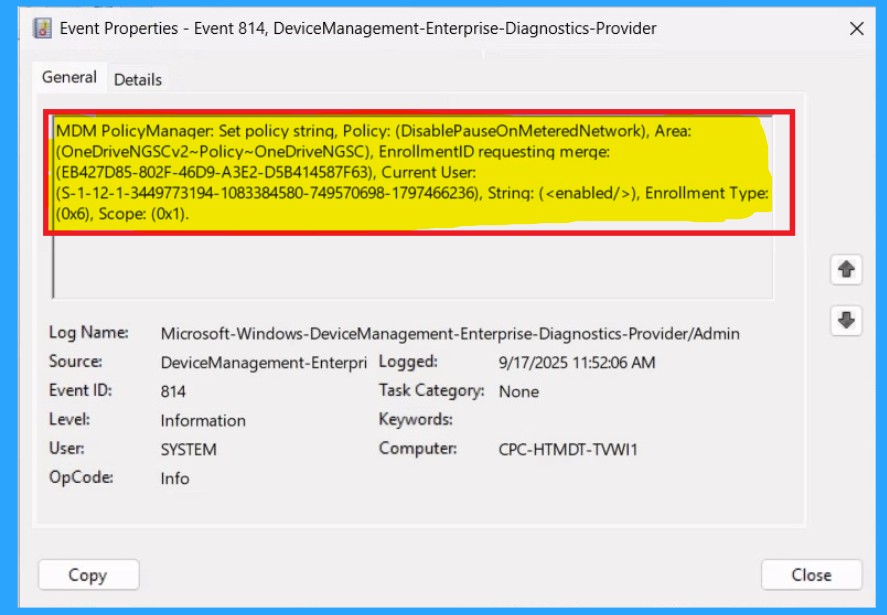
Untuk memantau status intune, Anda dapat menggunakan acara tersebut. Buka Mulai -Menu Pertama dan Ketuk “Penampil Acara.” Lalu pergi ke jalur berikutnya: aplikasi dan Log Layanan> Microsoft> Windows> devicanagement-enprise-diagnostics-provider> admin.
- Klik di jendela kanan Filter Log Arus, memasuki 814 di Acara -id’s bidang, dan klik OK.
Hapus kebijakannya
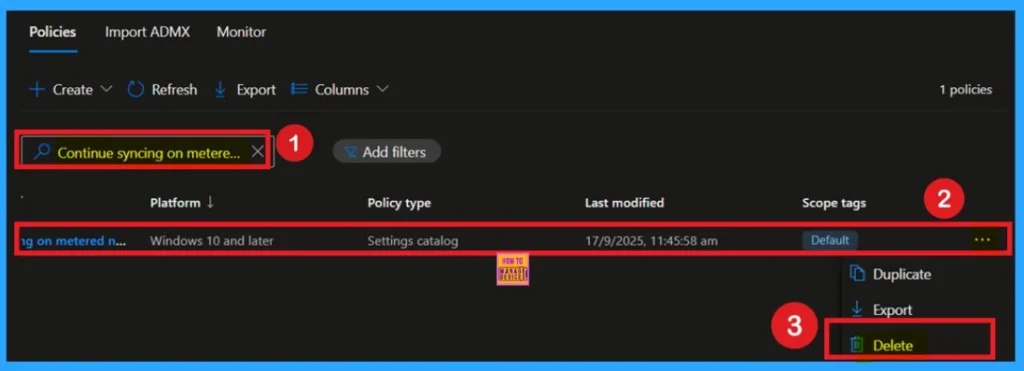
Untuk menghapus kebijakan Microsoft Intune, Pertama, laporkan ke Microsoft Intune Admin Center. Navigasikan ke Perangkat dan kemudian pilih Confent. Cari dan pilih kebijakan spesifik yang Anda inginkan menghapus. Setelah di halaman Detail Kebijakan, klik pada 3 -dot -menu Di sudut kanan atas dan pilih Hapus dari opsi yang tersedia.
Cara menghapus Grup Kebijakan
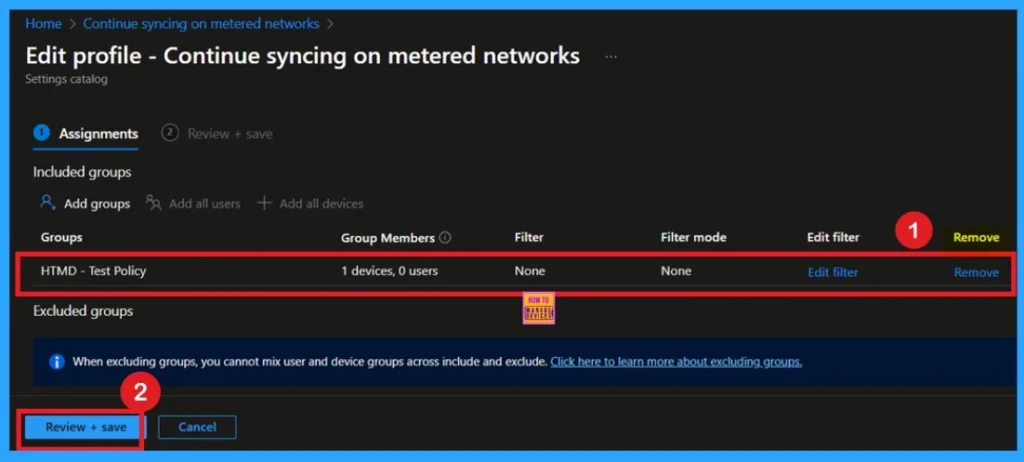
Dimulai dengan menavigasi melalui halaman Status Pemantauan Perangkat> Konfigurasi. Cari kebijakan dengan nama dan klik membuka detail pemantauan. Jelajahi Ke bagian Tugas dan klik Edit. Ini akan membawa Anda kembali ke kebijakan penugasan Lembaga.
- Dari sini Anda bisa menghapus Grup yang tidak lagi Anda inginkan dari kebijakan tersebut.
Untuk informasi terperinci, Anda dapat merujuk pada pesan kami sebelumnya mempelajari cara menghapus atau menghapus selera dari intune menggunakan panduan langkah demi langkah.
Apakah Anda memerlukan bantuan lebih lanjut atau Anda memiliki pertanyaan teknis?
Bergabunglah denganHalaman LinkedIn DanTelegramUntuk mendapatkan panduan langkah demi langkah dan pembaruan berita. BergabungMEHalaman etupuntuk berpartisipasi dalam pertemuan grup pengguna. Juga bergabung denganKomunitas WhatsappUntuk mendapatkan berita terbaru tentang Microsoft Technologies. Kami ada di sanaRedditJuga.
Pengarang
Anop c nairTelah menjadi MICrosoft MVP selama sepuluh tahun berturut -turut dari 2015. Ia adalah arsitek solusi tempat kerja dengan lebih dari 22 tahun pengalaman dalam teknologi pelapisan kerja. Dia adalah seorang blogger, pembicara, dan pemimpin komunitas lokal dari kelompok pengguna. Fokus utamanya adalah pada teknologi manajemen perangkat seperti SCCM dan Intune. Dia menulis tentang teknologi seperti Intune, SCCM, Windows, Cloud PC, Windows, ENTRA, Microsoft Security, karier, dll.
News
Berita
News Flash
Blog
Technology
Sports
Sport
Football
Tips
Finance
Berita Terkini
Berita Terbaru
Berita Kekinian
News
Berita Terkini
Olahraga
Pasang Internet Myrepublic
Jasa Import China
Jasa Import Door to Door
A gaming hub can refer to a central platform or space dedicated to gaming, where players can access games, interact with other gamers, and enjoy related content.


