

Poin-poin penting
- Tombol Nonaktifkan Hapus TPM kebijakan antivirus dikonfigurasi di bawah Pengalaman Keamanan Windows profil.
- Kebijakan ini mendukung penegakan keamanan yang konsisten di seluruh wilayah Manajemen yang selaras Perangkat Windows.
- Kebijakan ini kontrol atau pengguna bisa setel ulang TPM Keamanan Windows.
- Nilai yang diaktifkan 1 – Sembunyikan dan nonaktifkan tombol Hapus TPM untuk mencegah penyetelan ulang TPM yang tidak disengaja.
- Dinonaktifkan atau tidak dikonfigurasi – Nilai 1 (Default) – Memungkinkan pengguna melihat dan menggunakan tombol Hapus TPM pada perangkat yang didukung.
- Mengaktifkan kebijakan ini membantu melindungi kunci enkripsimengurangi kesalahan pengguna, dan memperbaiki keamanan perangkat secara keseluruhan di lingkungan terkelola.
- Secara tidak sengaja membersihkan TPM dapat memblokir akses ke data terenkripsi.
- Membantu administrator TI data dilindungimenghindari penguncian perangkat, dan mengurangi panggilan pusat bantuan.
Bagaimana cara melindungi Kunci enkripsi TPM dengan menonaktifkan Clear TPM menggunakan Kebijakan Intune! Kebijakan ini mengontrol apakah pengguna dapat menghapus Platform Tepercaya Modul (TPM) dari aplikasi Keamanan Windows dengan mengaktifkan atau menonaktifkan tombol Clear TPM.
Kapan dihidupkantombol diblokir untuk mencegah pengguna menyetel ulang TPM dan berpotensi kehilangan kunci enkripsi, Data Windows Haloatau akses ke Drive yang dilindungi BitLocker; ketika dinonaktifkan atau tidak dikonfigurasi, tombol tersebut tetap tersedia di perangkat yang didukung.
Kebijakan ini membantu administrator TI dengan mencegah penyetelan ulang TPM yang tidak disengaja atau tidak sah, yang dapat menyebabkan pemulihan BitLocker masalahkehilangan data atau penguncian perangkat. Dengan menonaktifkan opsi Clear TPM melalui Intune, administrator dapat melindungi kunci enkripsi dan kekritisan keamanan perangkat konfigurasi.
Ini juga membantu mengurangi layanan bantuan insiden dan memastikan penegakan keamanan yang konsisten di seluruh wilayah perangkat yang dikelola tanpa memerlukan pengguna kesadaran atau intervensi. Dalam postingan ini, Anda akan mendapatkan semua detail tentang cara melindungi kunci enkripsi TPM dengan menonaktifkan Clear TPM menggunakan kebijakan Intune.

Cara melindungi kunci enkripsi TPM dengan menonaktifkan Clear TPM menggunakan kebijakan Intune
Jika sebuah perusahaan mengenkripsi semua karyawannya laptop gunakan BitLocker dan kelola dengan Intune. Sebagai pengguna, klik Hapus TPM di Keamanan Windows kesalahandapat meminta laptop untuk kunci pemulihan BitLocker atau bahkan memblokir akses ke data. Untuk menghindari hal ini, administrator TI mengaktifkan kebijakan ini, yang menghapus Clear tombol TPM sehingga pengguna tidak dapat mengkliknya.
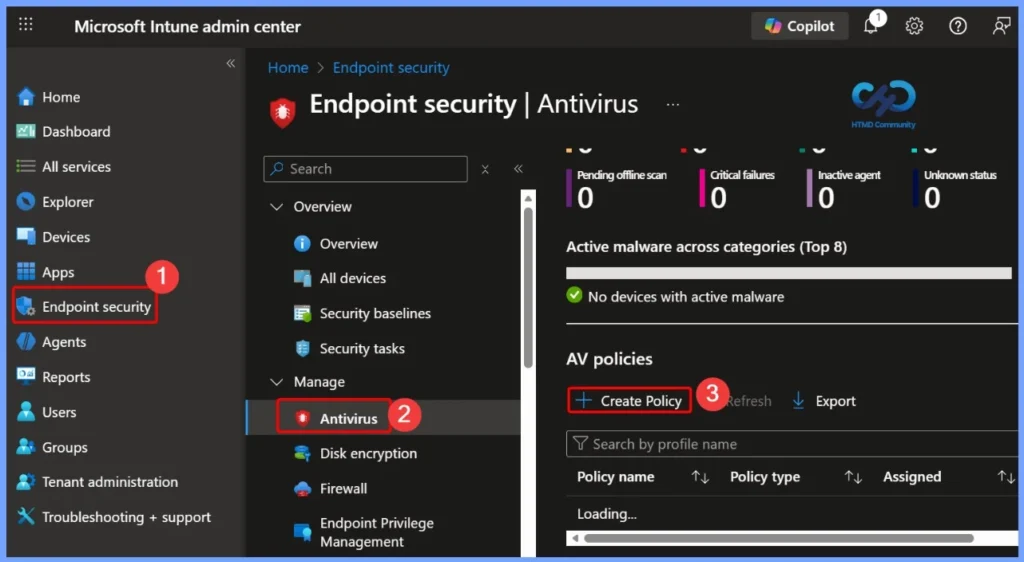
- Berlangganan ke Pusat admin Microsoft Intune.
- Pilih dari panel navigasi kiri Keamanan titik akhir.
- Di bawah Keamanan titik akhirmemilih Anti Virus.
- Klik + Buat untuk mulai membuat kebijakan baru.
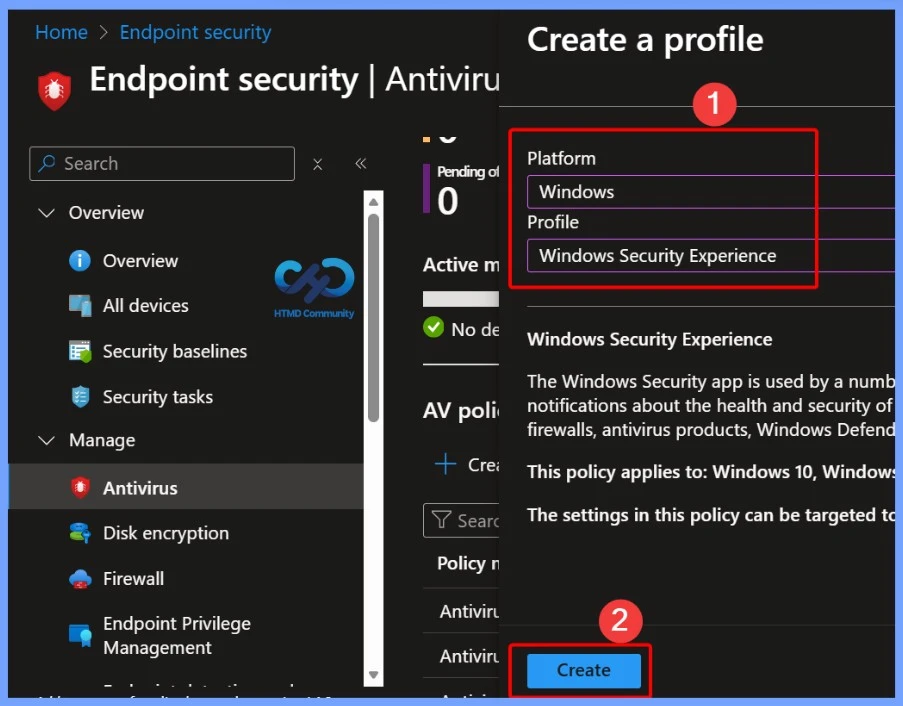
Berikan detail konfigurasi dasar yang diperlukan
Sekali Buat profil jendela, berikan detail konfigurasi dasar yang diperlukan. Atur Platform ke Windows dan pilih Pengalaman Keamanan Windows sebagai tipe profil. Setelah membuat pilihan ini, lanjutkan ke langkah berikutnya untuk mengonfigurasi pengaturan kebijakan.
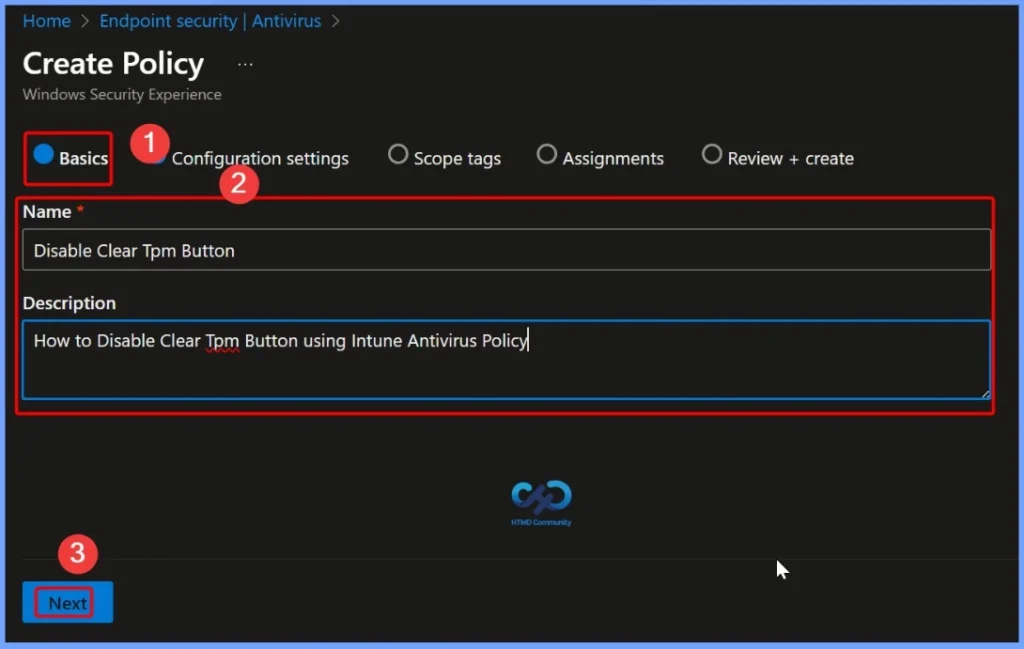
Pengaturan dasar untuk menonaktifkan tombol Clear TPM di Intune
Itu Prinsip dasar Tab pengaturan membantu Anda memberikan detail penting untuk konfigurasi kebijakan. Masukkan a Nama seperti Nonaktifkan Tombol Hapus TPM untuk mengidentifikasi kebijakan dengan jelas. Di Keterangan memberikan penjelasan singkat seperti Cara menonaktifkan tombol Clear TPM menggunakan kebijakan Intune Antivirus untuk membantu administrator memahami tujuan kebijakan tersebut.
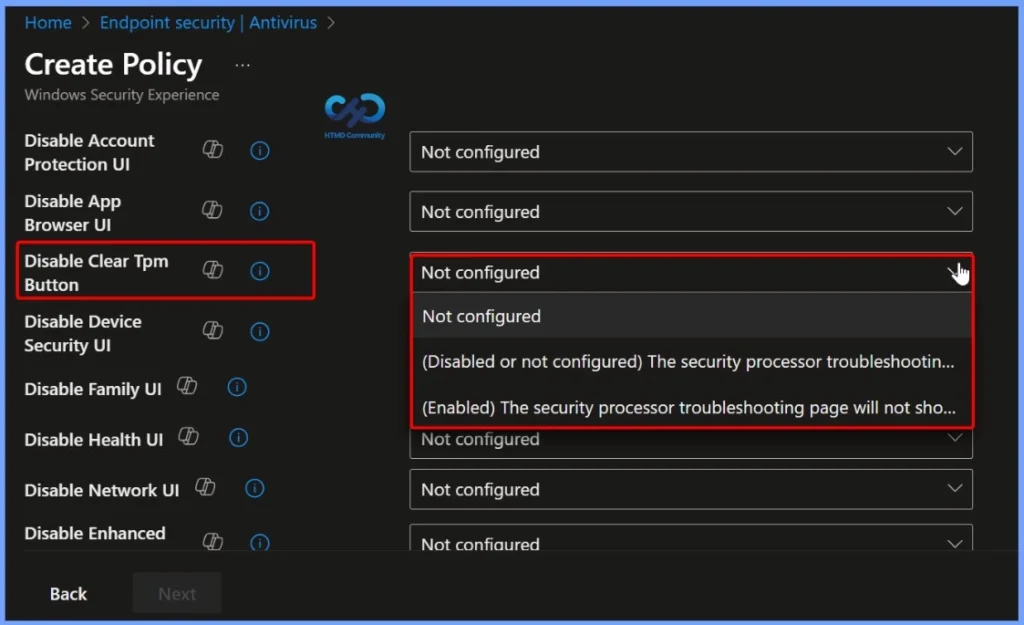
Pengaturan untuk menonaktifkan tombol Clear TPM di Intune
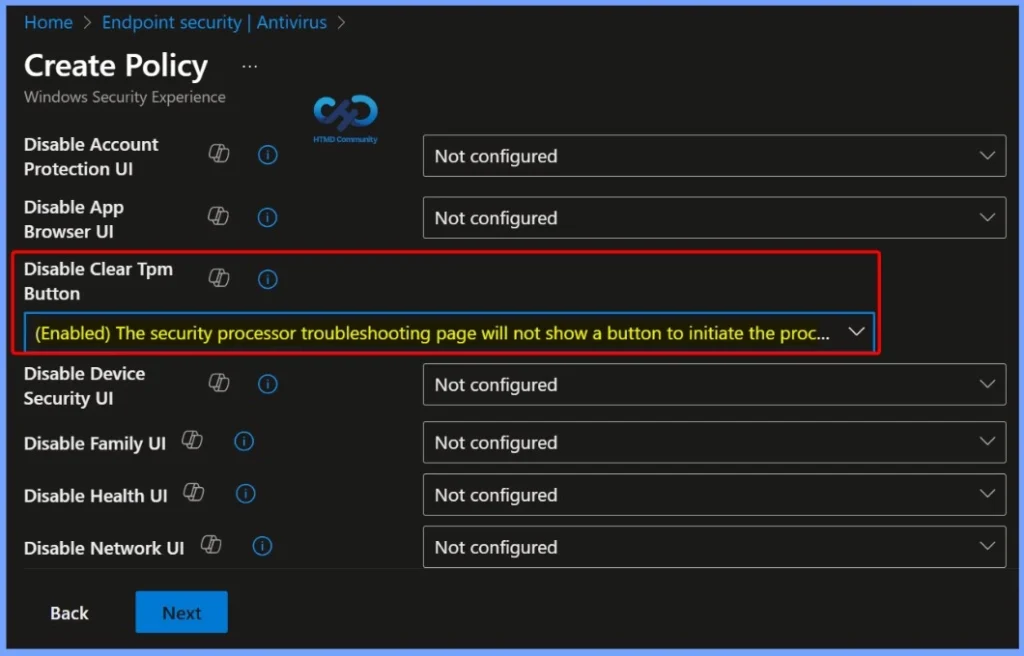
Kebijakan tombol Nonaktifkan Hapus TPM di Intune menyediakan 3 opsi konfigurasi: Diaktifkan, Dinonaktifkan dan Tidak dikonfigurasi. Saat diatur ke Diaktifkantombol Hapus TPM di Keamanan Windows menjadi tidak tersedia bagi pengguna, sehingga mencegah penyetelan ulang TPM yang tidak disengaja.
Memilih Cacat memungkinkan pengguna mengakses dan menggunakan tombol Hapus TPM pada perangkat yang didukung. Jika kebijakan tersebut Tidak diaturini berperilaku sama seperti Disabled, dan menjaga tombol tetap tersedia secara default. Pengaturan ini membantu administrator TI mengontrol keamanan perangkat sekaligus menyeimbangkan akses pengguna.
Aktifkan kebijakan Nonaktifkan tombol TPM di Intune
Ketika kamu Diaktifkan pilihan dalam kebijakan Nonaktifkan tombol TPM, tombol Hapus TPM di Keamanan Windows menjadi tidak tersedia bagi pengguna. Pengaturan ini membantu administrator TI mencegah penyetelan ulang TPM yang tidak disengaja atau tidak sah, dilindungi kunci enkripsiKredensial Windows Hello dan data keamanan penting lainnya pada perangkat yang dikelola.
Pengaturan properti spesifik dari kebijakan
Penyandang Cacat Kebijakan Tombol TPM di Intune memiliki pengaturan properti khusus yang menentukan perilakunya. Nama Properti ditautkan ke Clear tombol TPM kontrol, dengan nilai Properti yang diformat sebagai bilangan bulat (int). Di sini, di tag Scope institusikami memilih pengaturan default.
Kebijakan juga mendukung berbagai jenis akses
Kebijakan ini juga mendukung berbagai jenis aksestermasuk Tambah, Hapus, Dapatkan dan Ganti, memungkinkan fleksibilitas administrator dalam mengelola pengaturan. Itu Nilai bawaan diatur ke 0, yang sesuai dengan status Disabled, yang berarti Clear tombol TPM tersedia secara default kecuali kebijakan ini diaktifkan secara eksplisit.
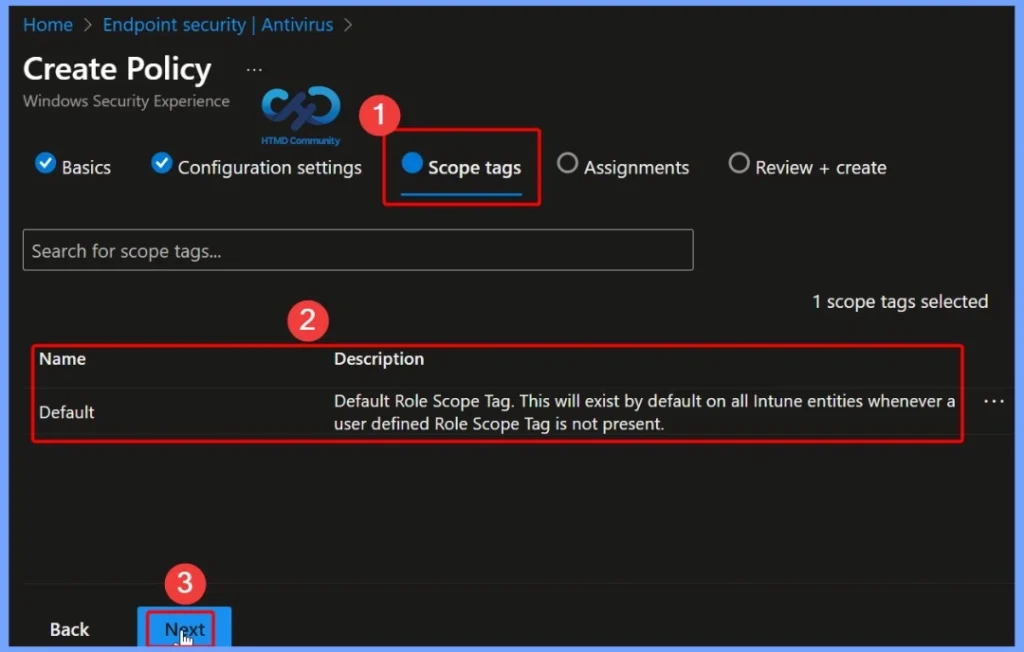
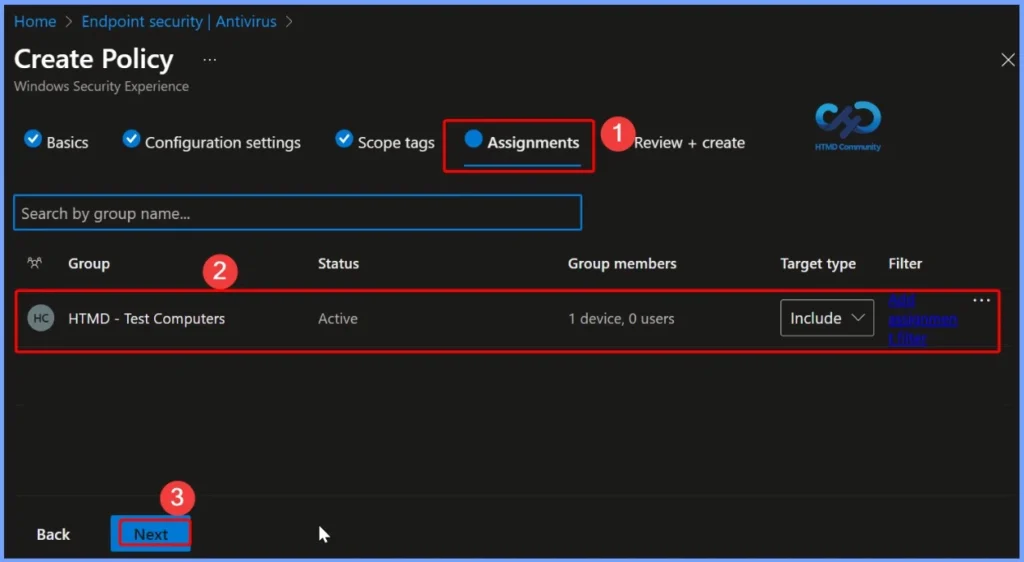
- Di Tugas tab, pilih grup perangkat tempat Anda ingin menerapkan kebijakan.
- Di sini kita memilih grup perangkat sebagai Komputer uji HTML.
- Klik Mengikuti untuk melanjutkan.
Nilai kebijakan untuk menonaktifkan tombol TPM di Intune
Penyandang Cacat Kebijakan Tombol TPM di Intune gunakan nilai tertentu untuk mengontrol perilaku tombol Hapus TPM. Nilai 0 (Default), yang sesuai dengan Disabled atau Not Configured, mengaktifkan prosesor keamanan pemecahan masalah halaman untuk menampilkan tombol yang Proses pembersihan TPM. Nilai 1 (Diaktifkan) menghapus tombol ini dari halaman, mencegah pengguna memulai proses penghapusan TPM.
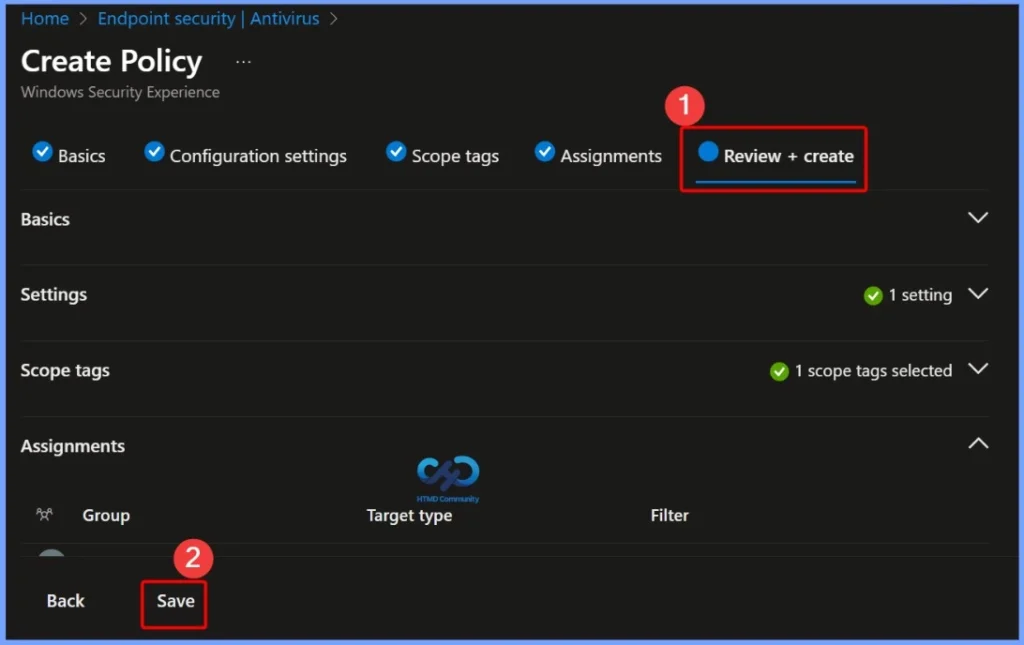
- Itu Tinjau + Buat tab di Intune memungkinkan administrator memverifikasi semua pengaturan yang dikonfigurasi untuk kebijakan sebelum penerapan.
- Langkah ini membantu mencegah kesalahan konfigurasi dan memastikan kelancaran penerapan kebijakan.
- Pilih Membuat tombol untuk membuat kebijakan
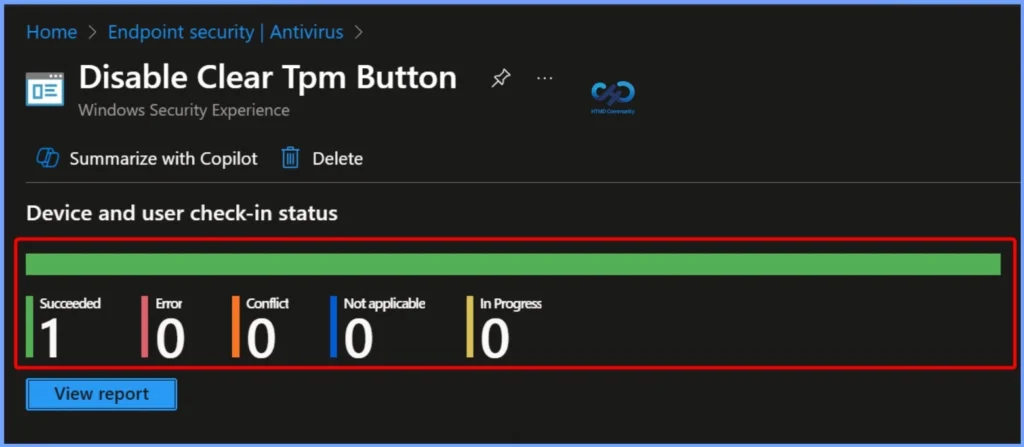
Status masuk perangkat dan pengguna untuk kebijakan Nonaktifkan tombol Hapus TPM di Intune
Perangkat dan pengguna status check-in untuk kebijakan Nonaktifkan Hapus Tombol TPM di Intune pada profil Pengalaman Keamanan Windows menunjukkan bahwa kebijakan tersebut berhasil diterapkan pada 1 perangkat. Tidak ada kesalahan, konflik, atau perangkat yang ditandai sebagai tidak berlaku atau sedang berlangsung. Ini mengonfirmasi bahwa kebijakan tersebut aktif dan berfungsi dengan benar pada perangkat yang ditargetkan.
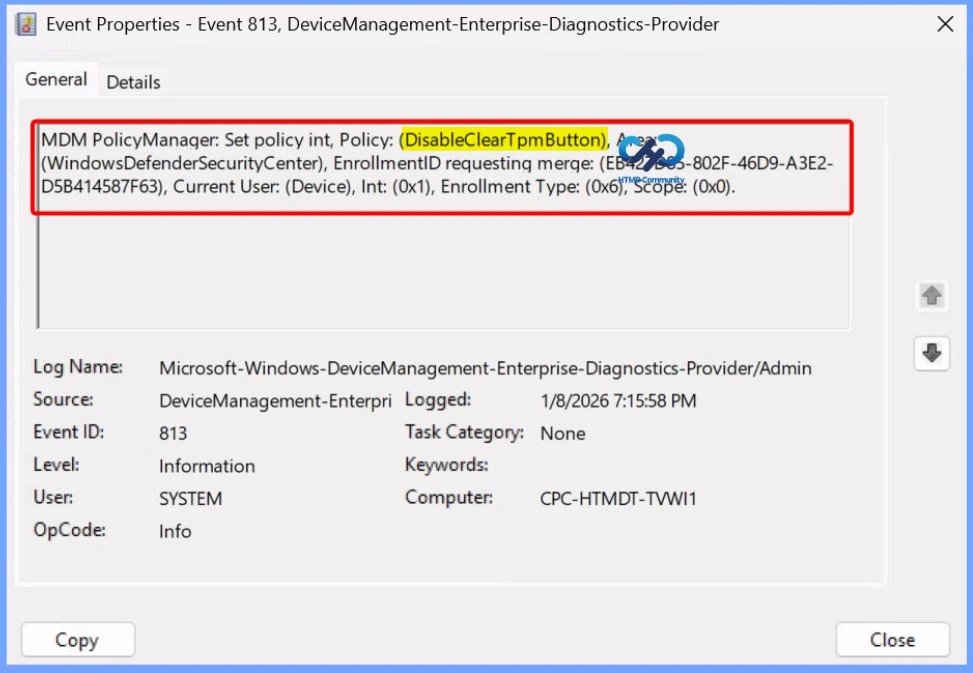
Otentikasi sisi klien untuk tombol Nonaktifkan Hapus TPM
Ini termasuk rincian seperti ID Pendaftaranpengguna/perangkat saat ini, kode maksud (Ke dalam: 0x1), jenis entri (0x6), dan rentang (0x0). Log ini mengonfirmasi bahwa kebijakan berhasil dikonfigurasi dan diterapkan ke perangkat, sehingga memberikan catatan penerapan dan penegakan kebijakan kepada administrator.
Untuk mendapatkan autentikasi sisi klien, buka Peraga Peristiwa dan navigasikan ke Log aplikasi dan layanan > Microsoft > Windows > Manajemen perangkat > Penyedia diagnostik perusahaan > Admin. Setelah Anda berada di sana, Anda dapat mencari hasil kebijakan tertentu menggunakan Filter log saat ini fitur yang terletak di panel kanan. Ini membantu mendapatkan hasil yang relevan dengan cepat dalam log.
Apakah Anda memerlukan bantuan lebih lanjut atau memiliki pertanyaan teknis?
Bergabunglah dengan halaman LinkedIn Dan Grup Telegram untuk mendapatkan panduan langkah demi langkah dan pembaruan berita terkini. Bergabunglah dengan kami Halaman pertemuan untuk berpartisipasi dalam pertemuan kelompok pengguna. Bergabunglah juga dengan Komunitas WhatsApp untuk mendapatkan berita terkini tentang Microsoft Technologies. Kami ada di atas sana reddit Juga.
Penulis
Anoop C Nair adalah Microsoft MVP selama 10 tahun berturut-turut sejak tahun 2015. Dia adalah Arsitek Solusi Tempat Kerja dengan pengalaman lebih dari 22+ tahun dalam teknologi Tempat Kerja. Dia adalah Blogger, Pembicara dan Pemimpin Komunitas Kelompok Pengguna Lokal. Fokus utamanya adalah pada teknologi Manajemen Perangkat seperti SCCM dan Intune. Dia menulis tentang teknologi seperti Intune, SCCM, Windows, Cloud PC, Windows, Entra, Microsoft Security, Career, dll.
Agen Togel Terpercaya
Bandar Togel
Sabung Ayam Online
Berita Terkini
Artikel Terbaru
Berita Terbaru
Penerbangan
Berita Politik
Berita Politik
Software
Software Download
Download Aplikasi
Berita Terkini
News
Jasa PBN
Jasa Artikel
News
Breaking News
Berita


