
Poin Penting:
- Perkuat titik akhir keamanan dengan mencegah aplikasi Office
- Manfaatkan Microsoft Defender Pengurangan Permukaan Serangan (ASR) aturan
- Pastikan penegakan hukum dilakukan secara konsisten perangkat yang dikelola
- Mengurangi risiko malware pengiriman oleh makro berbahaya atau skrip yang disematkan
Mari kita bahas cara memblokir aplikasi Office agar tidak membuat konten yang dapat dieksekusi di Microsoft Defender menggunakan Intune. Kebijakan Intune “Blokir aplikasi Office agar tidak membuat konten yang dapat dieksekusi” adalah pengurangan permukaan serangan kritis (ASR) aturan. Ini dirancang untuk mencegah aplikasi Microsoft Office (Word, Excel, PowerPoint) membuat atau menulis file yang dapat dieksekusi ke disk. fitur klasik dari infeksi malware.
Indeks
Cara memblokir aplikasi Office agar tidak membuat konten yang dapat dieksekusi di Microsoft Defender menggunakan Intune
Pengaturan ini pada dasarnya adalah “firewall digital” antara alat produktivitas Anda dan kemampuan sistem Anda untuk menjalankan kode baru. Tujuan utama dari “Blokir aplikasi Office agar tidak membuat konten yang dapat dieksekusi” kebijakannya adalah memutus hubungan antara alat produktivitas umum (Microsoft Office) dan kemampuan sistem untuk mengeksekusi kode yang tidak sah.
Bagaimana memulai pembuatan kebijakan
Jika sebuah AdminAnda dapat dengan cepat menyiapkan kebijakan ini di organisasi Anda. Untuk memulai pembuatan kebijakan, buatlah Pusat Admin Microsoft Intune. Lalu periksa Perangkat > Konfigurasi >+ Buat > +Kebijakan baru.
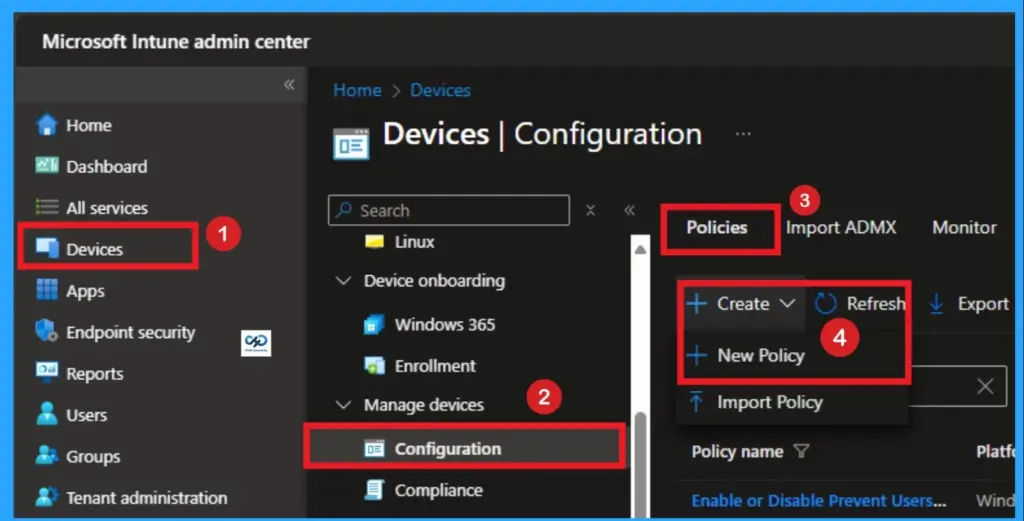
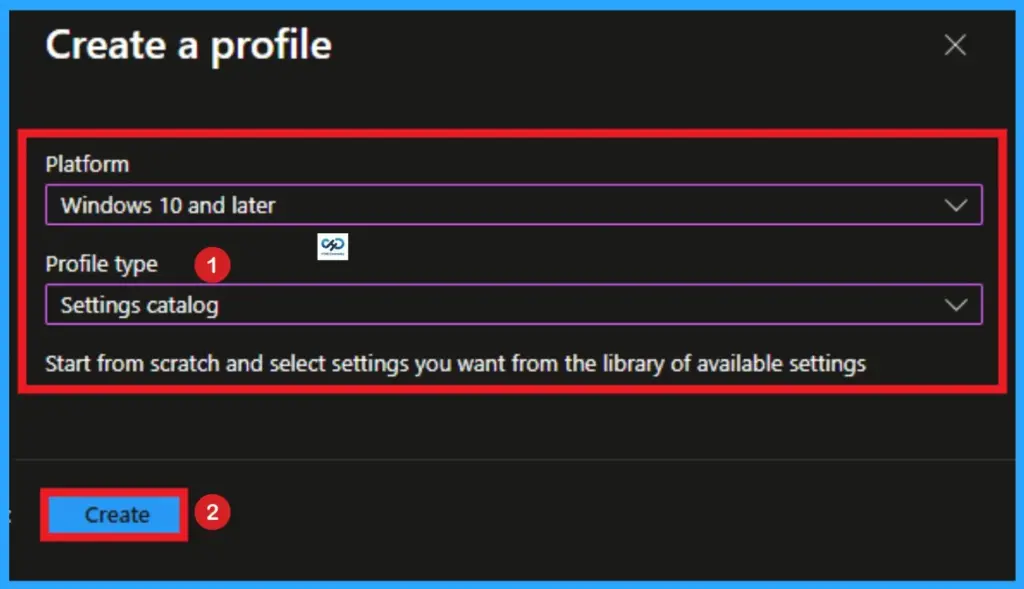
Pembuatan profil
Pembuatan profil adalah langkah penting yang membantu Anda menetapkan kebijakan ke platform dan profil yang sesuai. Di sini saya ingin menetapkan kebijakan menjadi Windows 10 dan yang lebih barur platform dan katalog institusi profil. Kemudian klik pada Membuat tombol.

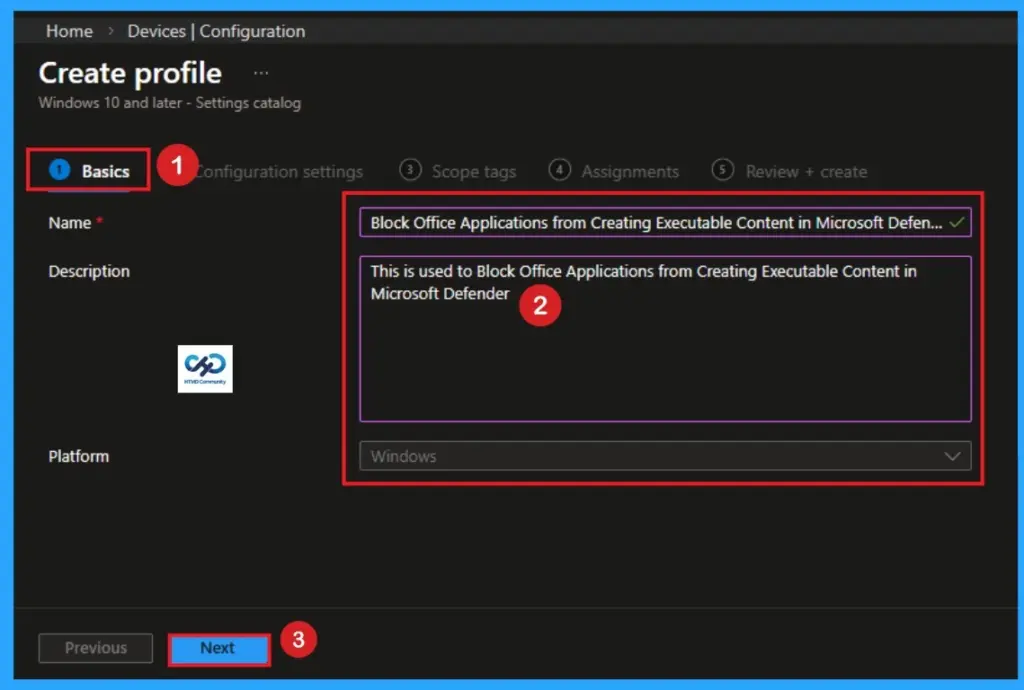
Tambahkan detail dasar
Nama kebijakannya adalah langkah utama yang membantu administrator mengidentifikasi kebijakan nanti. Ini adalah langkah penting dan perlu yang memungkinkan Anda mengetahui tujuan kebijakan tersebut. Berikut Nama-namanya wajib dan deskripsi adalah opsional. Setelah menambahkan ini, klik pada Mengikuti tombol.
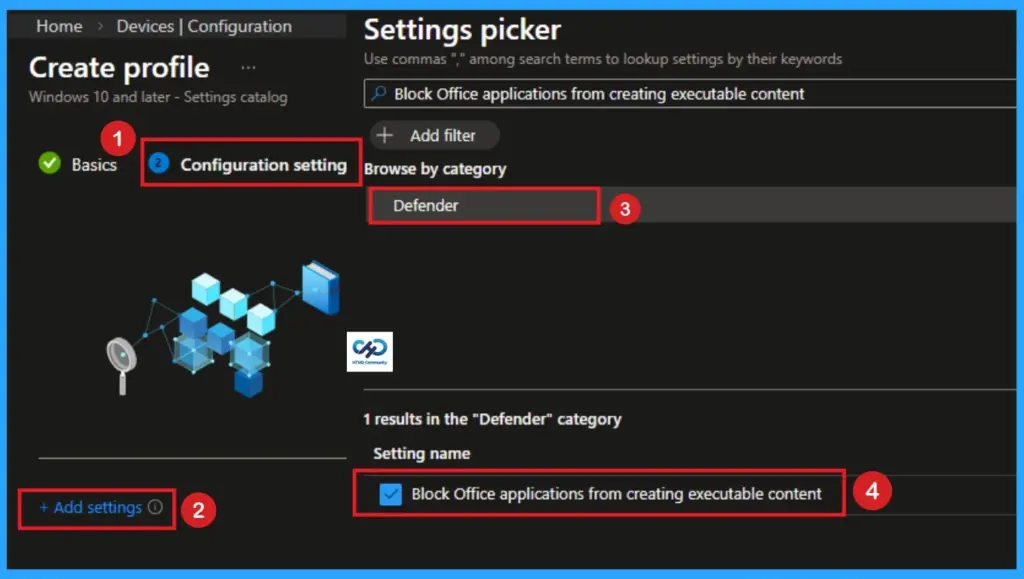
Konfigurasikan aplikasi Block Office agar tidak membuat konten yang dapat dieksekusi
Dengan Pemilih Pengaturan, Anda dapat menggunakan tab Pengaturan Konfigurasi. Di tab ini Anda dapat mengklik + Tambahkan pengaturan hyperlink untuk mendapatkan pemilih pengaturan. Pemilih pengaturan menampilkan sejumlah besar pengaturan. Di sini saya ingin memilih pengaturan dengan menelusuri berdasarkan kategori. saya memilih Defender\Memblokir aplikasi Office agar tidak membuat konten yang dapat dieksekusi.
Blokir aplikasi Office agar tidak membuat konten yang dapat dieksekusi
Ada 4 nilaitersedia untuk kebijakan ini. Anda dapat memilih salah satu dari nilai-nilai ini sesuai dengan preferensi Anda. Lihat di bawah ini mejae dan tangkapan layar.
| Tetapkan nilai | Dampak operasional | Dampak operasional | Kapan menggunakan nilai ini |
|---|---|---|---|
| Tidak dikonfigurasi | Aturan ASR tidak aktif. Windows Defender tidak mengevaluasi vektor ancaman khusus ini. | Tidak ada dampak. Aplikasi Office berfungsi seperti biasa, namun sistem rentan terhadap “dropper” berbasis makro. | Digunakan selama pendaftaran perangkat awal sebelum menetapkan garis dasar keamanan. |
| Modus audit | Aturan tersebut mengevaluasi tindakan tetapi tetap melakukannya bukan memblokir mereka. Ini membuat log peristiwa untuk setiap pelanggaran. | Hanya visibilitas. Pengguna tidak mengalami perubahan. Administrator TI melihat “calon pemblokiran” di Pembela untuk titik akhir portal. | Langkah Kritis: Gunakan selama 30 hari untuk mengidentifikasi apakah alat bisnis atau add-in Excel yang ketinggalan jaman akan rusak. |
| Memblokir | Aturan ini ditegakkan secara aktif. Segala upaya untuk membuat file yang dapat dieksekusi akan segera dihentikan. | Keamanan tinggi. Ini menghentikan malware di jalurnya. Namun, ini dapat memblokir plugin bisnis yang sah tetapi kodenya buruk. | Standar produksi: Penggunaan setelah hasil audit tidak menunjukkan gangguan program yang sah bagi pengguna Anda. |
| Memperingatkan | Pengguna menerima pesan yang menanyakan apakah mereka memercayai tindakan tersebut sebelum mengizinkannya melanjutkan. | Keamanan yang dipimpin pengguna. Serahkan keputusan di tangan pengguna. Dapat menyebabkan “kelelahan klik” di mana pengguna mengeklik “Izinkan” karena kebiasaan. | Digunakan untuk “Pengguna yang Kuat” atau pengembang yang terkadang perlu menjalankan skrip tingkat lanjut namun memerlukan pengingat. |
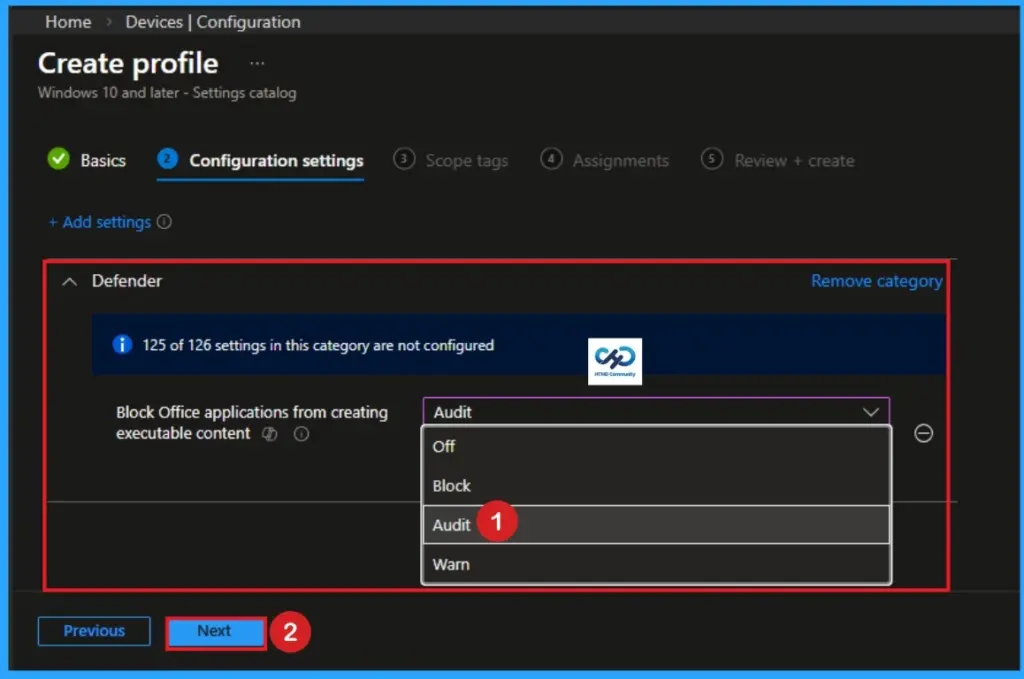
Dengan tag ruang lingkupAnda membuat batasan pada visibilitas Cara memblokir aplikasi Office agar tidak membuat konten yang dapat dieksekusi. Ini juga membantu mengatur sumber daya. Di sini saya ingin melewatkan bagian ini karena tidak wajib. Klik pada Mengikuti tombol.
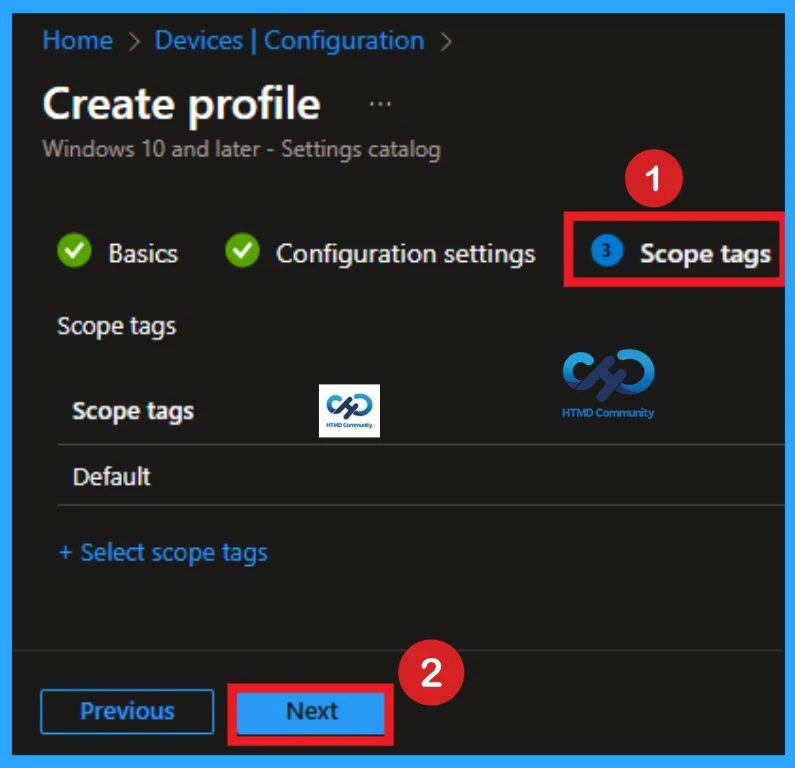
Tab Tugas untuk memilih grup
Untuk menetapkan kebijakan ke grup tertentu, Anda dapat menggunakan Tab tugas. Di sini saya klik, opsi +Tambahkan grup di bawah Grup yang disertakan. Saya memilih grup dari daftar grup dan klik Memilih tombol. Sekali lagi saya klik pada Memilih tombol untuk melanjutkan.
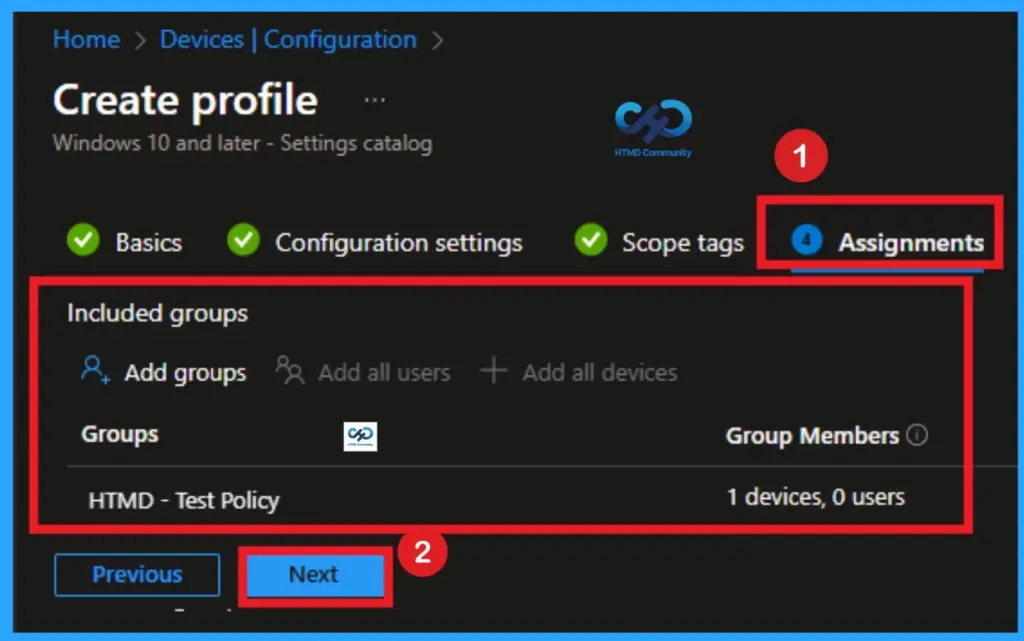
Tinjau + Buat tab
Sebelum menyelesaikan pembuatan kebijakan, Anda dapat meninjau setiap tab untuk menghindari kesalahan konfigurasi atau kegagalan kebijakan. Setelah memverifikasi semua detail, klik Membuat Tombol. Setelah membuat kebijakan, Anda akan mendapatkan pesan sukses.
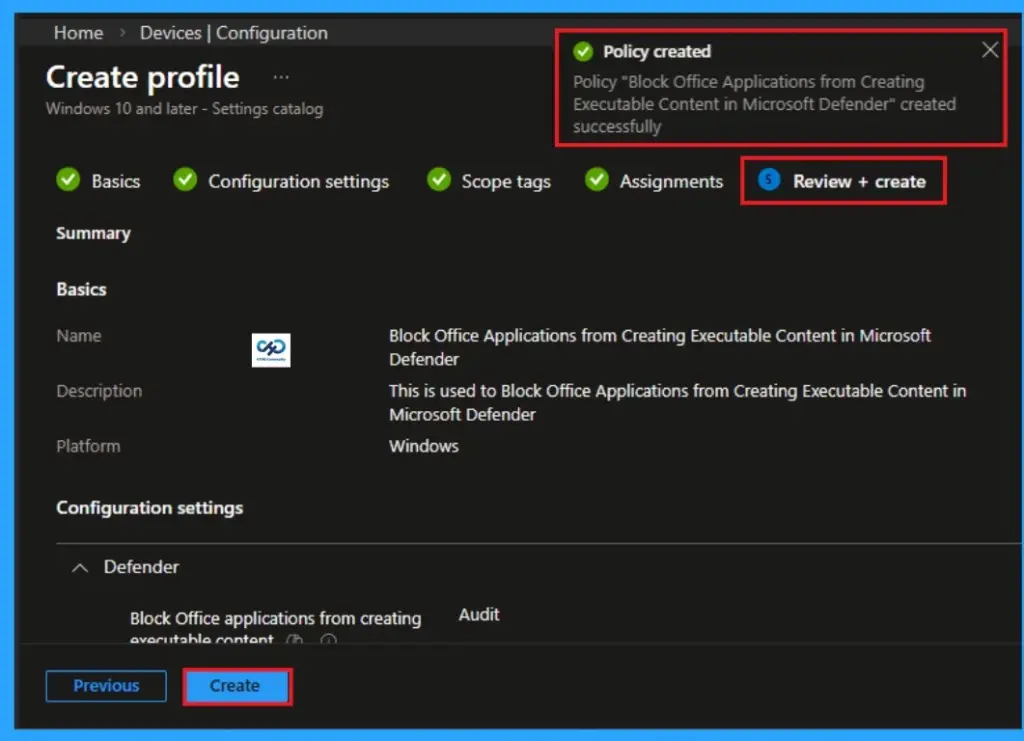
Status Pemantauan
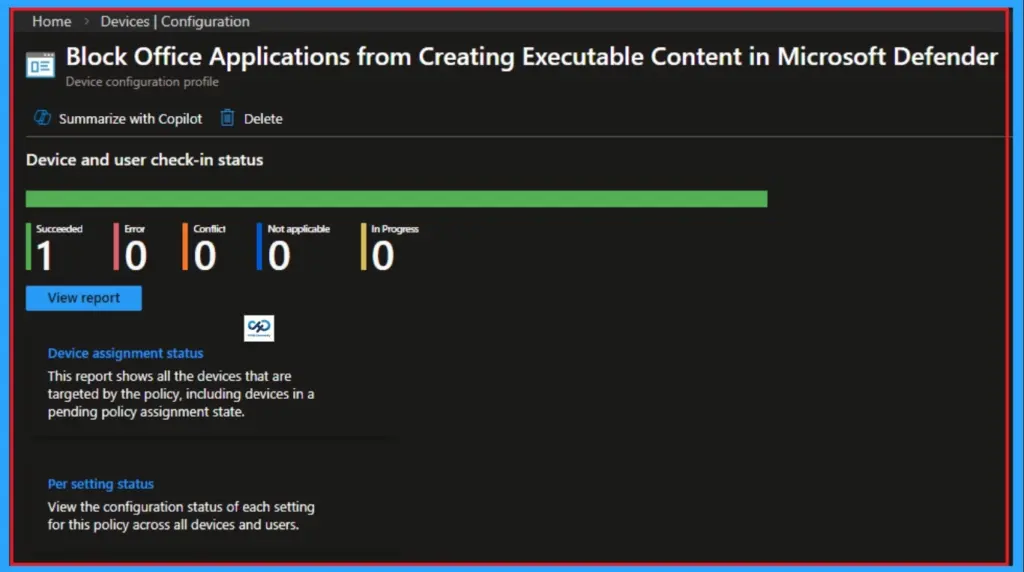
Itu Status Pemantauan halaman menunjukkan apakah kebijakan telah disahkan atau belum. Untuk menyiapkan dan memanfaatkan kebijakan ini dengan cepat, sinkronkan perangkat yang ditetapkan di Portal Perusahaan. Buka portal Intune. Buka Perangkat > Konfigurasi > Cari kebijakannya. Di sini kebijakannya ditampilkan sebagai berhasil.
Detail penampil acara
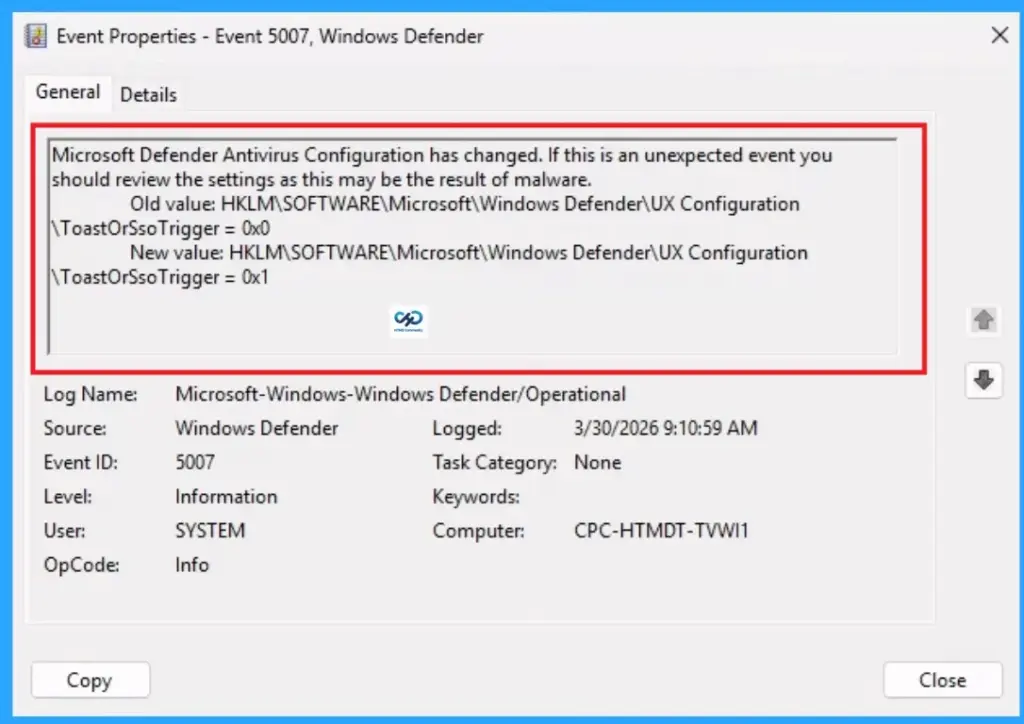
Peraga Peristiwa membantu Anda memeriksa sisi klien dan memverifikasi status kebijakan. Buka perangkat klien dan buka penampil acara. Buka Mulai > Peraga Peristiwa. Navigasi ke Log: Di panel kiri, buka Log aplikasi dan layanan > Microsoft > Windows > Windows Defender > Operasional.
Hapus grup yang ditetapkan dari Cara memblokir aplikasi Office agar tidak membuat konten yang dapat dieksekusi di Microsoft Defender
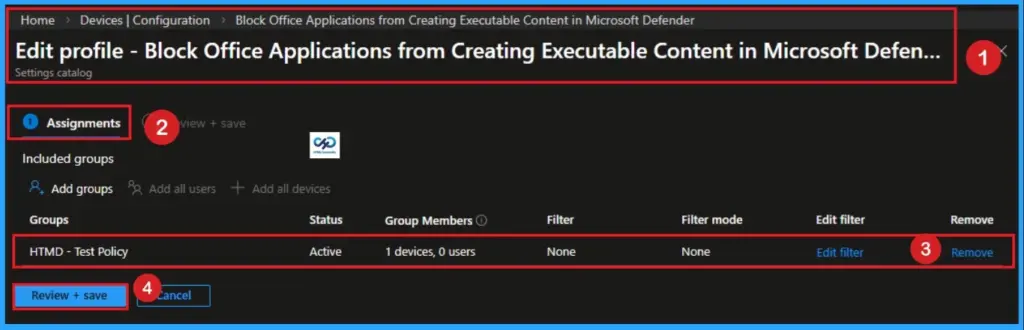
Jika Anda ingin menghapus Kelompok yang ditugaskan dari kebijakan, bisa dari portal Intune. Untuk melakukannya, buka portal Kebijakan di Intune dan sunting tab Tugas dan Menghapus Kebijakan.
Untuk mendapatkan informasi lebih detail Anda dapat merujuk posting kami sebelumnya – Pelajari cara menghapus atau menghapus penetapan aplikasi dari Intune menggunakan panduan langkah demi langkah.
Cara menghapus Cara memblokir aplikasi Office agar tidak membuat konten yang dapat dieksekusi di Microsoft Defender
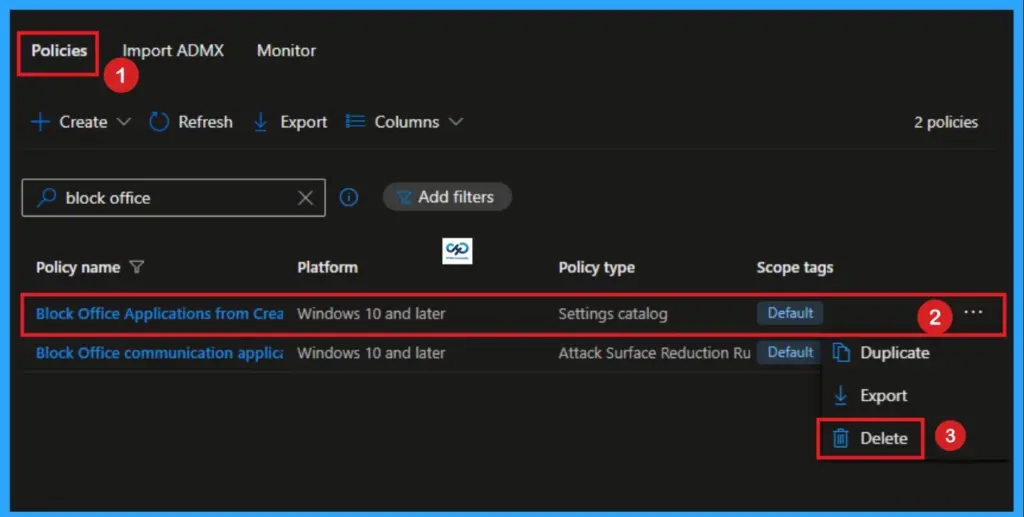
Anda dapat dengan mudah menghapus kebijakan dari Portal yang selaras. Dari Konfigurasi bagian, Anda dapat menghapus kebijakan tersebut. Ini akan menghapusnya sepenuhnya dari perangkat klien.
Untuk informasi selengkapnya, Anda dapat merujuk pada postingan kami sebelumnya – Cara Menghapus Izinkan Kebijakan Riwayat Papan Klip di Panduan Langkah demi Langkah Intune.
Butuh bantuan lebih lanjut atau memiliki pertanyaan teknis?
Bergabunglah dengan halaman LinkedIn DanGrup Telegram untuk mendapatkan panduan langkah demi langkah dan pembaruan berita terkini. Bergabunglah dengan kamiHalaman pertemuanuntuk berpartisipasi dalam pertemuan kelompok pengguna. Bergabunglah juga denganKomunitas WhatsAppdan itusaluran WhatsAppuntuk mendapatkan berita terkini tentang Microsoft Technologies. Kami ada di atas sanaredditJuga.
Penulis
Anoop C Nairadalah arsitek solusi Teknologi Tempat Kerja dengan pengalaman lebih dari 25 tahun. Pelatih Bersertifikat Microsoft. Microsoft MVP dari tahun 2015 selama 11+ tahun berturut-turut! Dia adalah seorang blogger, pembicara dan pendiri Komunitas HTMD dan Konferensi HTMD. Fokus utamanya adalah pada teknologi Manajemen Perangkat seperti Intune, Windows dan Cloud PC. Dia menulis tentang teknologi seperti Intune, SCCM, Windows, Cloud PC, Entra dan Microsoft Security.
PakarPBN
A Private Blog Network (PBN) is a collection of websites that are controlled by a single individual or organization and used primarily to build backlinks to a “money site” in order to influence its ranking in search engines such as Google. The core idea behind a PBN is based on the importance of backlinks in Google’s ranking algorithm. Since Google views backlinks as signals of authority and trust, some website owners attempt to artificially create these signals through a controlled network of sites.
In a typical PBN setup, the owner acquires expired or aged domains that already have existing authority, backlinks, and history. These domains are rebuilt with new content and hosted separately, often using different IP addresses, hosting providers, themes, and ownership details to make them appear unrelated. Within the content published on these sites, links are strategically placed that point to the main website the owner wants to rank higher. By doing this, the owner attempts to pass link equity (also known as “link juice”) from the PBN sites to the target website.
The purpose of a PBN is to give the impression that the target website is naturally earning links from multiple independent sources. If done effectively, this can temporarily improve keyword rankings, increase organic visibility, and drive more traffic from search results.


