Poin-poin penting
- Targetkan komputasi awan dengan mudah berdasarkan spesifik perangkat keras atau pengaturan konfigurasi
- Gunakan Intune Filter untuk menyederhanakan penetapan kebijakan dan aplikasi untuk perangkat Windows 365
- Meningkatkan efisiensi manajemen dengan pengelompokan dinamis Komputasi awan tanpa upaya manual
- Ideal untuk menerapkan konfigurasi khusus, kebijakan kepatuhan, dan penerapan aplikasi
Mari kita lihat di artikel ini cara membuat a filter untuk semua PC Cloud Windows 365 dengan konfigurasi tertentu menggunakan Microsoft Intune. Dalam contoh ini saya punya 4 vCPU dan RAM 16 GB konfigurasi untuk membuat filter. Anda dapat dengan mudah mengganti “4vCPU/16GB” dengan konfigurasi komputasi Cloud apa pun yang sesuai dengan kebutuhan lingkungan Anda. Jika perlu, Anda dapat mempersempit filter lebih lanjut dengan menggunakan Ukuran penyimpanan OS sebagai bagian dari konfigurasi. Dengan menggunakan pendekatan yang sama, Anda dapat membuat filter untuk berbagai ukuran Windows 365 Cloud PC di Intune.
Nilai properti dan operator tersedia di filter Windows
Tabel berikut mencantumkan yang tersedia Properti, Operatordan nilai-nilai yang didukung yang dapat digunakan saat membuat filter perangkat Windows di Intune. penyaring ini properti membantu administrator menargetkan perangkat dengan lebih tepat berdasarkan perangkat keras, sistem operasi, kepemilikan, dan konfigurasi Windows 365 Cloud PC.
| Milik | Operator |
|---|---|
| nama perangkat (nama perangkat) | Setara |
| pabrikan (produsen) | Tidak Sama |
| model (model) | Mulai Dengan |
| kategori perangkat (kategori perangkat) | Berisi |
| osVersion (versi OS) | Tidak mengandung |
| versi sistem operasi (versi sistem operasi) | Di dalam |
| Kepemilikan perangkat | berenang |
| pendaftaranProfileName (Nama Profil Pendaftaran) | |
| deviceTrustType (Tipe Gabungan Microsoft Entra) | |
| SKU sistem operasi (SKU Sistem Operasi) | |
| Arsitektur cpu (Arsitektur CPU) |
Buat filter untuk semua komputer cloud dengan konfigurasi tertentu di Intune
Tentang buat filter untuk semua komputer cloud dengan konfigurasi tertentu di Intuneikuti langkah-langkah ini. Pertama login ke Pusat Admin Microsoft Intune dengan kredensial administrator Anda.
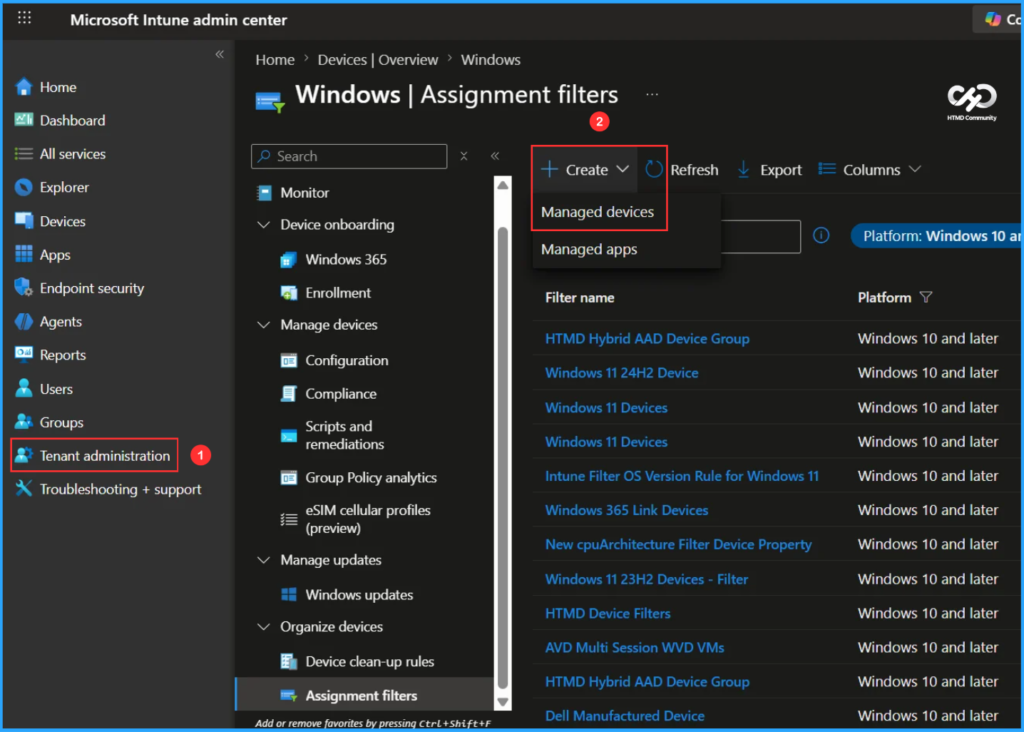
- Navigasi ke Administrasi penyewa > Filter tugas
- Klik pada +Membuat > Perangkat yang dikelola
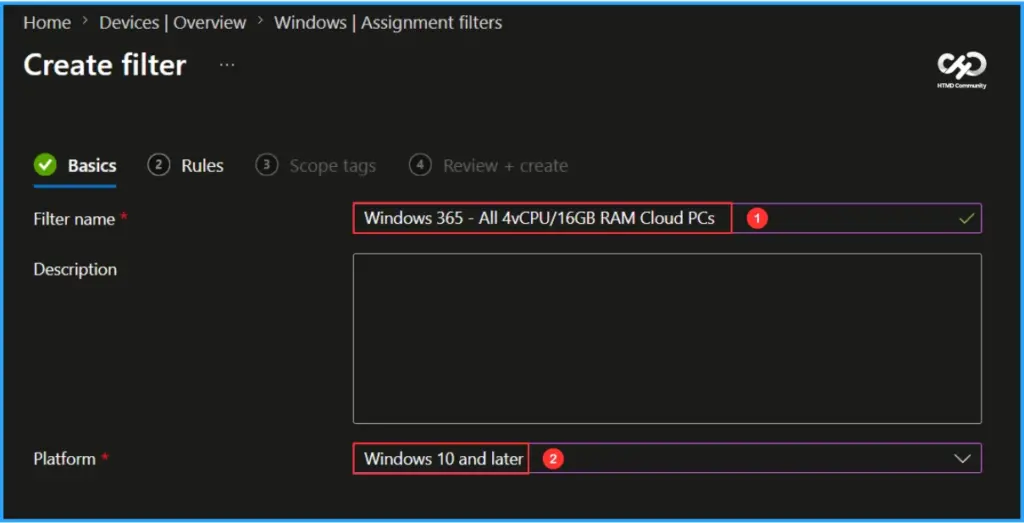
Di Prinsip dasar panel detail, beri nama filter sebagai “Windows 365 – Semua komputasi awan 4vCPU/16GB RAM” Berguna juga untuk memberikan penjelasan singkat tentang tujuan filter Select the Platform sebagai Windows 10 dan yang lebih baru dalam daftar tarik-turun. Setelah itu, klik Mengikuti.

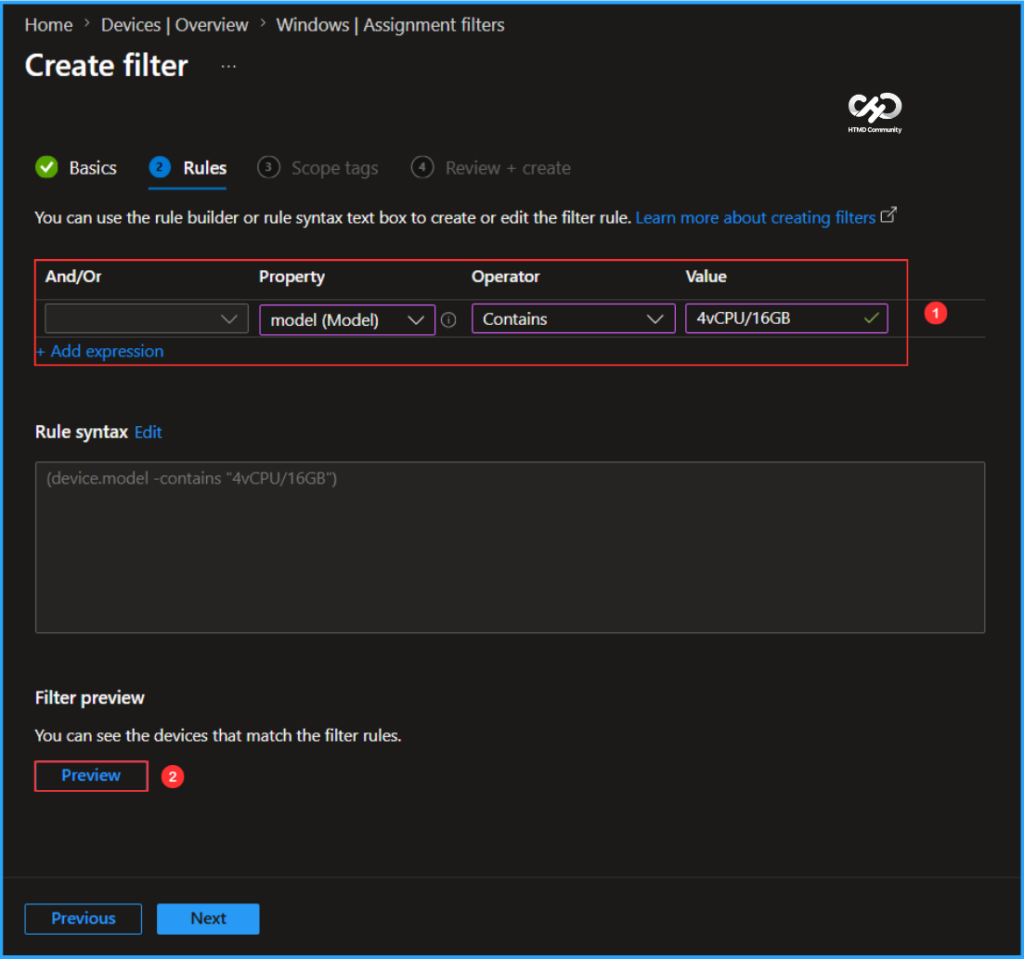
Sekarang kita dapat menambahkan aturan yang diperlukan di Aturan tab. Anda dapat menggunakan pembuat aturan atau kotak teks sintaksis aturan untuk membuat atau mengedit aturan filter. Di bawah ini saya berikan kombinasi tersebut. Berdasarkan pilihan Anda, sintaks aturan akan diperbarui menjadi: (perangkat.model -berisi “4vCPU/16GB”).
- Dan/atau – SETELAH
- Properti – model (model)
- Operator – Berisi
- Nilai – 4vCPU/16GB
Catatan: Anda dapat membuat atau mengedit aturan langsung melalui sintaksis di kotak di bawah ini. Perhatikan bahwa perubahan yang dilakukan di sini mungkin tidak tercermin dalam pembuat aturan.
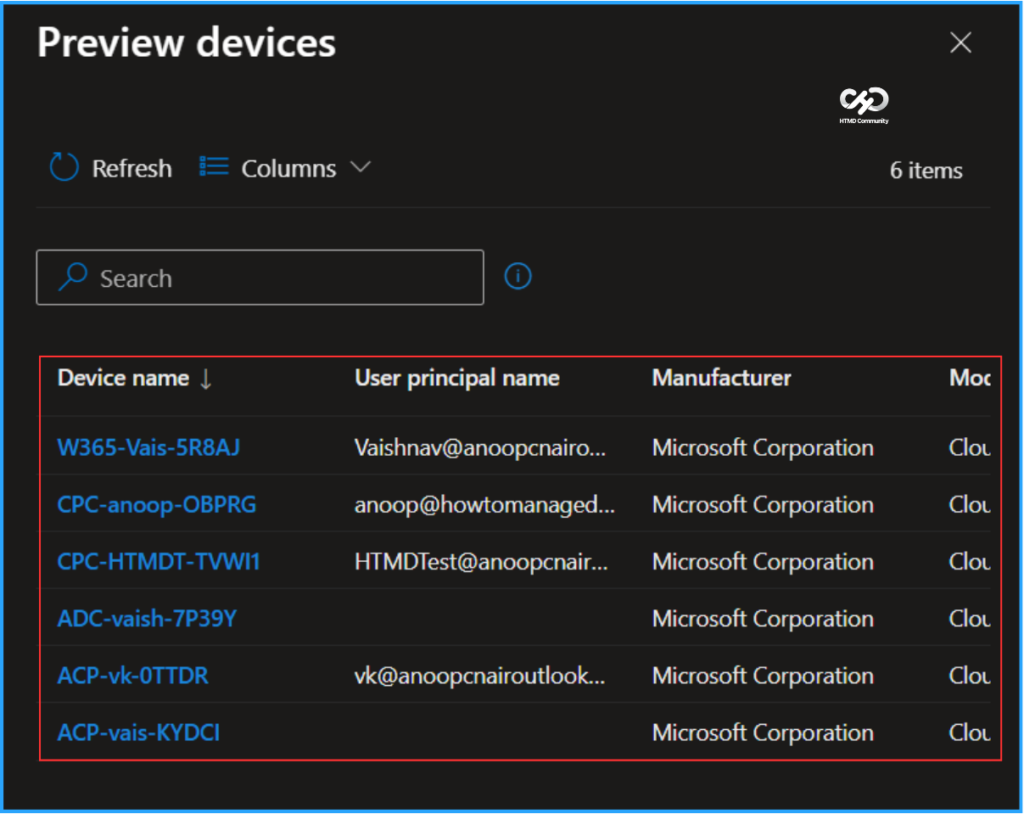
Setelah Anda mengklik pratinjauAnda akan melihat perangkat yang cocok dengan aturan filter. Jika aturan Anda memenuhi kriteria yang Anda berikan, perangkat yang cocok akan muncul di bagian Pratinjau. Di sini Anda dapat melihat keenamnya Komputasi awan dalam diriku penyewa cocok dengan kriteria filter.
Catatan: Buat aturan filter berdasarkan Properti model perangkat yang selaras. Tentukan nilai string dengan nama lengkap model (menggunakan operator -eq, -ne, -in, -notIn) atau nilai parsial (menggunakan operator -startswith, -contains, -notcontains). Contoh 1: (device.model -eq “Surface Book 3”), Contoh 2: (device.model -in [“Surface Book 3”, “Surface Book 2”]), Contoh 3: (device.model -startsWith “Surface Book”).
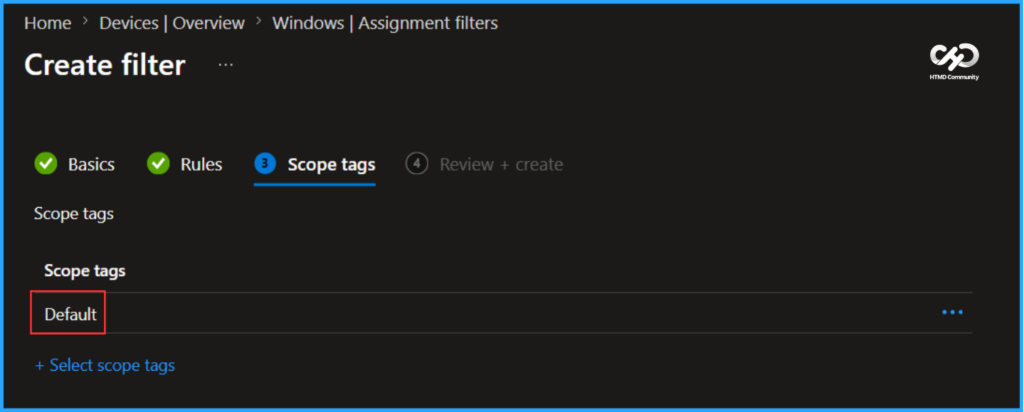
Di halaman berikutnya, biarkan Tag cakupan sebagai Bawaan. Jika kamu penyewa memiliki label cakupan khusus, Anda dapat memilihnya berdasarkan kebutuhan kebijakan Anda, lalu klik Mengikuti.
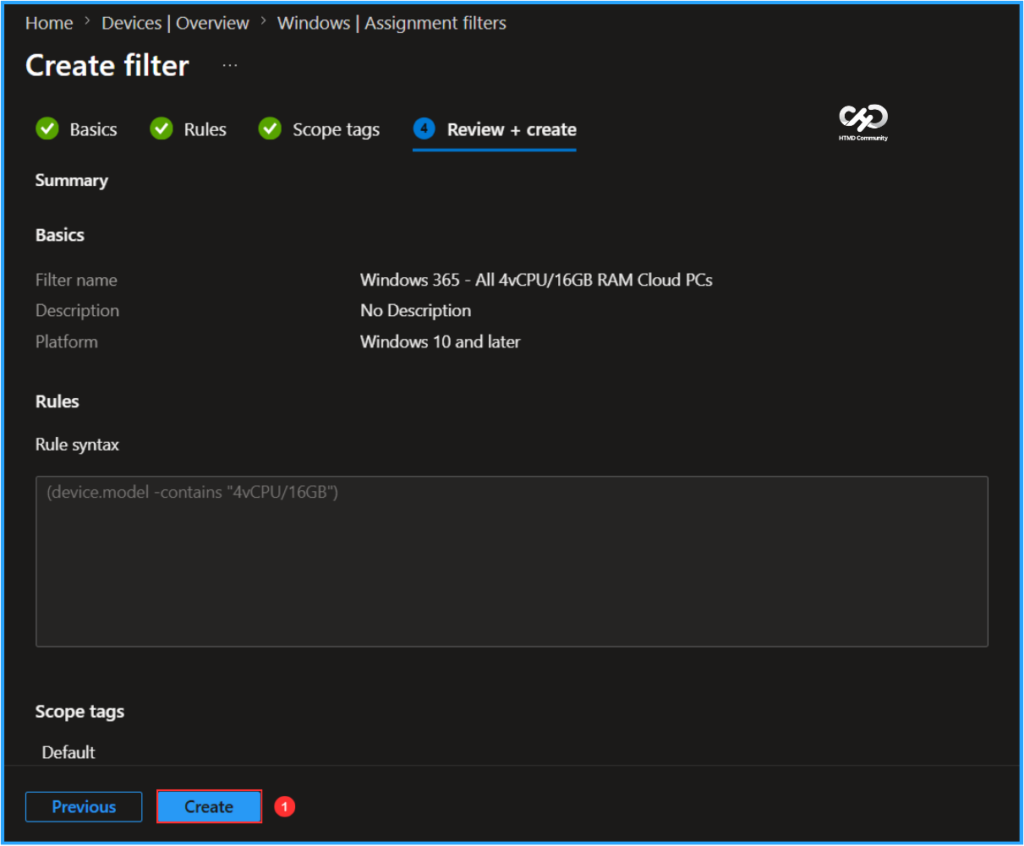
Di Tinjau + buat halaman, tinjau dengan cermat pengaturan yang Anda tetapkan untuk Windows 365 – Semua komputasi awan 4vCPU/16GB RAM menyaring. Setelah Anda memastikan semuanya sudah benar, pilih Membuat.
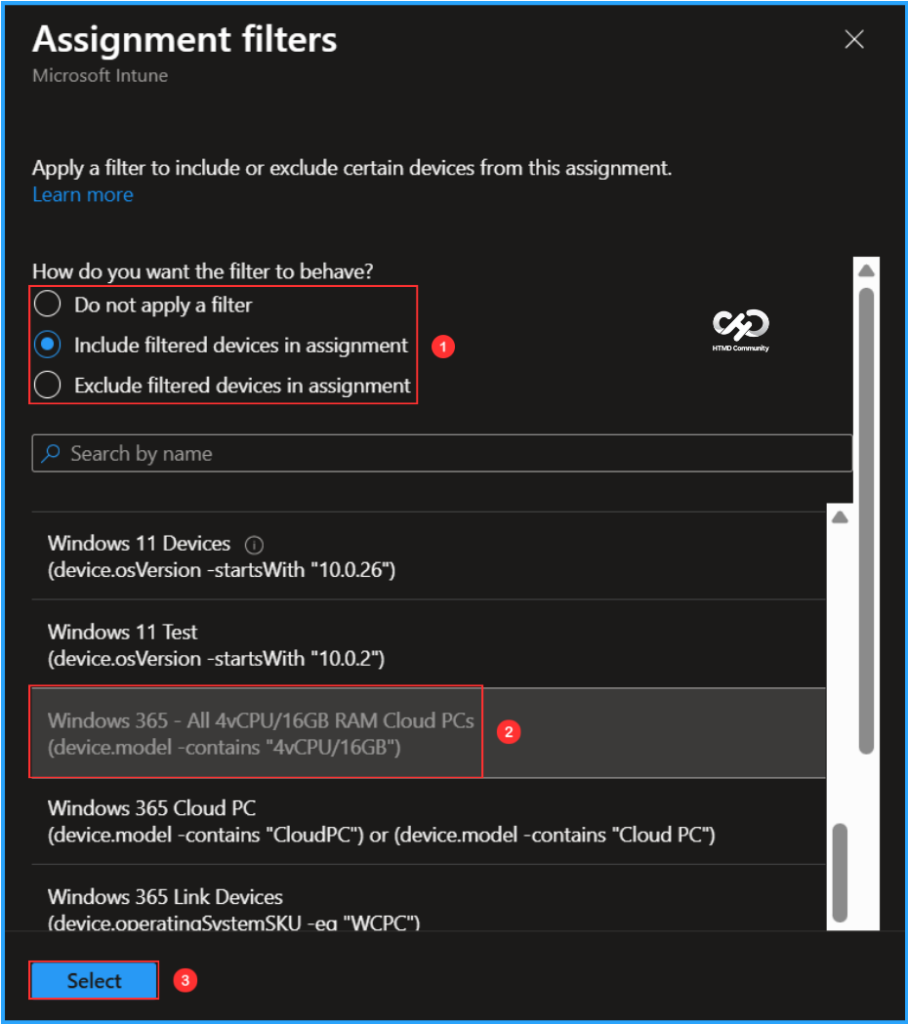
Terapkan Windows 365 – Semua Filter Cloud PC 4vCPU/16GB RAM
Untuk menerapkan filter “Windows 365 – Semua PC Cloud 4vCPU/16 GB RAM”, ikuti langkah-langkah berikut:
- Pilih penerapan yang sudah ada atau baru di bawah tab Penugasan.
- Pilih kelompok sasaran.
- Klik “Edit Filter”.
- Pilih opsi “Sertakan perangkat yang difilter sesuai perintah” lalu pilih “Windows 365 – Semua PC Cloud 4vCPU/16GB RAM”.
Proses ini memungkinkan Anda menentukan bagaimana Anda ingin filter berfungsi. Opsi lain yang tersedia adalah “Jangan terapkan filter” dan “Kecualikan perangkat yang difilter sesuai perintah”.
Apakah Anda memerlukan bantuan lebih lanjut atau memiliki pertanyaan teknis?
Bergabunglah dengan halaman LinkedIn Dan Grup Telegram untuk mendapatkan panduan langkah demi langkah dan pembaruan berita terkini. Bergabunglah dengan kami Halaman pertemuan untuk berpartisipasi dalam Grup Pengguna pertemuan. Bergabunglah juga denganKomunitas WhatsAppdan itusaluran WhatsAppuntuk mendapatkan berita terkini tentang Microsoft Technologies. Kami ada di atas sanaredditJuga.
Penulis
Vaishnav Kmemiliki 12 tahun pengalaman dalam solusi SCCM, Intune, Manajemen Perangkat Modern, dan Otomatisasi. Dia menulis dan berbagi pengetahuan tentang Microsoft Intune, Windows 365, Azure, Entra, PowerShell Scripting, dan Automation. Lihat profilnyaLinkedIn.
PakarPBN
A Private Blog Network (PBN) is a collection of websites that are controlled by a single individual or organization and used primarily to build backlinks to a “money site” in order to influence its ranking in search engines such as Google. The core idea behind a PBN is based on the importance of backlinks in Google’s ranking algorithm. Since Google views backlinks as signals of authority and trust, some website owners attempt to artificially create these signals through a controlled network of sites.
In a typical PBN setup, the owner acquires expired or aged domains that already have existing authority, backlinks, and history. These domains are rebuilt with new content and hosted separately, often using different IP addresses, hosting providers, themes, and ownership details to make them appear unrelated. Within the content published on these sites, links are strategically placed that point to the main website the owner wants to rank higher. By doing this, the owner attempts to pass link equity (also known as “link juice”) from the PBN sites to the target website.
The purpose of a PBN is to give the impression that the target website is naturally earning links from multiple independent sources. If done effectively, this can temporarily improve keyword rankings, increase organic visibility, and drive more traffic from search results.