

Hari ini kita membahas cara menentukan onedrive Lokasi Dalam lingkungan hibrida menggunakan intune. Pengaturan ini sangat berguna untuk organisasi Menggunakan SharePoint Online dan SharePoint Server 2019. Ini membantu untuk mengontrol di mana pengguna ‘ OneDrive Untuk data bisnis disimpan.
Seperti yang Anda ketahui, katalog institusional adalah fitur penting di Microsoft Intune. Ini memungkinkan administrator TI untuk membuat dan mengelola berbagai jenis kebijakan untuk organisasi. Menggunakan katalog, administrator dapat dengan mudah mengatur pengaturan untuk perangkat dan aplikasi di seluruh bisnis.
Tentukan Lokasi OneDrive Pastikan aplikasi sinkronisasi (Onedrive.exe) Ketahui lingkungan mana yang akan terhubung terlebih dahulu. Ini sangat penting dalam setengah -besar Pengaturan di mana identitas pengguna di SharePoint Online dan Server SharePoint 2019.
Dengan menyiapkan institusi ini, organisasi Dapat memprioritaskan penyimpanan cloud atau penyimpanan di lokasi, tergantung pada strategi mereka. Pengaturan ini juga membantu pengguna untuk memiliki pengalaman yang konsisten saat Sinkronisasi file. Mereka dapat mengakses OneDrive mereka tanpa kebingungan, tanpa memedulikan apakah data mereka ada di cloud atau di situs. Ini mengurangi kesalahan dan memastikan sinkronisasi yang lebih halus.

Bagaimana suatu organisasi dapat mengatur lokasi OneDrive di lingkungan hybrid menggunakan Intune?
Pengaturan ini meninggalkan OneDrive Sinkronisasi aplikasi (onedrive.exe) untuk menentukan apakah pertama kali ke SharePoint online atau Server SharePoint 2019 Ketika pengguna ada di kedua lingkungan.
Cara menentukan lokasi OneDrive di lingkungan hybrid menggunakan Intune
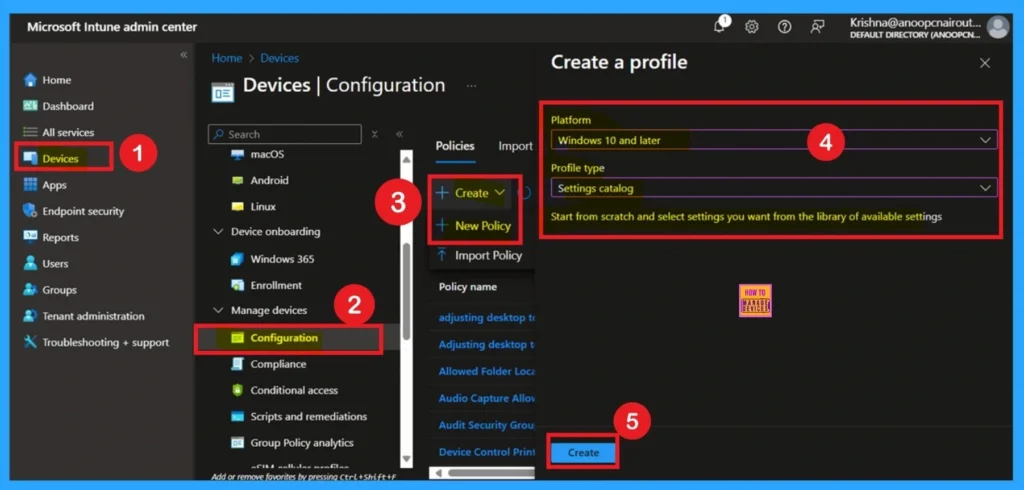
Sekarang mari kita lihat bagaimana Anda dapat menggunakan kebijakan ini menggunakan Pusat Admin Microsoft Intune. Sebagai permulaan, laporkan ke Microsoft Intune Admin Center dan navigasikan ke bagian Perangkat. Di bawah perangkat, buka konfigurasi dan klik pada + opsi untuk mengatur a Profil baru.
- Pilih di Jendela Penyelesaian Windows 10 dan lebih baru sebagai platform dan pilih Katalog Pengaturan Jika jenis profil.
- Setelah opsi ini dipilih, klik Membuat untuk melanjutkan konfigurasi kebijakan.
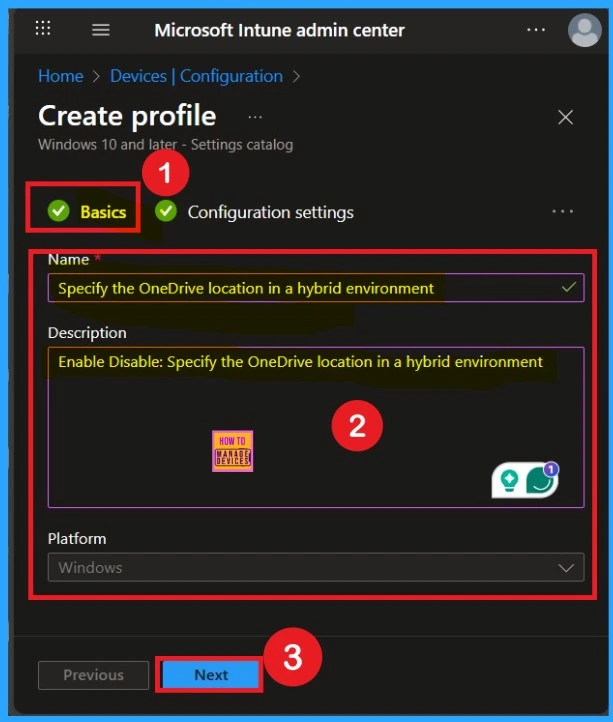
Apa itu tab dasar
Bagian dasar adalah langkah pertama saat membuat Kebijakan di Intune. Pada langkah ini Anda perlu Nama, Keterangandan detail platform untuk kebijakan Anda. Ini membantu mengidentifikasi dan mengatur kebijakan nanti.
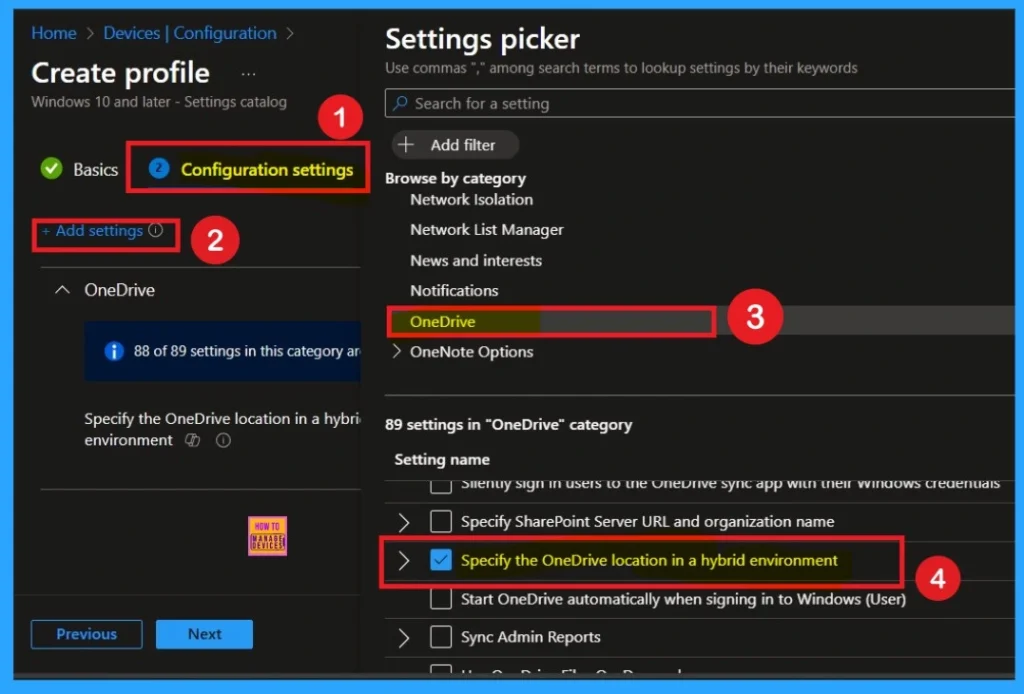
Memaming lembaga konfigurasi
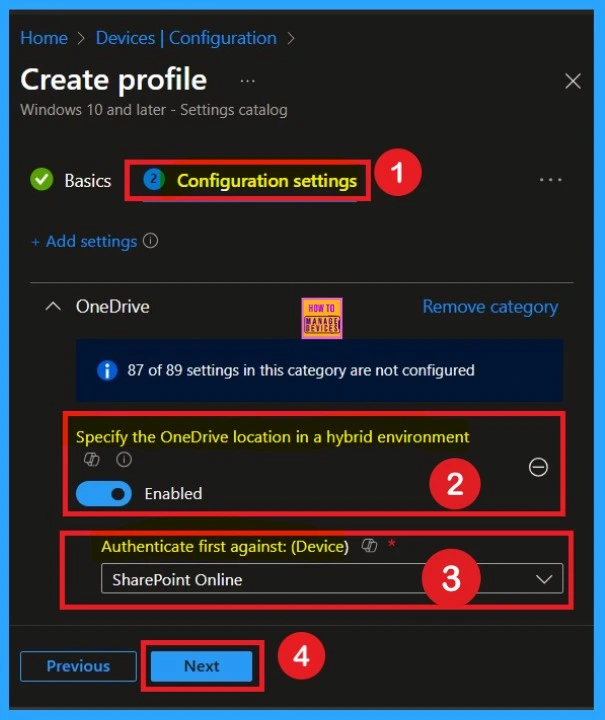
Itu Konfigurasi -Tettings Divisi adalah bagian yang sangat penting dari penyebaran kebijakan. Di sini Anda akan melihat opsi untuk Tambah Pengaturan. Klik di atasnya, dan a Pengaturan Pemilih jendela akan terbuka. Di jendela ini Anda dapat memilih kategori OneDrive.
Di OneDrive Bagian, Anda akan menemukan berbagai jenis kebijakan. Pilih kebijakannya ‘Tentukan tempat OneDrive di lingkungan hybrid”, Kemudian pilih dan tutup pengaturan jendela untuk pengaturan.
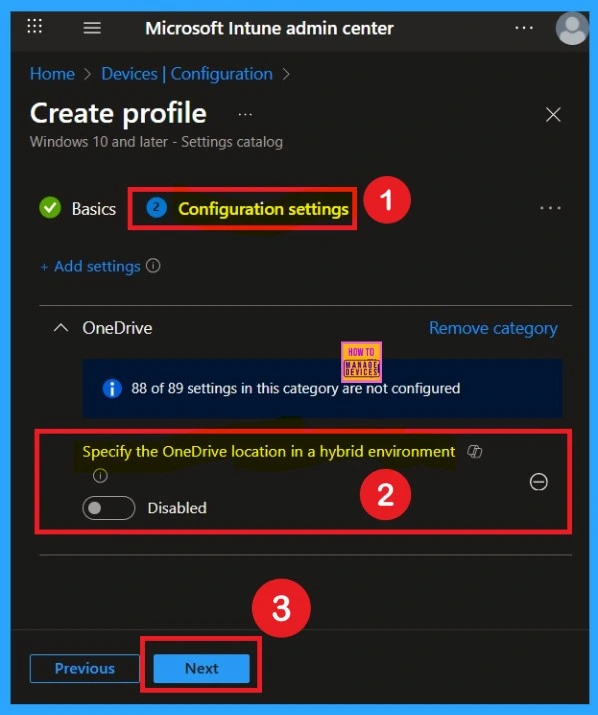
Standar -Deactivate -Mode
Jika Anda mau menghapuskan kebijakan, seret sakelar dari kanan ke kiri. Dalam mode ini, sakelar akan berubah menjadi abu -abu, dan status akan dinonaktifkan. Ini berarti bahwa kebijakan tersebut tidak diterapkan Pengguna. Anda kemudian dapat mengkliknya Berikutnya untuk melanjutkan dalam mode dinonaktifkan.
Mengaktifkan kebijakan
Anda juga dapat mengaktifkan kebijakan yang telah dinonaktifkan oleh bawaan. Untuk melakukan ini, hubungi sakelar dari kiri ke kanan. Setelah dihidupkan, sakelar akan berubah menjadi biru dan menampilkan label Diaktifkan. Ada kotak Mark lain yang disebut Authentication First Taden, akan muncul, Anda harus memilih SharePoint Online.
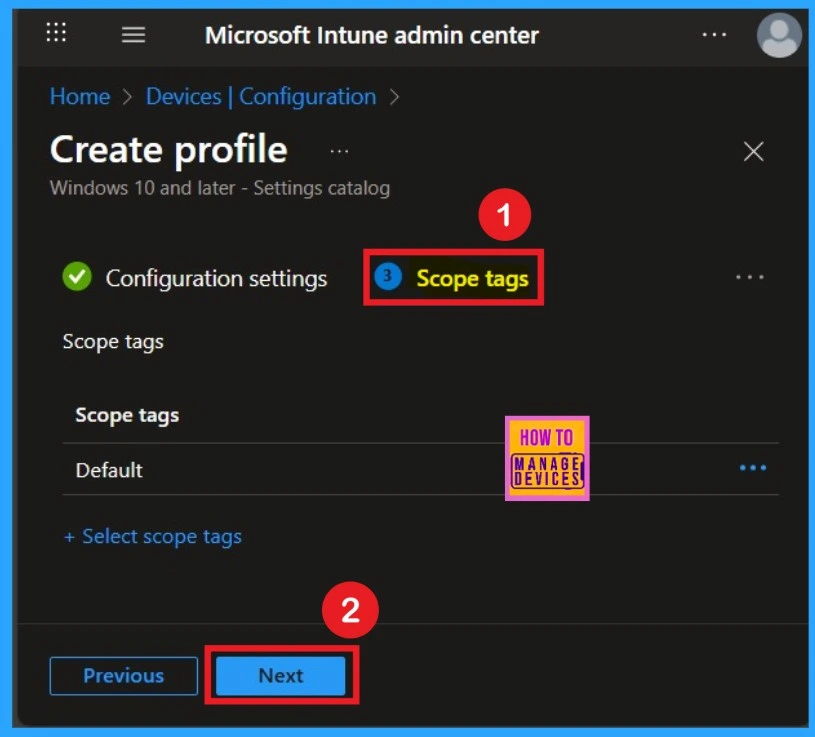
Sekarang Anda berada di bagian Tag Lingkup. Tag Lingkup digunakan untuk menetapkan kebijakan untuk kelompok administrasi tertentu untuk manajemen yang lebih baik dan menyaring. Jika perlu, Anda dapat menambahkan batas lingkup di sini. Namun, untuk kebijakan ini, saya lebih suka melewati Bagian ini.
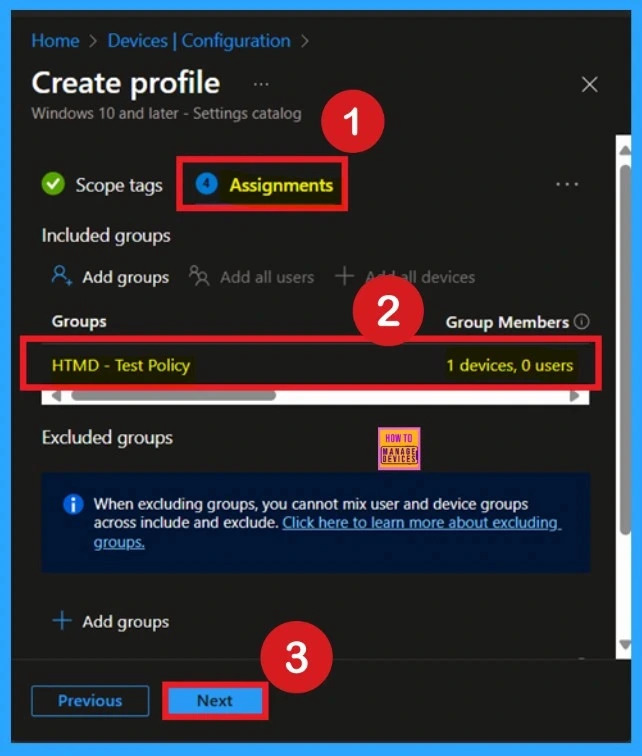
Apa perintah itu
Untuk menetapkan kebijakan ke grup tertentu, Anda bisa Perintah -pie. Di sini saya klik, +tambahkan grup di antara grup terlampir. Saya memilih grup dari daftar grup dan klik pada Memilih tombol. Saya mengklik lagi di Memilih tombol untuk melanjutkan.
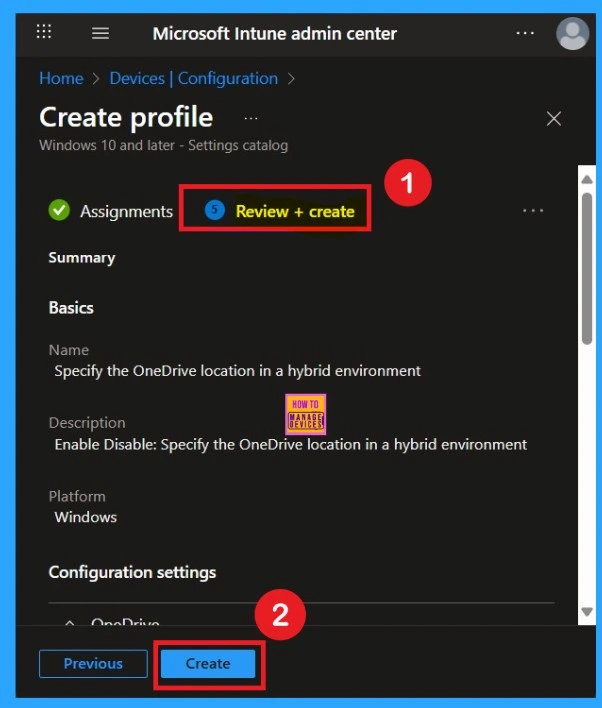
Ulasan + Buat tab
Dengan Tab Ikhtisar + Membuat Tab, Anda dapat memverifikasi semua detail kebijakan sebelum menyelesaikan pembuatan kebijakan. Klik Membuat Tombol. Setelah membuat kebijakan, Anda mendapatkan pesan sukses.
Tahu Status pemantauan
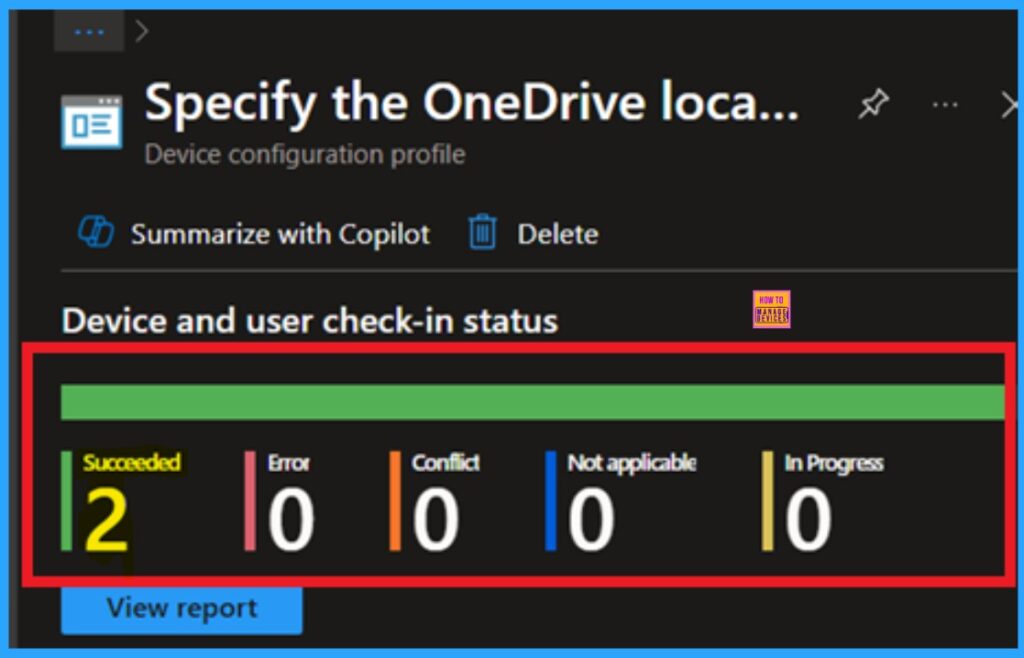
Itu Status pemantauan Halaman menunjukkan apakah kebijakan telah ditindaklanjuti atau tidak. o Dengan cepat mengatur kebijakan dan memanfaatkan cutbarisasi kebijakan dari perangkat yang ditugaskan Perusahaan. Buka Portal Intune. Pergi ke perangkat> Confent > Cari kebijakannya. Di sini kebijakan ditampilkan sebagai sukses.
Detail acara
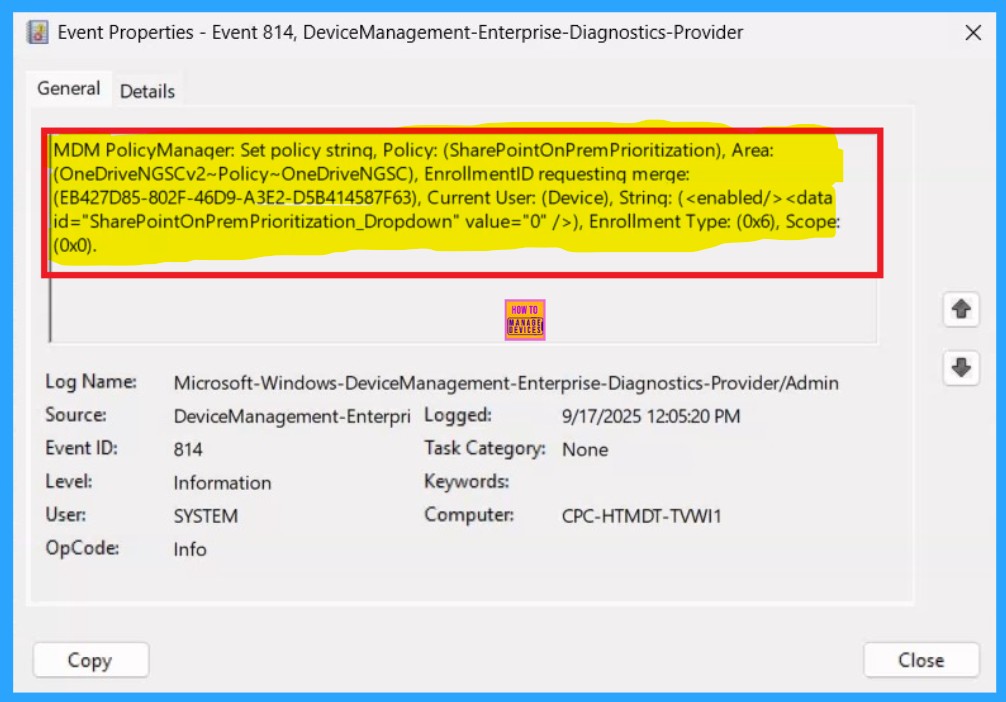
Akhirnya Membantu Anda memeriksa sisi klien dan memverifikasi status kebijakan. Buat Klien Perangkat dan buka penampil acara. Pergi ke Mulai> Penampil Acara. Buka Log: Buka Log Aplikasi dan Layanan> Microsoft> Windows> Devicanagement-enprise-diagnostics-provider > Admin.
- Filter untuk Acara -ID 814Ini akan membantu Anda menemukan log yang sesuai dengan cepat.
| Informasi Kebijakan |
|---|
| MDM PolicyManager: Set Policy String, Kebijakan: (SharePointonPriority), Area: (OnedRivengscv2 ~ Kebijakan ~ OnedRivengsc), Permintaan Masuk di -Sume: (EB427D85-802F-46D9-A3E2-D5B414587F63), Pengguna Saat Ini: (Perangkat), Strinq: (), Jenis Entri: (0x6), Lingkup: (0x0). |
Cara menghapus kebijakan yang Anda buat
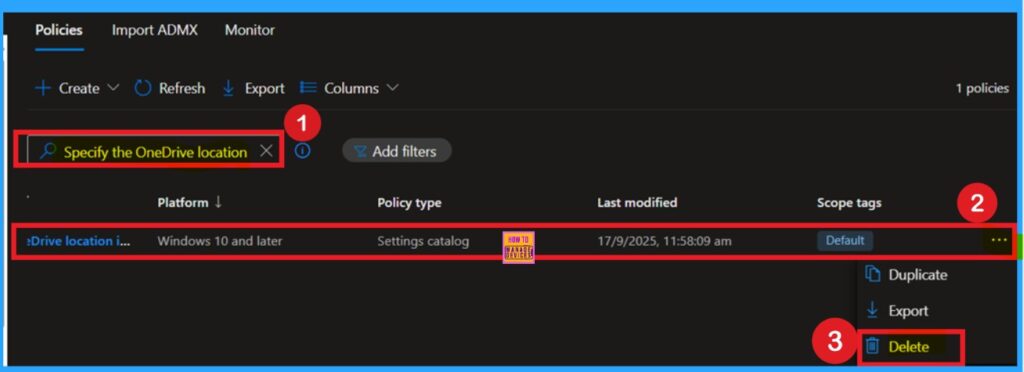
Untuk menghapus kebijakan di Microsoft Intune, Anda harus terlebih dahulu di Pusat Admin Microsoft Intune. Pergi ke perangkat dan kemudian pilih Konfigurasi. Cari dan pilih kebijakan spesifik yang Anda inginkan menghapus. Setelah di halaman Detail Kebijakan, klik pada 3 -dot -menu di sudut kanan atas dan pilih Menghapus dari opsi yang tersedia.
Untuk informasi terperinci, Anda dapat merujuk ke pesan kami sebelumnya -Bagaimana memungkinkan kebijakan sejarah clipboard menjadi langkah intune untuk langkah.
Penghapusan kelompok yang ditugaskan keluar Pengaturan ini
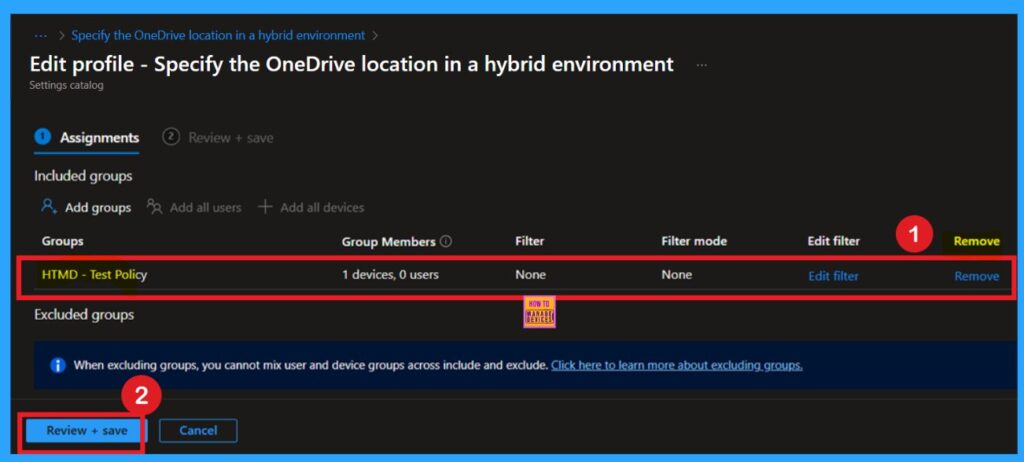
Jika Anda Kelompok dialokasikan Dari kebijakan itu dimungkinkan dari portal intune. Untuk melakukan ini, buka kebijakan di Portal IntuneEdit perintah tablad, lalu menghapus Kebijakan.
Untuk mendapatkan informasi yang lebih rinci, Anda dapat merujuk ke pesan kami sebelumnya – Pelajari cara menghapus atau menghapus penugasan aplikasi dari Intune menggunakan direktori langkah demi langkah.
Apakah Anda memerlukan bantuan lebih lanjut atau Anda memiliki pertanyaan teknis?
Bergabunglah denganHalaman LinkedIn DanTelegramUntuk mendapatkan panduan langkah demi langkah dan pembaruan berita. BergabungHalaman pertemuanuntuk berpartisipasi dalam pertemuan grup pengguna. Juga bergabung denganKomunitas WhatsappUntuk mendapatkan berita terbaru tentang Microsoft Technologies. Kami ada di sanaRedditJuga.
Pengarang
Anop c nairTelah menjadi MICROSOFT MVP selama sepuluh tahun berturut -turut dari 2015. Dia adalah arsitek solusi tempat kerja dengan lebih dari 22 tahun pengalaman dalam teknologi -penempatan. Dia adalah seorang blogger, pembicara, dan pemimpin komunitas lokal dari kelompok pengguna. Fokus utamanya adalah pada teknologi manajemen perangkat seperti SCCM dan Intune. Dia menulis tentang teknologi seperti Intune, SCCM, Windows, Cloud PC, Windows, ENTRA, Microsoft Security, karier, dll.
News
Berita
News Flash
Blog
Technology
Sports
Sport
Football
Tips
Finance
Berita Terkini
Berita Terbaru
Berita Kekinian
News
Berita Terkini
Olahraga
Pasang Internet Myrepublic
Jasa Import China
Jasa Import Door to Door
A gaming hub can refer to a central platform or space dedicated to gaming, where players can access games, interact with other gamers, and enjoy related content.


