

Poin-poin penting
- Kebijakan ini tingkatkan keamanan perangkat dengan memblokir Siri digunakan saat perangkat terkunci.
- Cegah Siri merespons perintah suara di layar kunci.
- Dapat dikelola dan ditegakkan secara terpusat menggunakan Microsoft Intune.
- Mengurangi risiko akses tidak sah ke informasi perangkat.
Hei, mari kita berdiskusi tentang Cara menonaktifkan Siri saat perangkat terkunci di iOS dengan Intune. Kebijakan ini mengontrol apakah Siri dapat digunakan saat perangkat iOS terkunci. Jika kebijakan disetel ke salah, Siri tidak akan berfungsi di layar kunci. Ini membantu menghentikan siapa pun untuk menggunakan perintah suara tanpa membuka kunci perangkat.
Kapan Siri dinonaktifkan saat perangkat terkunci, pengguna harus menggunakan iPhone atau iPad untuk menggunakan Siri. Ini melindungi data pribadi seperti pesandetail kontak dan kalender tidak diakses oleh orang lain.
Pembatasan ini hanya berfungsi jika perangkat tersebut a pengaturan kata sandi. Jika tidak ada kata sandi pada perangkat, kebijakan akan diabaikan, dan Siri masih bisa bekerja di layar kunci. Jadi, tentukan a kata sandi yang kuat sangat penting.
Kebijakan ini didukung pada perangkat yang sedang berjalan iOS 5.1 dan lebih baru. Artinya, ini berfungsi di hampir semua iPhone dan iPad modern digunakan dalam organisasi Hari ini. Pengaturan ini juga tersedia untuk perangkat registrasi pengguna. Ini membantu organisasi meningkatkan keamanan sambil tetap memungkinkan pengguna mengelola perangkat pribadi mereka dengan aman sesuai aturan perusahaan.

Cara menonaktifkan Siri saat perangkat terkunci di iOS dengan Intune
Sebelum mengaktifkan kebijakan iniSiri dapat digunakan saat perangkat terkunci, artinya siapa pun di sekitar dapat meminta Siri untuk melakukannya melakukan panggilan, membaca pesan, atau mengakses informasi tanpa membuka kunci perangkat. Setelah mengaktifkan kebijakannya, Siri diblokir saat perangkat terkunci, dan pengguna harus membuka kunci iPhone atau iPad untuk menggunakan Siri, yang banyak meningkatkan keamanan dan mencegah akses tidak sah ke data pribadi atau perusahaan.
Bagaimana hal ini membantu perangkat yang dipantau
Kebijakan ini membantu perangkat yang diawasi dengan mencegah Siri berfungsi saat perangkat terkunci, sehingga mencegah pengguna yang tidak sah akses terhadap informasi perusahaan dengan perintah suara. Karena perangkat yang diawasi sepenuhnya dikelola oleh organisasi, setelan ini diterapkan secara ketat dan tidak dapat dilewati oleh pengguna. Ini mengurangi risiko paparan data jika perangkat hilang atau dicuri dan meningkatkan keamanan secara keseluruhan untuk perangkat iOS milik perusahaan.
Buat profil
Pertama login ke Pusat admin Microsoft Intune. Buka Perangkat dan pilih Konfigurasi profil. Lalu klik Buat profil untuk membuka jendela pembuatan profil. Memilih platform Dan tipe profil. Setelah itu, klik Membuat untuk menyiapkan kebijakan baru Anda.
| Tangga | Detail |
|---|---|
| Platform | iOS/iPadOS |
| Jenis profil | Katalog Institusi |
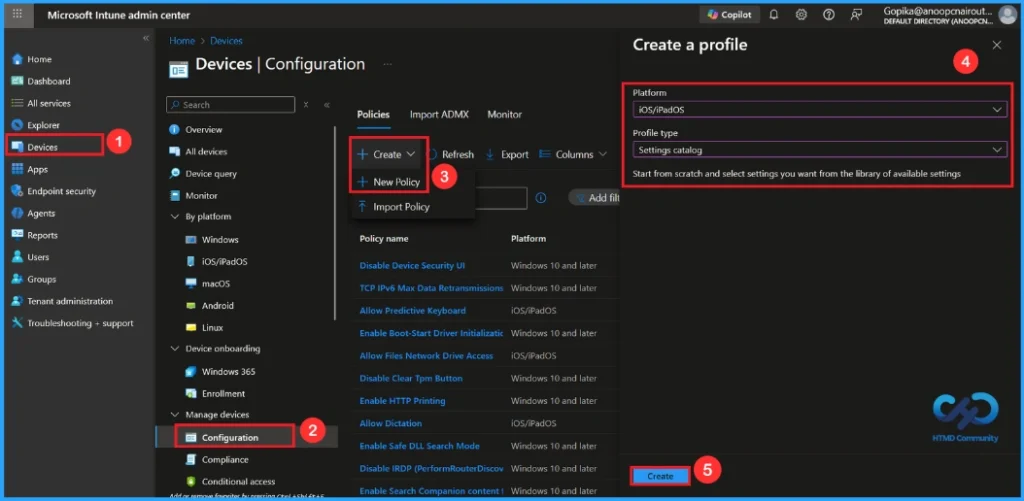
Langkah Pertama
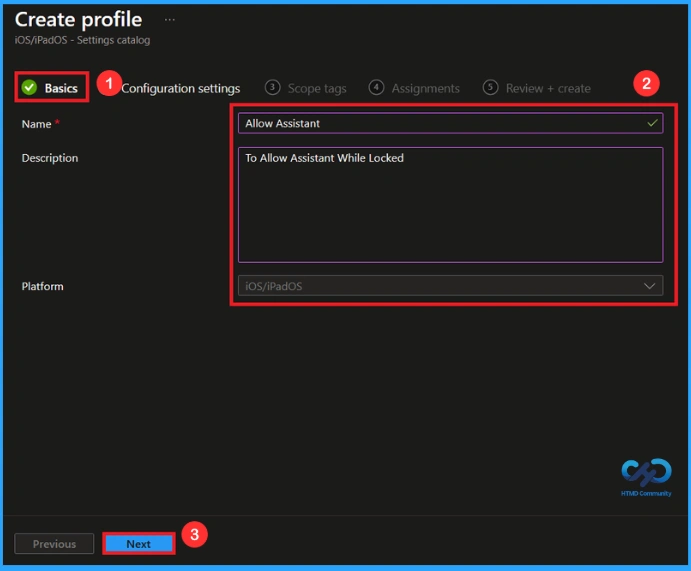
Untuk mulai mengonfigurasi kebijakan di Intune, mulailah dengan Prinsip dasar melangkah. Di sini kita dapat menambahkan nama kebijakan dan memberikan instruksi keterangan.
- Nama kebijakan: Izinkan Asisten
- Keterangan: Untuk mengizinkan Asisten saat terkunci
- Platform: iOS/iPadOS
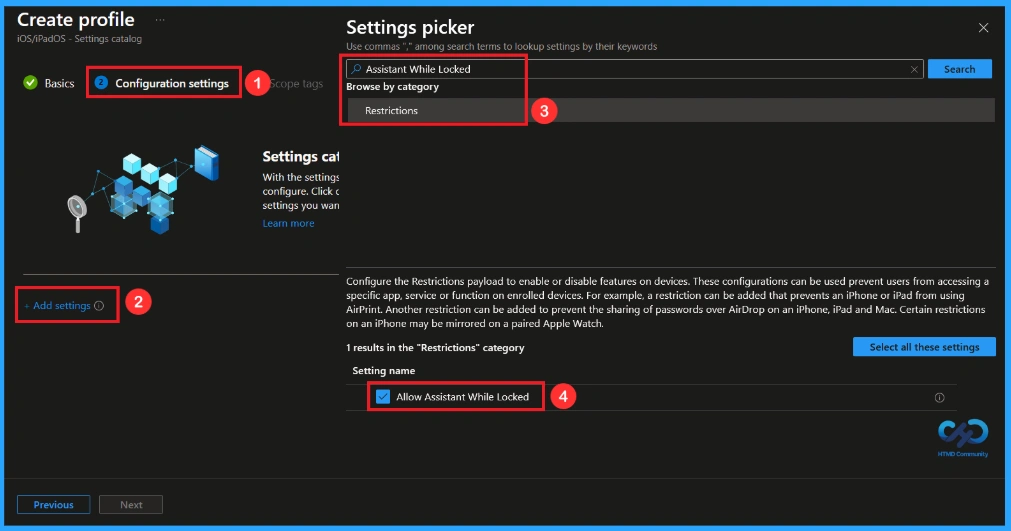
Pengaturan konfigurasi
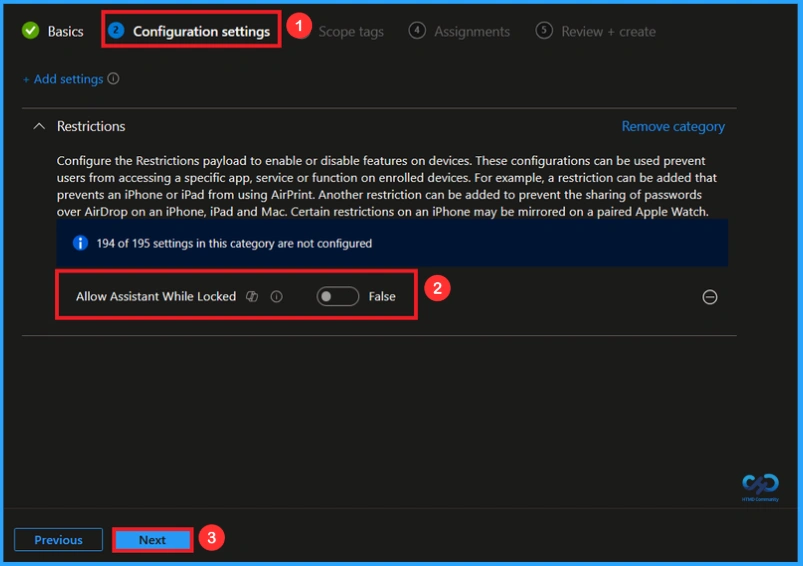
Di Pengaturan konfigurasi tab, klik Tambahkan pengaturan tombol untuk membuka pemilih pengaturan. Jenis Asisten saat terkunci atau cari kategori Pembatasan di bilah pencarian. Kemudian pilih Izinkan Asisten saat terkunci.
Setelah Anda memilih kebijakan ini dan menutup Pemilih Pengaturan. Anda akan melihatnya di Halaman konfigurasi. Di sini kita hanya memiliki dua pengaturan Benar atau Salah. Secara default, ini akan disetel ke Dimana (Aktifkan). Jika Anda ingin mengizinkan pengaturan ini, klik Mengikuti tombol.
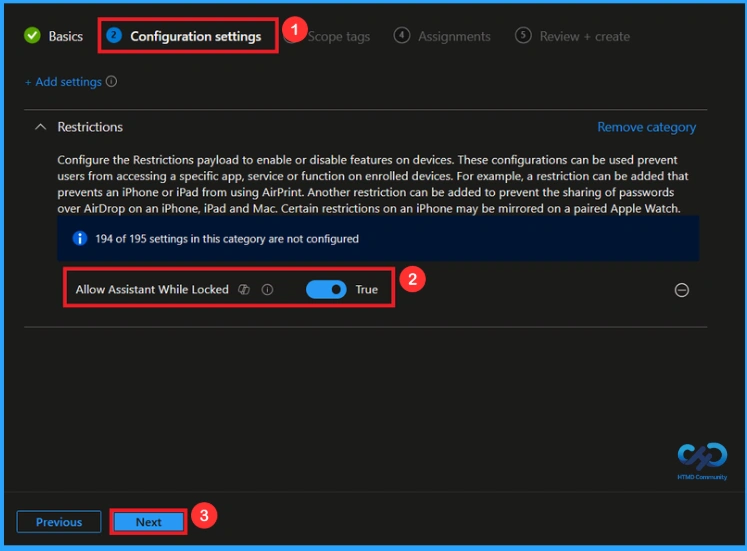
Nonaktifkan Asisten saat Kebijakan ditutup
jika kita diblokir atau tidak menyetel kebijakan ini, Anda dapat menonaktifkan asisten saat kebijakannya dikunci nyalakan sakelar dari kanan ke kiri. Kemudian Anda dapat mengklik Mengikuti tombol untuk melanjutkan.
Tag Lingkup
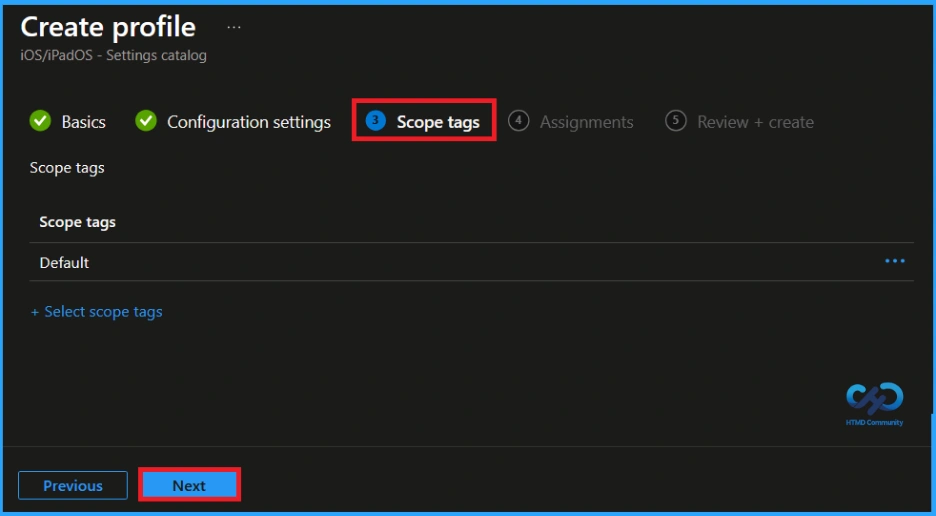
Di Intune, Tag Lingkup digunakan untuk mengontrol siapa yang bisa melihat dan mengubah kebijakan. Tag cakupannya adalah tidak wajib, jadi Anda bisa melewati bagian ini. Ini berfungsi sebagai alat untuk organisasi dan manajemen akses, namun menugaskannya bersifat opsional. Klik Mengikuti jika mereka tidak diperlukan untuk pengaturan Anda.
Tugas
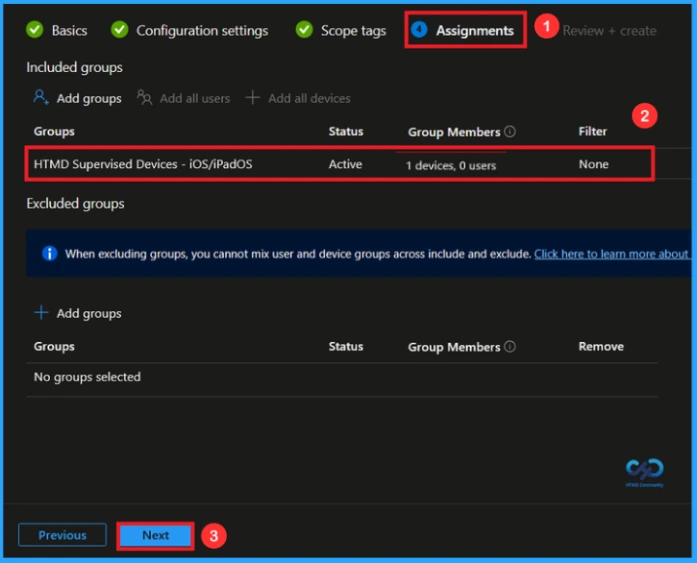
Di Tab TugasAnda memilih pengguna atau perangkat yang akan menerima kebijakan dengan mengklik Tambahkan grup di bawah Sertakan Grup, pilih grup yang ingin Anda targetkan (misalnya Perangkat Pengawasan HTMD – iOS/iPadOs) lalu klik Mengikuti untuk melanjutkan.
Langkah Terakhir
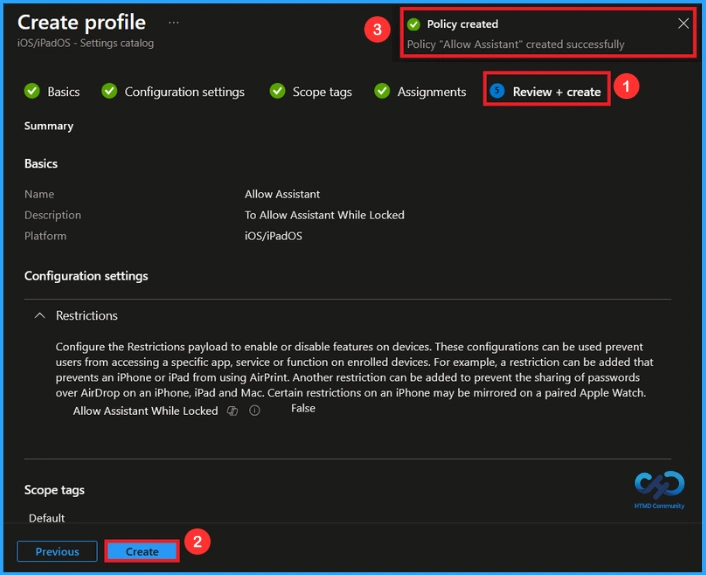
Di final Tinjau + Buat langkahnya, kita melihat ringkasan semua pengaturan yang dikonfigurasi untuk profil baru; setelah memeriksa detailnya dan membuat perubahan yang diperlukan dengan mengklik Sebelumnya. Kami klik Membuat untuk menyelesaikan, dan pemberitahuan mengonfirmasi bahwa “Biarkan Asisten berhasil dibuat”.
Status Pemantauan
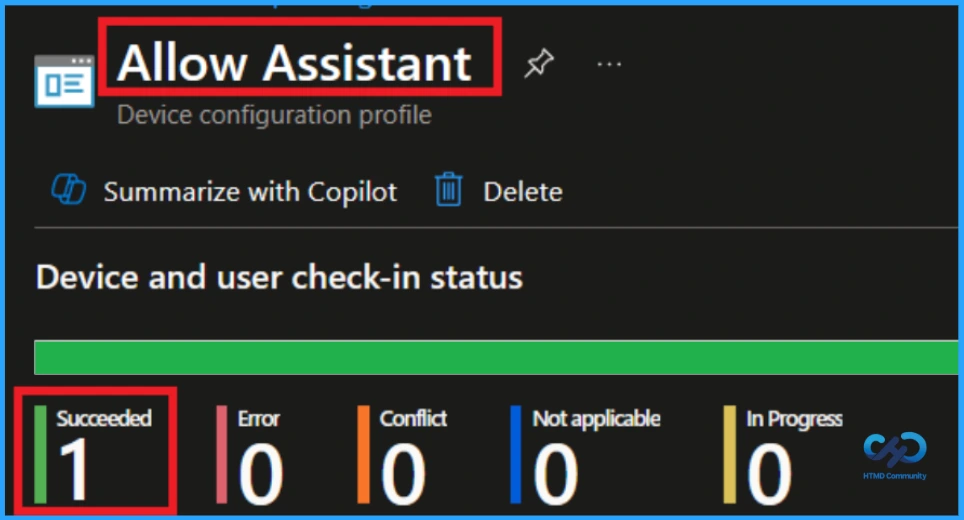
Periksa untuk melihat status kebijakan Perangkat > Konfigurasi di portal Intune, pilih kebijakan (Izinkan asisten) dan pastikan statusnya ditampilkan Berhasil (1). Gunakan sinkronisasi manual di Portal Perusahaan untuk mempercepat proses.
Cara melihat di perangkat pengguna akhir
Untuk memeriksanya pada a perangkat iOS pengguna akhirkunci iPhone atau iPad dan coba aktifkan Siri dengan mengucapkan Hai Siri atau dengan menekan dan menahan tombol Samping/Beranda. Jika kebijakan ini diterapkan, Siri tidak akan merespons hingga perangkat dibuka kuncinya dengan a kata sandi, ID Wajah, atau ID Sentuh. Anda juga bisa pergi ke Pengaturan > Siri & Pencarian dan konfirmasikan bahwa opsi Siri terbatas pada layar kunci.
Hapus Grup yang Ditugaskan dari Kebijakan ini
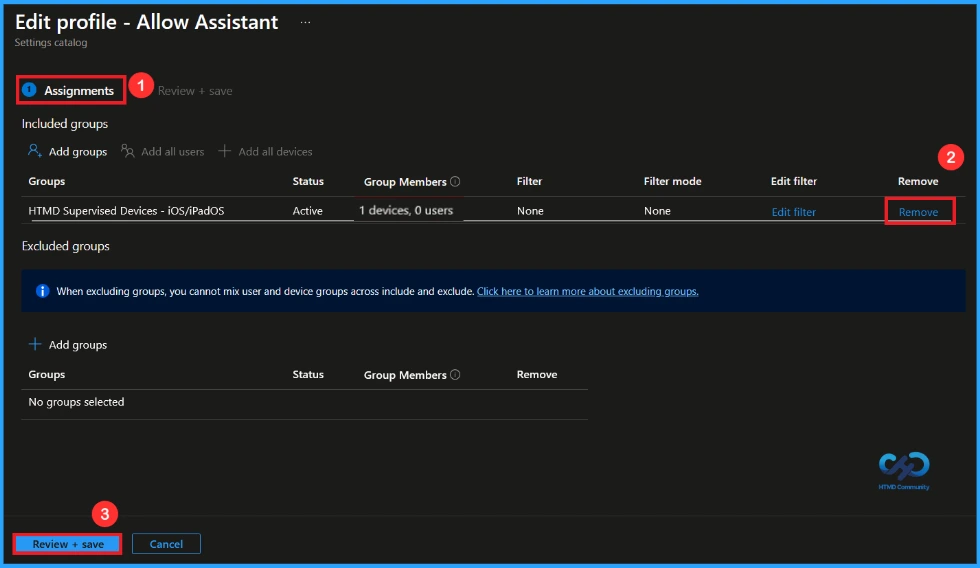
Setelah membuat kebijakan, jika Anda ingin menghapus grup tertentu yang Anda pilih sebelumnya, Anda dapat melakukannya dengan mudah. Periksa dulu Perangkat > Kebijakan Konfigurasi. Di bagian Kebijakan Pengaturan, temukan dan pilih kebijakan. Di bagian Tugas Anda akan menemukan a Sunting pilihan dan klik di atasnya. Kemudian klik pada Menghapus pilihan.
Untuk informasi detailnya, Anda dapat merujuk ke postingan kami sebelumnya – Pelajari cara menghapus atau menghapus penetapan aplikasi dari Intune menggunakan panduan langkah demi langkah.
Hapus kebijakan ini dari portal Intune
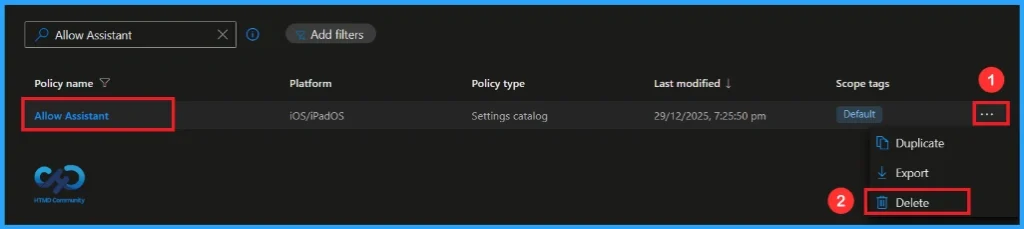
Jika kamu mau menghapus kebijakan ini dengan alasan apapun, Anda dapat melakukannya dengan mudah. Pertama, mencari untuk kebijakan tersebut nama (izinkan asisten)di bagian konfigurasi. Saat Anda mendapatkan nama kebijakan, Anda akan melihat a 3 kol menu di sebelahnya. Klik pada 3 titik, lalu klik pada Menghapus tombol.
Untuk informasi selengkapnya, Anda dapat merujuk pada postingan kami sebelumnya – Cara Menghapus Izinkan Kebijakan Riwayat Papan Klip di Panduan Langkah demi Langkah Intune.
Butuh bantuan lebih lanjut atau memiliki pertanyaan teknis?
Bergabunglah dengan halaman LinkedIn Dan Grup Telegram untuk mendapatkan panduan langkah demi langkah dan pembaruan berita terkini. Bergabunglah dengan kami Bertemu Pusia untuk berpartisipasi dalam pertemuan kelompok pengguna. Bergabunglah juga dengan Komunitas WhatsApp untuk mendapatkan berita terkini tentang Microsoft Technologies. Kami ada di atas sana UlangDdia Juga.
Penulis
Anoop C Nair adalah Microsoft MVP dari tahun 2015 selama 10 tahun berturut-turut! Dia adalah Arsitek Solusi Tempat Kerja dengan pengalaman lebih dari 22+ tahun dalam teknologi Tempat Kerja. Beliau juga seorang Blogger, Pembicara dan Pemimpin Komunitas Kelompok Pengguna Lokal. Fokus utamanya adalah pada teknologi Manajemen Perangkat seperti SCCM dan Intune. Dia menulis tentang teknologi seperti Intune, SCCM, Windows, Cloud PC, Windows, Entra, Microsoft Security, Career, dll.
Agen Togel Terpercaya
Bandar Togel
Sabung Ayam Online
Berita Terkini
Artikel Terbaru
Berita Terbaru
Penerbangan
Berita Politik
Berita Politik
Software
Software Download
Download Aplikasi
Berita Terkini
News
Jasa PBN
Jasa Artikel
News
Breaking News
Berita


