

Poin-poin penting
- Kebijakan ini melindungi perangkat Windows selama Pengalaman Di Luar Kotak.
- Pembela Microsoft perlindungan waktu nyata tetap diaktifkan sejak boot pertama.
- Intelijen Keamanan pembaruan diunduh selama pengaturan perangkat.
- Kesenjangan keamanan sebelumnya login pengguna dihapus.
- Perangkat bertemu dengan organisasi standar keamanan sejak hari pertama.
Hei, mari kita berdiskusi tentang Cara mengelola pembaruan perlindungan dan keamanan real-time selama Windows OOBE menggunakan Intune. Kebijakan ini mengatur Pertahanan Microsoft Perlindungan real-time dan intelijen keamanan pembaruan selama Windows Pengalaman Luar Biasa (OOBE). OOBE adalah layar pengaturan pertama yang Anda lihat saat menyalakan perangkat baru atau mengatur ulang perangkat.
Kebijakan ini penting karena perangkat baru memang demikian paling rentan selama penggunaan pertama. Tanpa perlindungan, perangkat dapat terkena malware, virus, atau ancaman jaringan bahkan sebelum pengguna masuk. Mengaktifkan kebijakan ini akan memastikan bahwa perangkat terlindungi bahkan sebelum pengguna menyelesaikan penyiapan, mengurangi risiko keamanan.
Saat ini kebijakan diaktifkanPembela waktu nyata perlindungan tetap diaktifkan dan pembaruan intelijen keamanan tetap aktif diunduh secara otomatis selama pengaturan. Ini membantu memblokir ancaman secara instan, memperbarui definisi malware, dan memastikan pelacakan perangkat keamanan perusahaan standar sejak hari pertama.
Sebelumnya mengaktifkan kebijakan iniPerlindungan atau pembaruan pembela mungkin tertunda hingga pengguna menyelesaikan pengaturan dan masuk. Hal ini menyebabkan a kesenjangan keamanan selama booting pertama. Setelah kebijakan ini diaktifkan, perlindungan dan pembaruan Defender dijalankan selama OOBE itu sendiri, yang menutup kesenjangan tersebut dan perangkat aman dari awal.

Apa manfaat mengaktifkan kebijakan ini menggunakan Intune?
Aktifkan kebijakan ini memastikan perlindungan dan keamanan real-time Microsoft Defender pembaruan intelijen aktif sejak pertama kali perangkat Windows aktif dihidupkan.
1. Lindungi perangkat selama boot dan pengaturan pertama
2. Blokir malware dan ancaman sebelum pengguna login
3. Jaga intelijen keamanan diperbarui secara otomatis
4. Mengurangi risiko keamanan selama pengalaman Out-of-Box
5. Memastikan standar keamanan perusahaan sejak hari pertama
6. Hindari paparan terhadap orang yang tidak diasuransikan atau jaringan publik
7. Tingkatkan perangkat secara keseluruhan posisi keamanan
Kelola pembaruan perlindungan dan keamanan real-time selama Windows OOBE menggunakan Intune
Tanpa kebijakan ini, perangkat dapat terhubung ke Internet tanpa Internet perlindungan penuh selama pengaturan. Dengan mengaktifkan kebijakan ini, Defender sudah aktif dan diperbarui selama OOBE, melindungi perangkat dari perangkat lunak perusak bahkan sebelum karyawan tersebut mulai menggunakannya.
Buat profil
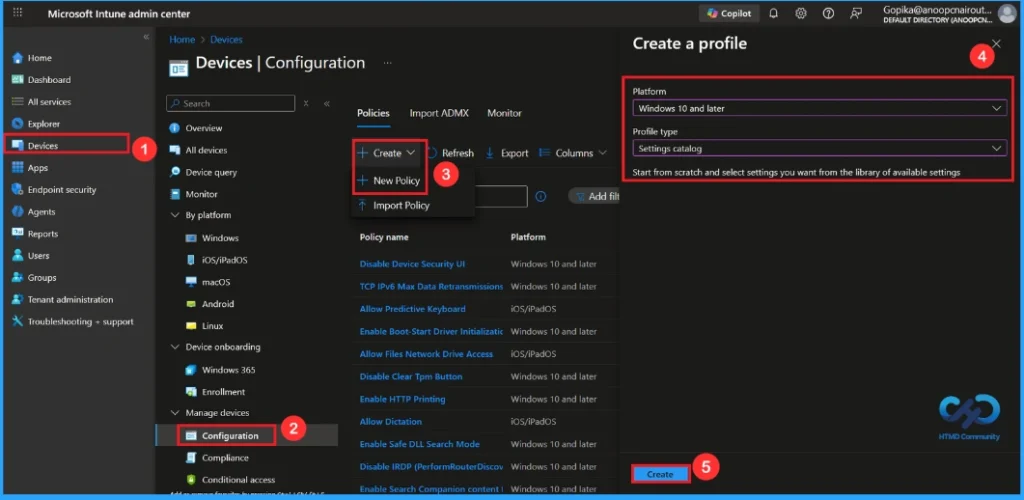
Terbuka untuk mulai mengonfigurasi kebijakan ini Pusat admin Microsoft Intune. Buka Perangkat > Konfigurasi Dari Kebijakan, klik pada + Buat tombol dan pilih +Baru Kebijakan. Tentang membuat kebijakan Anda harus menentukan jenis profil dan platform. Dari jendela ini Anda dapat memilihnya.
| Platform | Jenis profil |
|---|---|
| Windows 10 dan yang lebih baru | Katalog Institusi |
Langkah Dasar
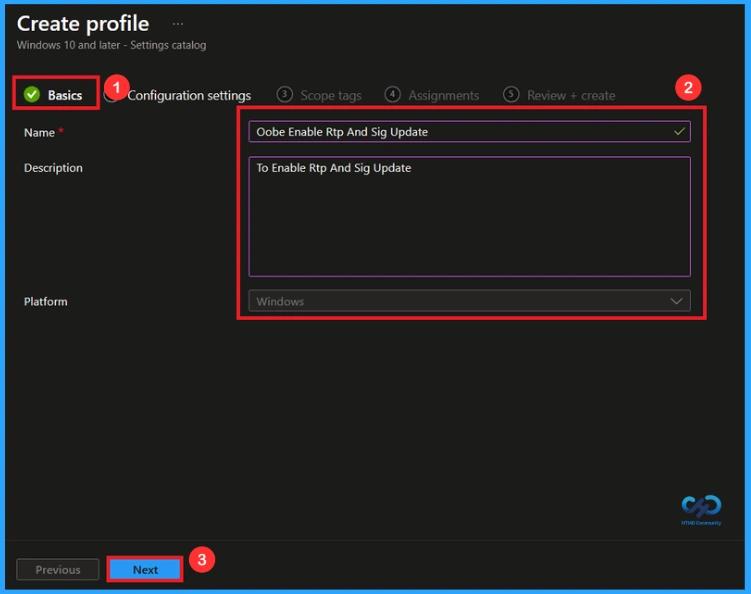
Di Halaman dasarberi nama dan deskripsi yang jelas pada profil tersebut, sehingga mudah dikenali nantinya. Di kotak Nama, kebijakannya nama (Oobe Aktifkan Rtp Dan Sig Update) Dan deskripsi (Untuk Mengaktifkan Pembaruan Rtp Dan Sig). Kemudian klik Berikutnya untuk melanjutkan.
Pengaturan konfigurasi
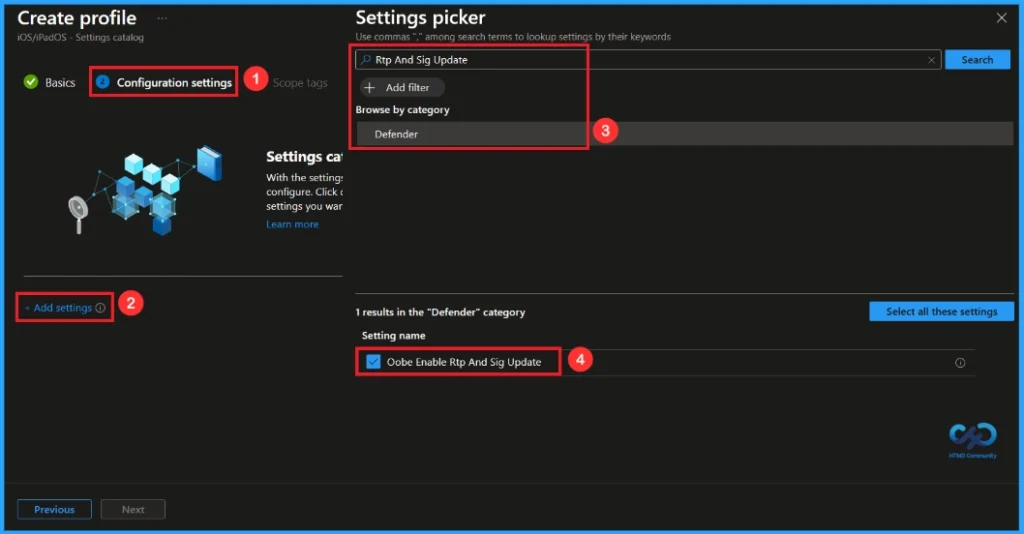
Di Pengaturan konfigurasi halaman, pemilih Pengaturan digunakan untuk mencari kebijakan yang diperlukan. Di bilah pencarian, nama kebijakan dimasukkan. Pilih kategori sebagai bek Dan pengaturan sebagai Oobe Aktifkan Rtp Dan Pembaruan Sig.
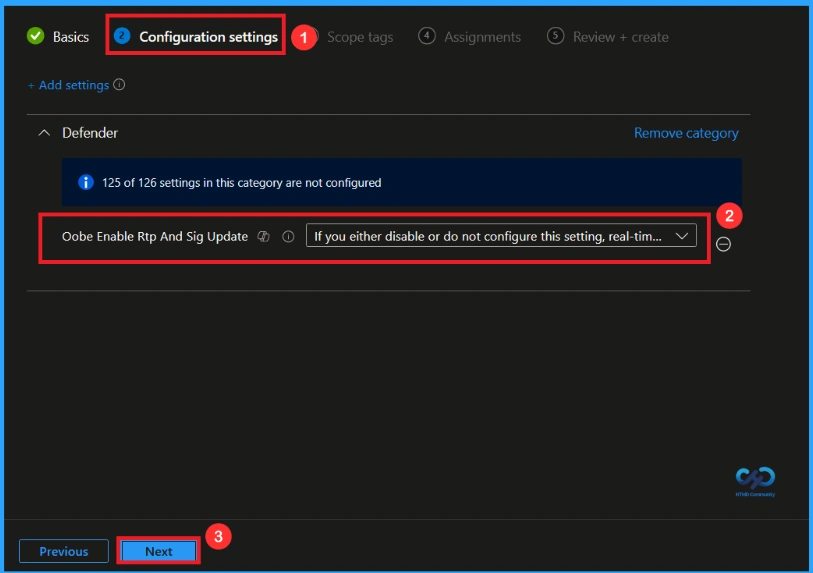
Setelah menutup pemilih pengaturan, Anda akan menemukannya di Pengaturan konfigurasi halaman. Di sini kami hanya memiliki dua pengaturan: Aktifkan atau nonaktifkan. Secara default, Rtp dan Sig Update akan diatur ke Cacat. Jika Anda melanjutkan dengan menonaktifkan opsi, klik Mengikuti untuk melanjutkan.
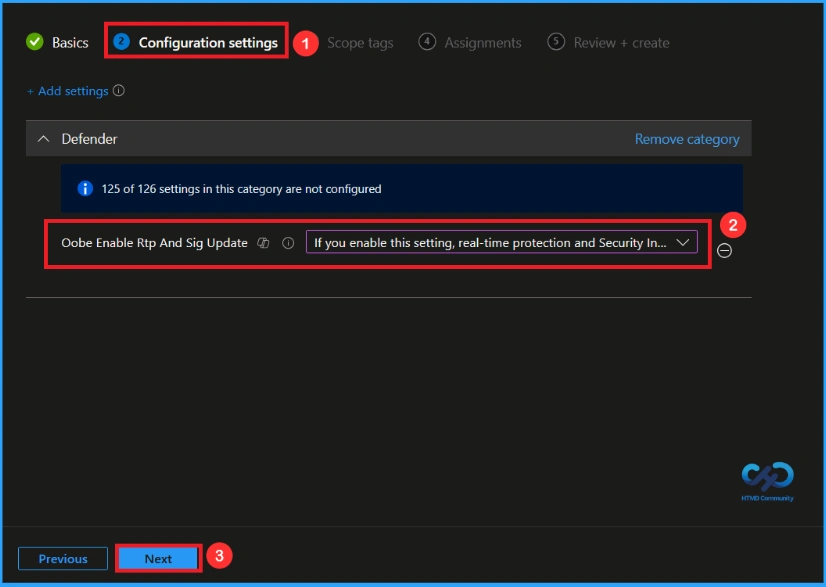
Aktifkan kebijakan ini
jika kita Mengaktifkan kebijakan ini, Anda dapat mengizinkan Pembaruan Rtp dan Sig dengan mengklik daftar tarik-turun dan pilih opsi Aktifkan. Setelah meninjau atau menambahkan pengaturan lainnya, Anda dapat mengklik Mengikuti tombol untuk melanjutkan.
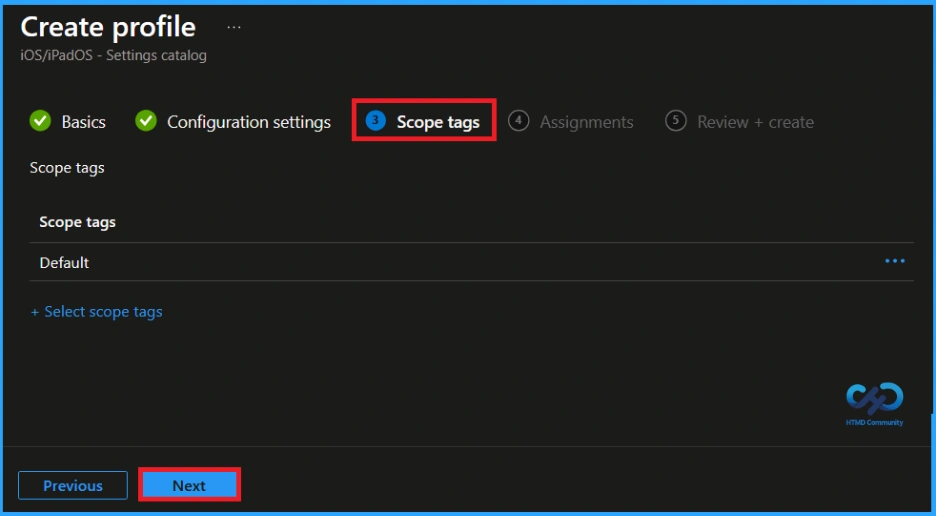
A Tag Lingkup di Intune sudah terbiasa kontrol visibilitas dan akses ke sumber daya Intune berdasarkan peran administratif. Tag cakupannya adalah tidak wajib. Anda dapat menambahkan tag cakupan dengan menggunakan Pilih penanda rentang tombol.
Tugas
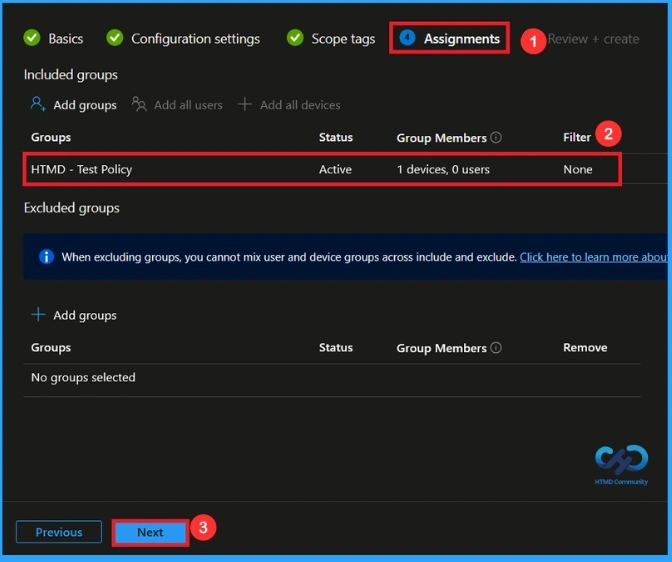
Di Tugas tab, kita bisa memilih pengguna mana atau perangkat mendapatkan kebijakan ini. Di bawah Sertakan grup, klik Tambahkan grup. Pilih grup yang ingin kita targetkan dari daftar (misalnya HTML – Kebijakan Tes). Kemudian klik tombol Berikutnya.
Langkah Terakhir
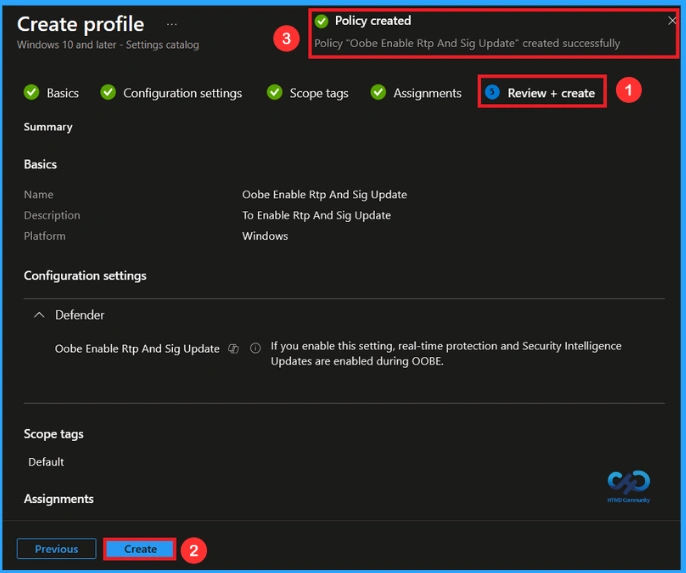
Di final Tinjau + Buat langkahnya, kita melihat ringkasan semua pengaturan yang dikonfigurasi untuk profil baru; setelah memeriksa detailnya dan membuat perubahan yang diperlukan dengan mengklik Sebelumnya. Kami mengklik Buat untuk menyelesaikan, dan pemberitahuan mengonfirmasi bahwa “Oobe Aktifkan Rtp dan Sig Update berhasil dibuat”.
Status Pemantauan
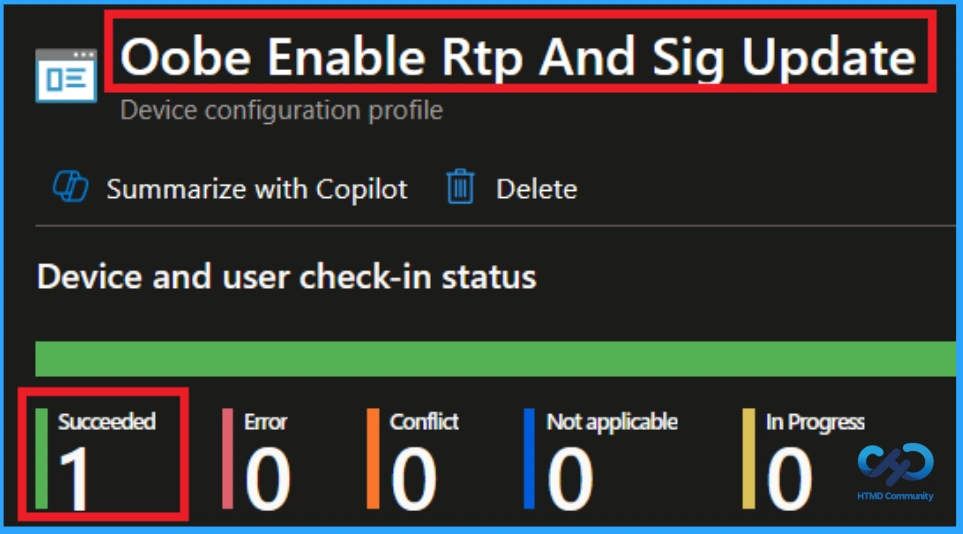
Kami dapat memeriksa status kebijakan di Portal yang selaras. Umumnya dibutuhkan sekitar 8 jam untuk kebijakan yang dapat dibuat. Gunakan sinkronisasi manual pilihan untuk mengurangi penundaan konfigurasi di Portal perusahaan aplikasi di perangkat, lalu periksa kembali statusnya. Navigasi ke Perangkat > Konfigurasi. Klik pada kebijakan tertentu untuk melihat detailnya.
Cara menghapus grup yang ditetapkan dari kebijakan ini
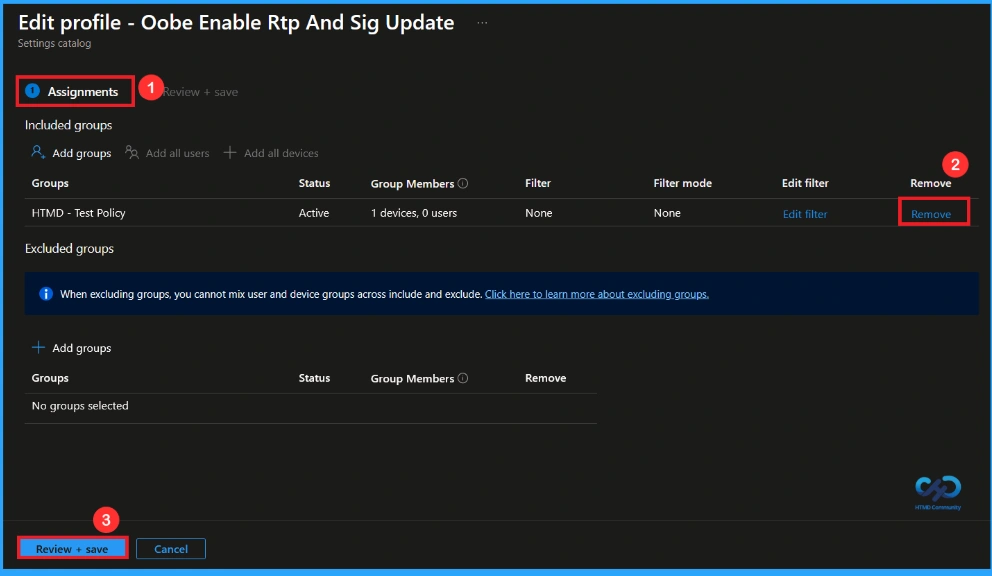
Terkadang kita harus melakukannya menghapus grup dari ringkasan kebijakan untuk pembaruan keamanan. Buka kebijakan dari tab Konfigurasi dan klik Sunting tombol pada tab Perintah. Klik pada Menghapus tombol di bagian ini untuk menghapus kebijakan. Klik Tinjau + Simpan setelah melakukan perubahan.
Untuk informasi selengkapnya, Anda dapat merujuk ke postingan kami sebelumnya – Pelajari cara menghapus atau menghapus penetapan aplikasi dari Intune menggunakan panduan langkah demi langkah.
Cara menghapus kebijakan ini dari Intune
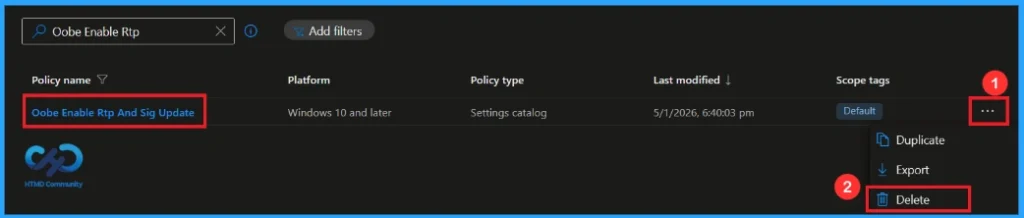
Tentang menghapus Kebijakan Intune untuk alasan keamanan atau operasional. Ini mudah dilakukan. Saya akan mendemonstrasikan cara menghapus kebijakan Intune menggunakan Oobe Aktifkan Pembaruan Rtp dan Sig Kebijakan. Klik pada tiga titiklalu klik Menghapus pilihan.
Untuk informasi selengkapnya, Anda dapat merujuk pada postingan kami sebelumnya – Cara Menghapus Izinkan Kebijakan Riwayat Papan Klip di Panduan Langkah demi Langkah Intune.
Butuh bantuan lebih lanjut atau memiliki pertanyaan teknis?
Bergabunglah dengan halaman LinkedIn Dan Grup Telegram untuk mendapatkan panduan langkah demi langkah dan pembaruan berita terkini. Bergabunglah dengan kami Halaman pertemuan untuk berpartisipasi dalam pertemuan kelompok pengguna. Bergabunglah juga dengan Komunitas WhatsApp untuk mendapatkan berita terkini tentang Microsoft Technologies. Kami ada di atas sana reddit Juga.
Penulis
Anoop C Nair adalah Microsoft MVP dari tahun 2015 selama 10 tahun berturut-turut! Dia adalah Arsitek Solusi Tempat Kerja dengan pengalaman lebih dari 22+ tahun dalam teknologi Tempat Kerja. Beliau juga seorang Blogger, Pembicara dan Pemimpin Komunitas Kelompok Pengguna Lokal. Fokus utamanya adalah pada teknologi Manajemen Perangkat seperti SCCM dan Intune. Dia menulis tentang teknologi seperti Intune, SCCM, Windows, Cloud PC, Windows, Entra, Microsoft Security, Career, dll.
Agen Togel Terpercaya
Bandar Togel
Sabung Ayam Online
Berita Terkini
Artikel Terbaru
Berita Terbaru
Penerbangan
Berita Politik
Berita Politik
Software
Software Download
Download Aplikasi
Berita Terkini
News
Jasa PBN
Jasa Artikel
News
Breaking News
Berita


