Poin-poin penting
- Kontrol atau tautan masuk Penampil acara dapat diklik.
- Acara Microsoft dapat memperlihatkan a “Informasi lebih lanjut” link.
- Jika diaktifkan, tautan dan “Informasi lebih lanjut” tersembunyi.
- Jika dinonaktifkan atau tidak dikonfigurasipengguna dapat membuka tautan untuk lebih jelasnya.
Hei, mari kita berdiskusi tentang Konfigurasikan pembatasan hyperlink Peraga Peristiwa dengan Intune. Kebijakan ini mengontrol apakah hyperlink di Penampil acara aktif. biasanya, Peristiwa Penampil mengubah alamat web (URL HTTP/HTTPS) menjadi tautan yang dapat diklik dan menampilkan a “Informasi lebih lanjut” tautan untuk acara yang dibuat oleh komponen Microsoft. Mengklik tautan ini akan membuka halaman web dengan rincian tambahan tentang acara tersebut.
Indeks
Konfigurasikan pembatasan hyperlink Peraga Peristiwa dengan Intune
Jika kebijakan ini dihidupkanhyperlink dalam deskripsi acara dinonaktifkan dan “Informasi lebih lanjut” tautan disembunyikan. Jika kebijakan dinonaktifkan atau tidak dikonfigurasipengguna dapat mengklik tautan ini, dan Peraga Peristiwa dapat mengirimkan informasi acara ke Microsoft untuk memberikan detail lebih lanjut tentang acara tersebut.
Bagaimana caranya Buat kebijakan di Intune
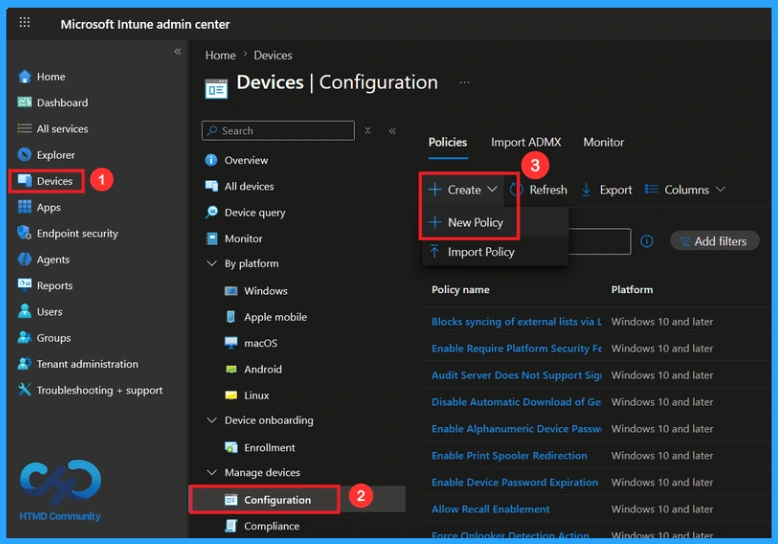
Berlangganan ke Pusat Admin Microsoft Intune dengan akun admin Anda. Dari menu sebelah kiri, buka Perangkat lalu pilih Profil konfigurasi. Klik Buat Profil untuk membuat kebijakan baru.
Buat profil
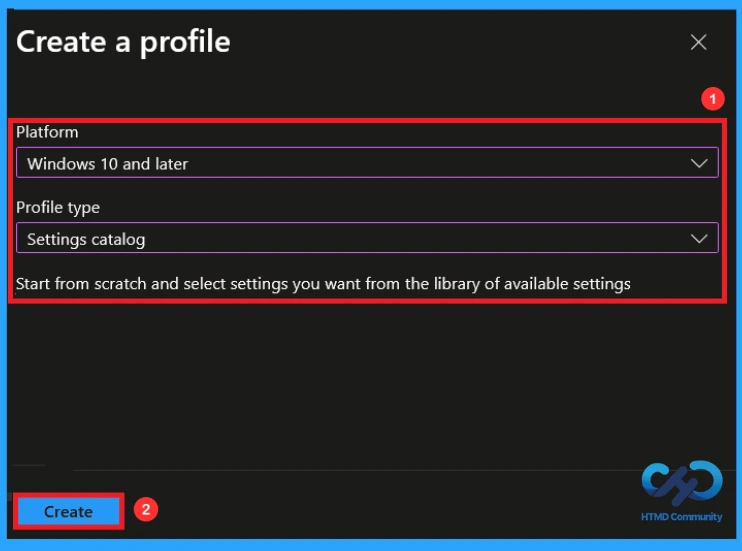
Memilih Windows 10 dan yang lebih baru sebagai platformnya. Memilih Katalog Institusi sebagai tipe profil. Terakhir, klik pada Membuat pilihan untuk melanjutkan.
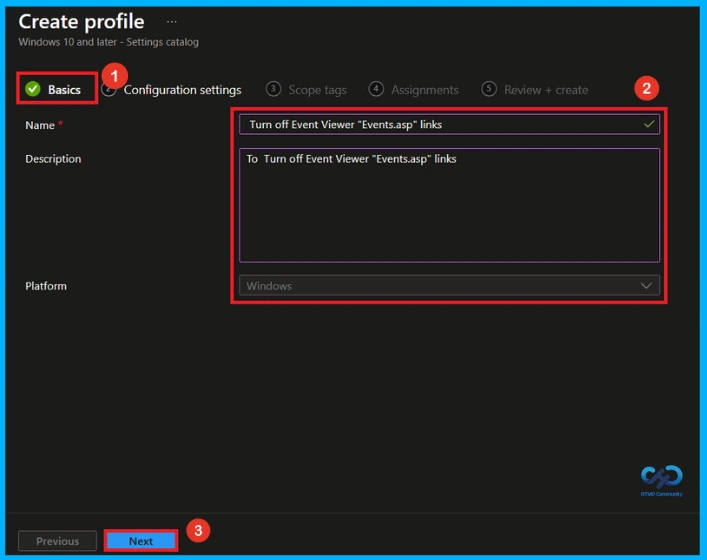
Tab dasar untuk nama dan deskripsi
Tab Dasar-Dasar adalah tercepat melangkah. Di sini Anda memerlukan detail dasar seperti NamaDeskripsi, dan Informasi platform. Karena platform sudah disetel ke Windows, Anda hanya perlu memberikan nama dan deskripsi spesifik untuk kebijakan tersebut, lalu klik Mengikuti.
Pengaturan konfigurasi
Langkah selanjutnya adalah Pengaturan Konfigurasi; di sana, Anda dapat mencarinya + Tambahkan pengaturan. Ketika Anda berada di + Tambahkan pengaturan, Anda akan mendapatkan jendela pemilih pengaturan. Di sana Anda dapat mencari Penampil acara atau pilih kategori Templat Administratif\Sistem\Manajemen Komunikasi Internet\Pengaturan Komunikasi Internet. pilih nama kebijakan Matikan tautan “Events.asp” Peraga Peristiwa.
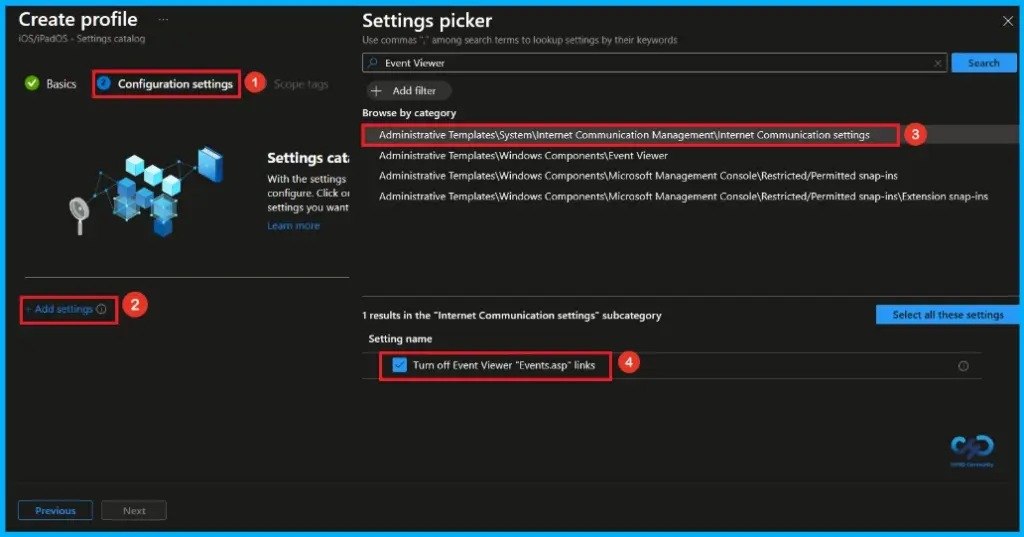
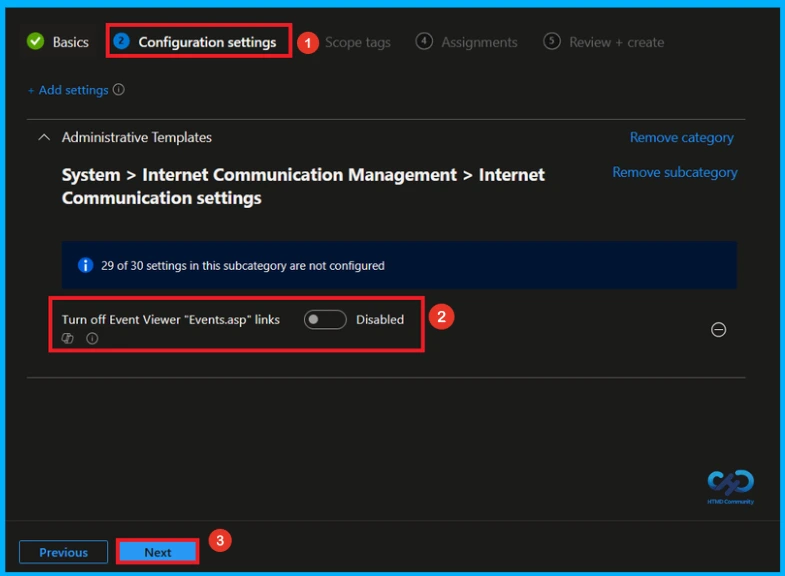
Nonaktifkan kebijakan ini
Setelah menutup pemilih pengaturan, Anda akan menemukannya di Pengaturan konfigurasi halaman. Di sini kami hanya memiliki dua pengaturan: Aktifkan atau nonaktifkan. Secara default, tautan Tautan Peraga Peristiwa “Events.asp” akan dinonaktifkan. Klik Mengikuti untuk melanjutkan.
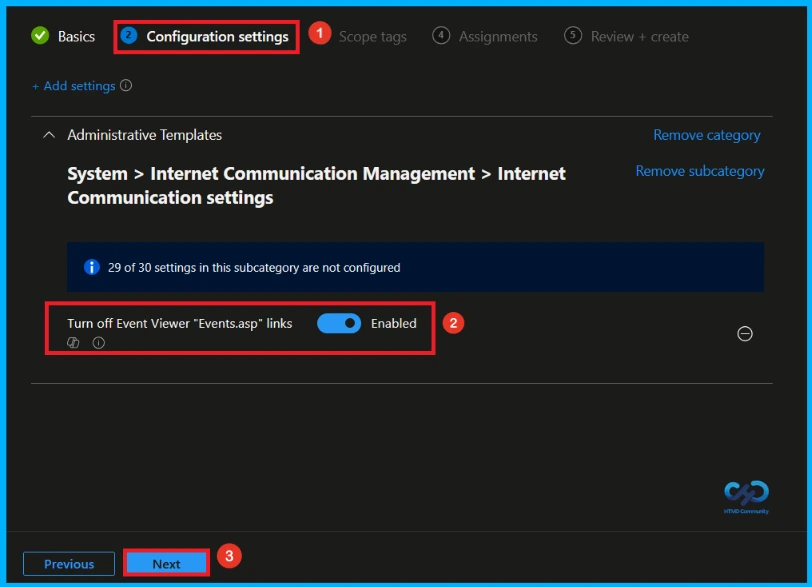
Aktifkan kebijakan ini
Di sini, Anda bisa mengaktifkan atau mengatur kebijakan ini, Anda dapat mengaktifkan link Event Viewer “Events.asp” dengan nyalakan sakelar dari kiri ke kanan. Kemudian Anda dapat mengklik Mengikuti tombol untuk melanjutkan.
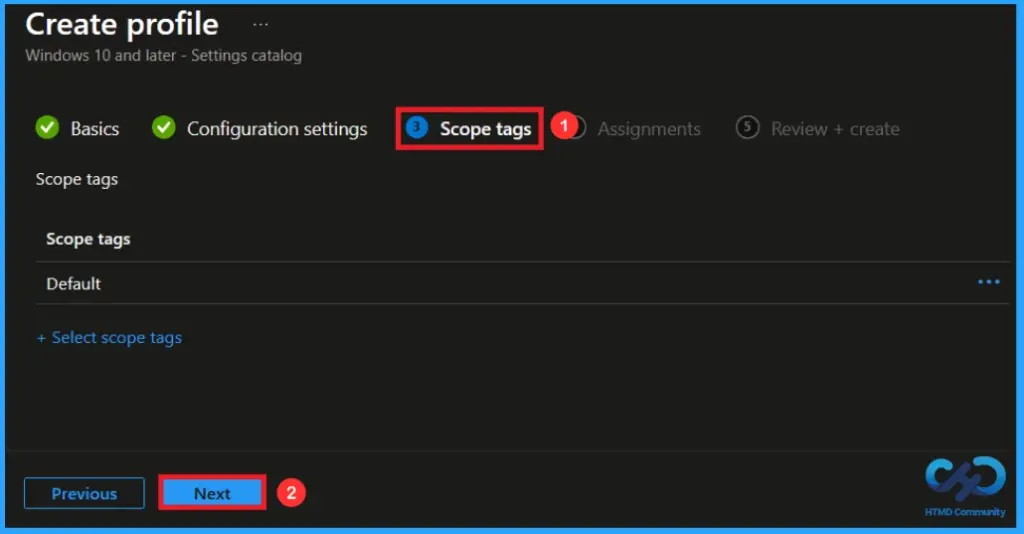
Apa itu Tag Lingkup
Bagian selanjutnya adalah Label cakupan dan apa adanya bukan suatu keharusan melangkah. Menetapkan kebijakan ini ke sekelompok pengguna atau perangkat tertentu akan membantu. Di sini saya melewatkan bagian tersebut (tidak wajib) dan klik mengikuti tombol.
Tab Tugas untuk menetapkan grup
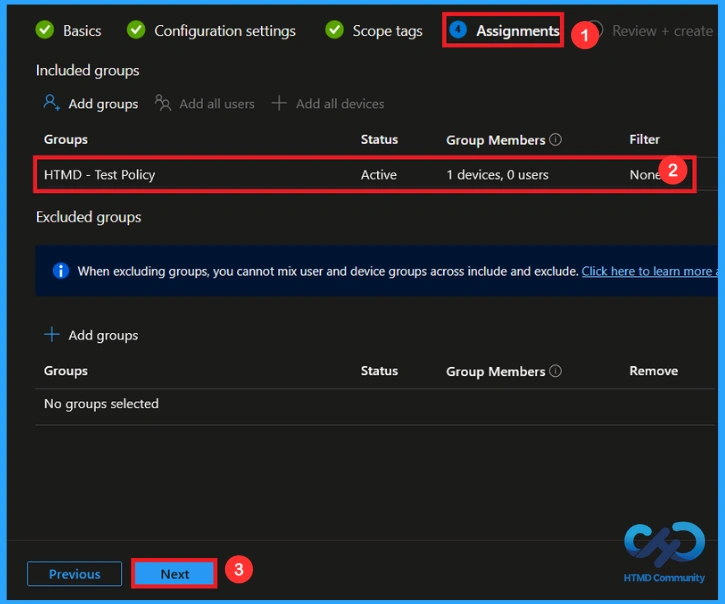
Itu tab tugas adalah langkah penting yang menentukan kelompok mana yang dapat dipilih untuk menetapkan kebijakan. Klik pada + Tambahkan grup pilihan di bawah grup yang disertakan. Pilih grup(Kebijakan Tes HTML) dari daftar grup pada penyewa Anda. Dan Anda dapat melihat grup yang dipilih di tab Tugas. Klik Berikutnya untuk melanjutkan.
Tinjau + Buat tab
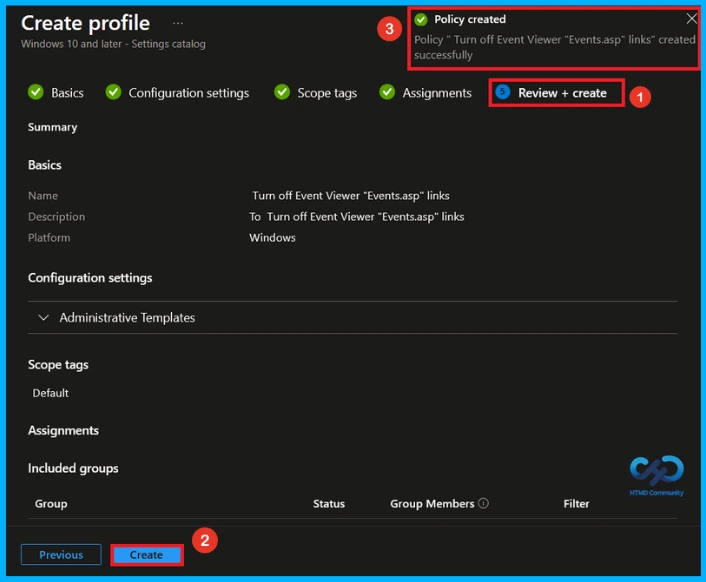
Sebelum menyelesaikan pembuatan kebijakan, Anda dapat meninjau setiap tab yang harus dihindari ketidakselarasan atau kegagalan kebijakan. Setelah memverifikasi semua detail, klik Membuat Tombol. Setelah membuat kebijakan, Anda akan mendapatkan a pesan sukses menyukai Tautan “Nonaktifkan Peraga Peristiwa “Events.asp” berhasil dibuat.
Status login perangkat dan pengguna
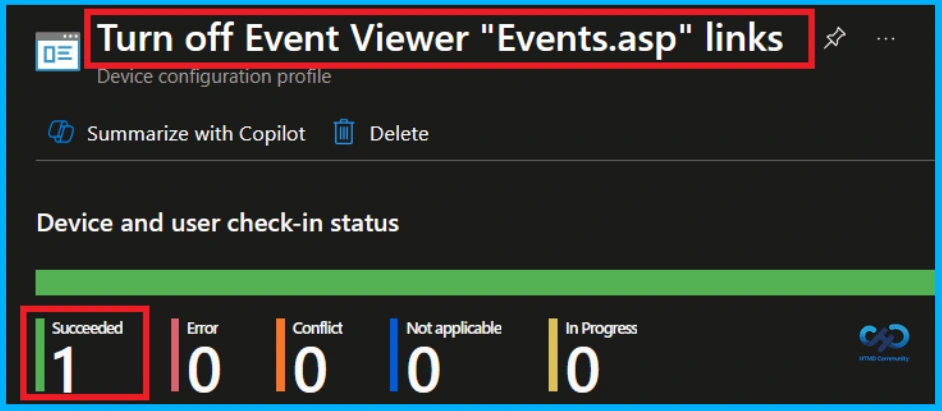
Untuk melihat status kebijakan, buka Perangkat > Konfigurasi di portal Intune, pilih kebijakan (Nonaktifkan tautan “Events.asp” Peraga Peristiwa). Lihat apakah status menunjukkan lulus (1). Gunakan sinkronisasi manual di Portal Perusahaan untuk mempercepat proses.
Otentikasi Sisi Klien
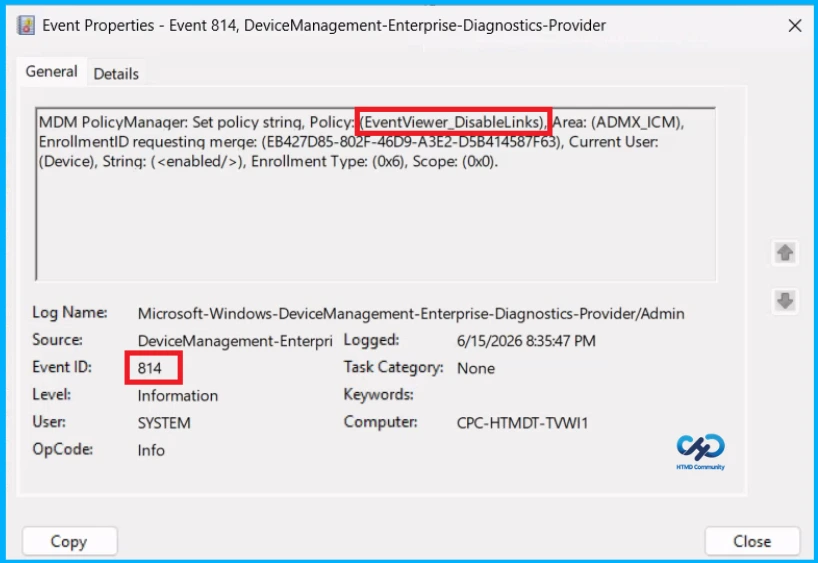
Untuk mengonfirmasi apakah suatu kebijakan telah diterapkan, gunakan Penampil acara pada perangkat klien. Pergi ke Log Aplikasi dan Layanan > Microsoft > Windows > Manajemen Perangkat > Penyedia Diagnostik Perusahaan > Admin. Dari daftar kebijakan, gunakan Filter log saat ini pilihan dan cari Acara Intune 814.
Manajer Kebijakan MDM: Tetapkan string kebijakan, Kebijakan: (EventViewer_DisableLinks), Area: (ADMX_ICM),
ID entri yang meminta merqe: (EB427D85-802F-46D9-A3E2-D5B414587F63), Pengguna saat ini:
(Perangkat), String: (), Jenis Entri: (0x6), Rentang: (0x0).
Penyedia Layanan Konfigurasi Windows (CSP)
Kebijakan Penyedia layanan konfigurasi (CSP) adalah fitur yang digunakan oleh organisasi untuk mengelola dan mengontrol pengaturan pada perangkat Windows 10 dan 11. ini menjelaskan properti Description Framework dan pemetaan ADMX.
Deskripsi Properti kerangka:
- Format –
chr(rangkaian) - Jenis akses – Tambahkan keHapus, Temukan, Ganti
Pemetaan ADMX:
| Nama | Nilai |
|---|---|
| Nama | Penampil Acara_Nonaktifkan tautan |
| Nama Ramah | Matikan Peraga Peristiwa Tautan “Acara.asp”. |
| Lokasi | Konfigurasi komputer |
| Jalan | Manajemen Internet > Internet Pengaturan komunikasi |
| Nama kunci registri | Perangkat Lunak\Kebijakan\Microsoft\Penampil Acara |
| Nama Nilai Registri | MicrosoftEventVwrNonaktifkan tautan |
| Nama file ADMX | ICM.admx |
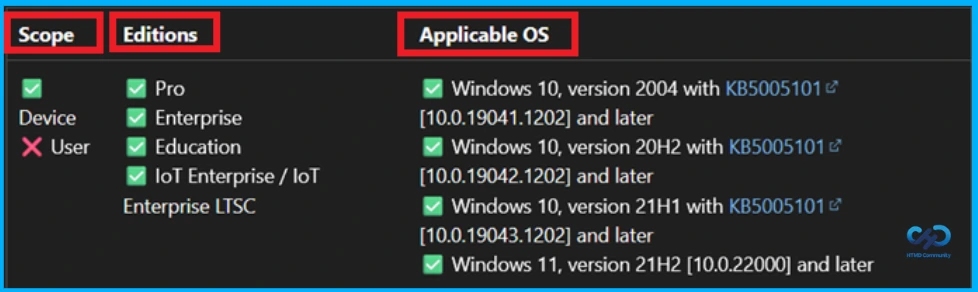
Cara menghapus grup yang ditetapkan dari kebijakan ini
Jika Anda membutuhkannya untuk menghapus kelompok dari ringkasan kebijakan untuk pembaruan keamanan. Untuk melakukan ini, buka kebijakan dari tab Konfigurasi dan klik Sunting tombol pada tab Perintah. Klik pada Menghapus tombol di bagian ini untuk menghapus kebijakan.
Untuk informasi detailnya, Anda dapat merujuk ke postingan kami sebelumnya – Pelajari cara menghapus atau menghapus penetapan aplikasi dari Intune menggunakan panduan langkah demi langkah.
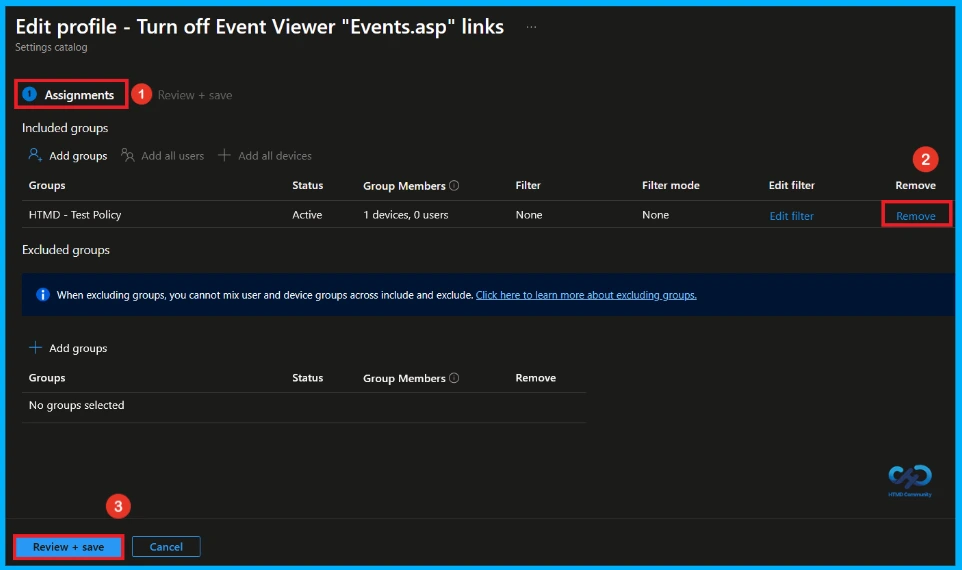
Cara menghapus kebijakan ini dari Intune
Admin mungkin menghapus kebijakan di Intune karena berbagai alasan. Jika Anda ingin menghapus kebijakan dengan cepat, Intune membantu Anda melakukannya. Untuk melakukan ini, mencari untuk kebijakan ini di pusat admin Intune. Klik pada 3 kol pilihan dan kemudian klik pada Menghapus tombol.
Untuk informasi selengkapnya, Anda dapat merujuk pada postingan kami sebelumnya – Cara Menghapus Izinkan Kebijakan Riwayat Papan Klip di Panduan Langkah demi Langkah Intune.
Butuh bantuan lebih lanjut atau memiliki pertanyaan teknis?
Bergabunglah dengan halaman LinkedIn Dan Grup Telegram untuk mendapatkan panduan langkah demi langkah dan pembaruan berita terkini. Bergabunglah dengan kami Halaman pertemuan untuk berpartisipasi dalam pertemuan kelompok pengguna. Bergabunglah juga dengan Komunitas WhatsApp Dan saluran WhatsApp untuk mendapatkan berita terkini tentang Microsoft Technologies. Kami ada di atas sana reddit Juga.
Penulis
Anoop C Nair adalah Microsoft MVP dari tahun 2015 selama 10 tahun berturut-turut! Dia adalah Arsitek Solusi Tempat Kerja dengan pengalaman lebih dari 22+ tahun dalam teknologi Tempat Kerja. Beliau juga seorang Blogger, Pembicara dan Pemimpin Komunitas Kelompok Pengguna Lokal. Fokus utamanya adalah pada teknologi Manajemen Perangkat seperti SCCM dan Intune. Dia menulis tentang teknologi seperti Intune, SCCM, Windows, Cloud PC, Windows, Entra, Microsoft Security, Career, dll.
PakarPBN
A Private Blog Network (PBN) is a collection of websites that are controlled by a single individual or organization and used primarily to build backlinks to a “money site” in order to influence its ranking in search engines such as Google. The core idea behind a PBN is based on the importance of backlinks in Google’s ranking algorithm. Since Google views backlinks as signals of authority and trust, some website owners attempt to artificially create these signals through a controlled network of sites.
In a typical PBN setup, the owner acquires expired or aged domains that already have existing authority, backlinks, and history. These domains are rebuilt with new content and hosted separately, often using different IP addresses, hosting providers, themes, and ownership details to make them appear unrelated. Within the content published on these sites, links are strategically placed that point to the main website the owner wants to rank higher. By doing this, the owner attempts to pass link equity (also known as “link juice”) from the PBN sites to the target website.
The purpose of a PBN is to give the impression that the target website is naturally earning links from multiple independent sources. If done effectively, this can temporarily improve keyword rankings, increase organic visibility, and drive more traffic from search results.