Hei, mari kita bahas Cara Mengontrol Opsi Bagian Menggunakan Intune Untuk Browser Microsoft Edge di Perangkat Windows. Pentingnya kebijakan ini adalah itu Windows 10 Bagikan pengalaman di Microsoft Edge. Ini membantu mengelola bagaimana pengguna Berbagi konten dengan program lain di sistem. Ini memastikan keseimbangan antara produktivitas dan keamanan.
Kebijakan ini terutama digunakan di lingkungan Windows 10, terutama di dalam Microsoft Edge. Itu adalah Alat manajemen perangkat seperti Kebijakan Intune atau Grup. Organisasi menggunakannya pengelolaan Kinerja divisi pengguna pada perangkat kerja.
Organisasi mungkin ingin Aktifkan kebijakan ini Agar pengguna bisa Dengan mudah berbagi dokumentautan atau file. Itu mendukung kerja tim dan meningkatkan produktivitas Saat karyawan bekerja sama. Ini juga menghemat waktu dengan dengan cepat membagi browser.
Di sisi lain, organisasi mungkin ingin Matikan kebijakan ini Untuk mencegah data sensitif dibagikan di luar program yang aman. Ini membantu melindungi informasi tentang perusahaan dan memastikan bahwa aturan untuk keamanan data mematuhi. Misalnya dalam a Perusahaan KeuanganNonaktifkan bagian mencegah karyawan dari secara tidak sengaja mengirim data pelanggan rahasia melalui program pribadi.

Apa manfaat dari memungkinkan kebijakan tentang pengalaman stok menggunakan intune?
Aktifkan kebijakan ini Izinkan pengguna untuk menggunakan pengalaman berbagi Windows 10 di Microsoft Edge. Ini membantu karyawan Berbagi kontenTautan dan file dengan cepat dengan program lain, menghemat waktu. Itu meningkatkan kerja tim, membuat kolaborasi lebih mudahdan meningkatkan produktivitas secara keseluruhan.
1. Membantu pengguna Bagikan konten antar program dengan mudah.
2. Menawarkan kerja sama yang lebih cepat dan komunikasi.
3. Meningkatkan produktivitas dengan mengurangi langkah ekstra.
4. Mendukung kerja tim dalam organisasi.
5. Membuat pengalaman pengguna lebih nyaman.
Aktifkan Kebijakan Pengalaman Stok di Microsoft Edge di Windows 10 untuk mengontrol opsi bagian menggunakan Intune
Sebelum mengaktifkan kebijakan inipengguna tidak dapat mengakses Pengalaman Windows 10 -Part di Microsoft Edge. Tombol Bagikan disembunyikan, dan mereka tidak dapat mengirim langsung ke program lain. Ini membatasi kolaborasi dan dapat menunda tugas -tugas sectional.
Setelah menyalakan kebijakan iniPengguna bisa Akses mudah ke Opsi berbagi dari pengaturan dan lebih banyak menu di Microsoft Edge. Mereka dapat berbagi dengan cepat Tautan, file atau konten dengan program lain di sistem. Ini meningkatkan kenyamanan, kerja tim, dan produktivitas secara keseluruhan.
Buat profil
Untuk menggunakan kebijakan ini dengan Microsoft Intune, Anda harus terlebih dahulu Pusat Admin Microsoft Intune. Lalu navigasikan ke Perangkat > Konfigurasi. Di sebelah kanan Anda melihat opsi membuat;; Pilih dan kemudian klik Kebijakan Baru.
| Platform | Jenis profil |
|---|---|
| Windows 10 dan lebih baru | Katalog Pengaturan |
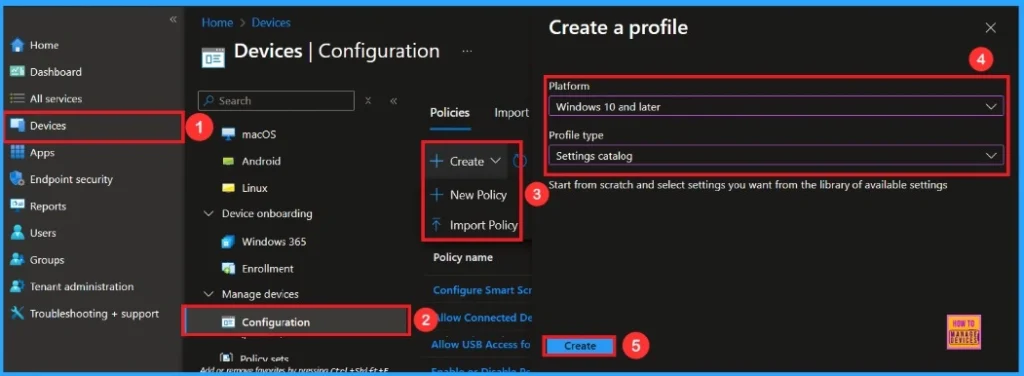
Langkah Fishrt
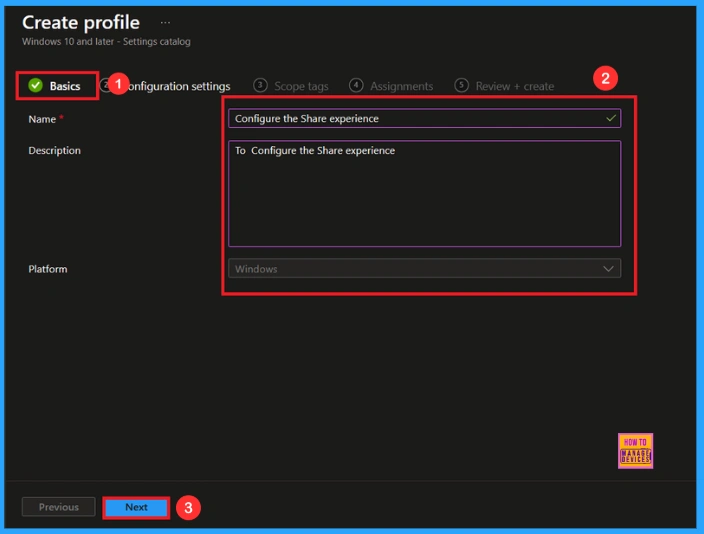
Di bagian Detail Dasar yang harus Anda impor penting Informasi tentang kebijakan, termasuk nama, deskripsi, dan detail platform. Saya akan memberikan namanya Siapkan pengalaman berbagi. Anda dapat menambahkan deskripsi jika Anda mau, karena itu membantu Anda mengidentifikasi kebijakan nanti.
Konfigurasi – Pengaturan – Pengaturan Pemilih
Di Konfigurasi -TettingsPertama temukan opsi untuk Tambahkan Pengaturan Dengan hyperlink dan klik di atasnya. Tindakan ini akan membuka pemilih pengaturan. Kemudian cari kategori sebagai Microsoft Edge dan pilih Siapkan pengalaman berbagi.
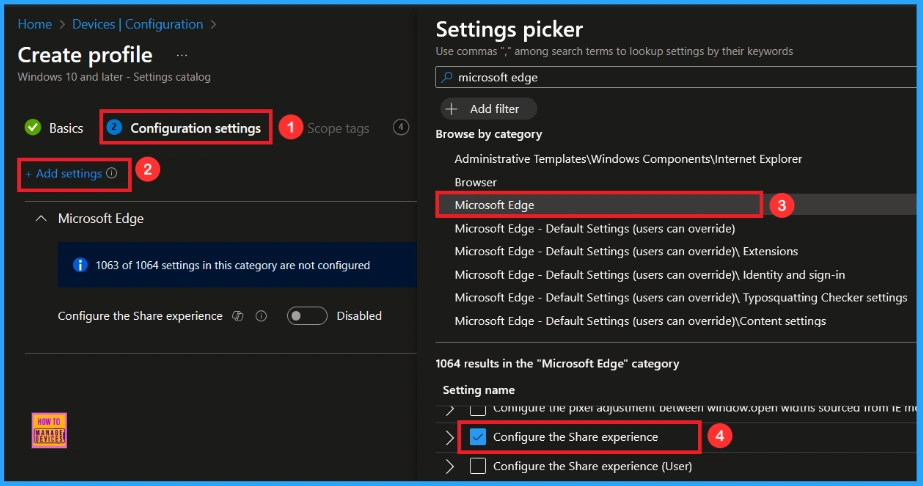
Setelah itu Anda bisa Pengaturan Pemilih jendela. Setelah Anda menutup jendela pengaturan, Anda akan pergi ke Konfigurasi -Tettings halaman. Pengaturan ini telah dimatikan standar. Klik Berikutnya Pilihan.
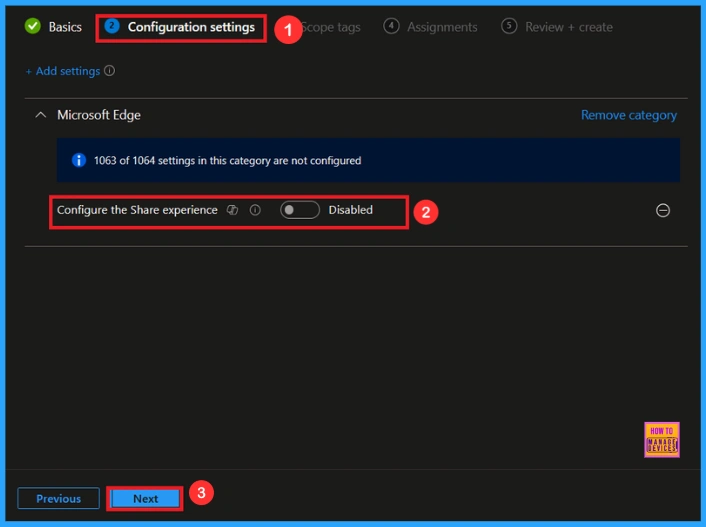
Aktifkan Kebijakan Pengalaman Berbagi
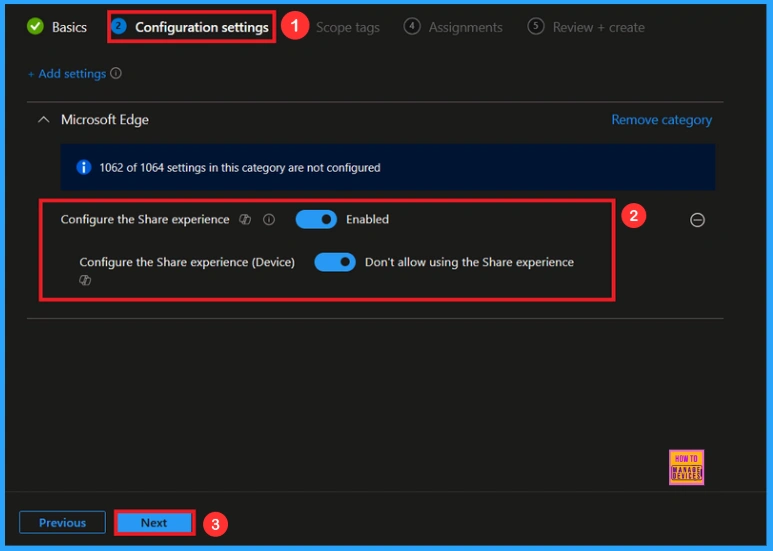
Setelah memungkinkan Kebijakan ini harus memungkinkan Anda kebijakan ini. Akan ada sakelar sakelar di sana. Geser bervariasi dari perubahan kiri ke kanan menjadi warna biru dan ditandai “Diaktifkan. “Ini menunjukkan bahwa opsi sekarang diaktifkan. Berikutnya untuk melanjutkan.
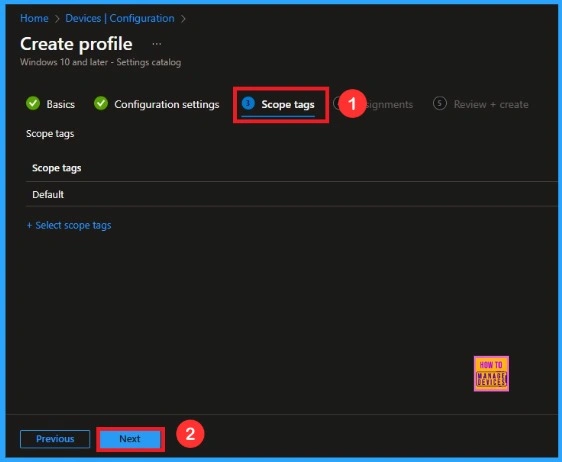
Ke Confent Tab, Anda akan Tag Lingkup Bagian. Di bagian ini Anda dapat menambahkan batas lingkup untuk kebijakan tetapi demikian tidak wajib;; Oleh karena itu saya akan melewatkan bagian ini dan klik Berikutnya.
Perintah
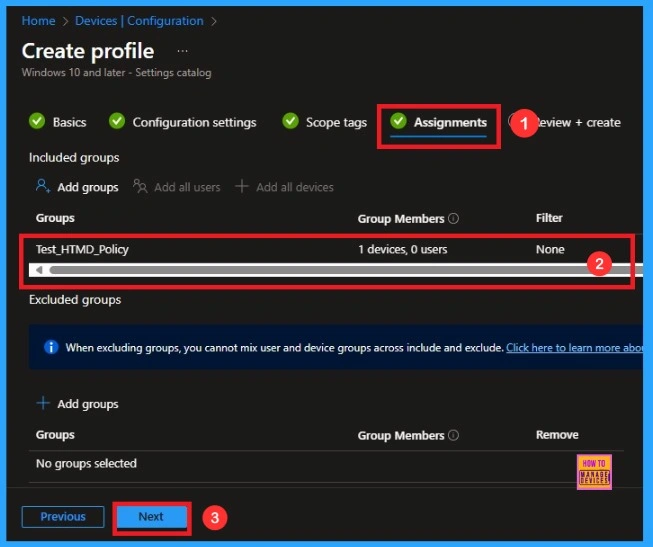
Langkah selanjutnya adalah Perintah -tab, yang penting untuk penyebaran kebijakan. Di bagian ini, Anda dapat menentukan grup tempat Anda ingin menerapkan kebijakan tersebut. Saya mengklik “Tambahkan grup ” Di bawah opsi grup. Saat saya mengklik “Tambahkan grup,” Daftar kelompok yang diusulkan telah muncul. Saya memilih grup(Test_htmd_policy) Dan sekarang terlihat di halaman perintah. Klik setelah ini “Berikutnya“Untuk melanjutkan.
Ulasan+ Buat
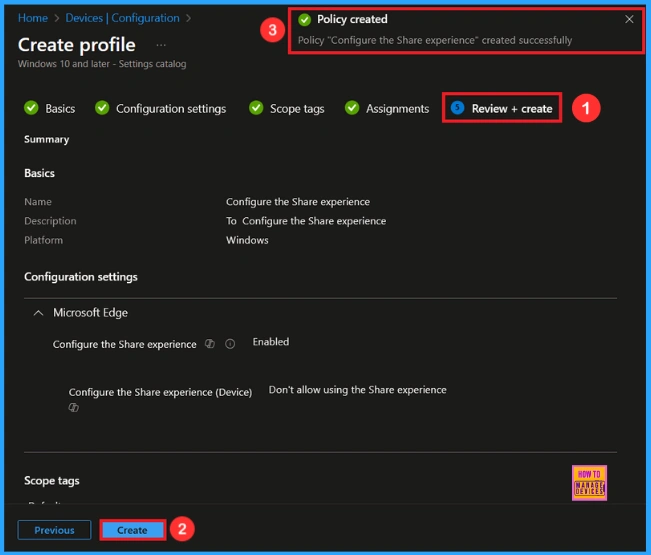
Setelah menyelesaikan perintahAnda akan mencapai opsi ulasan dan membuat, yang merupakan fase akhir dari penciptaan kebijakan. Anda dapat menemukan semua detail tentang polis termasuk prinsip dasardetail, dan Confent Detail. Sekarang klik pada “MembuatOpsi maka Anda melihat pemberitahuan “Mengatur pengalaman berbagi yang telah berhasil dibuat”.
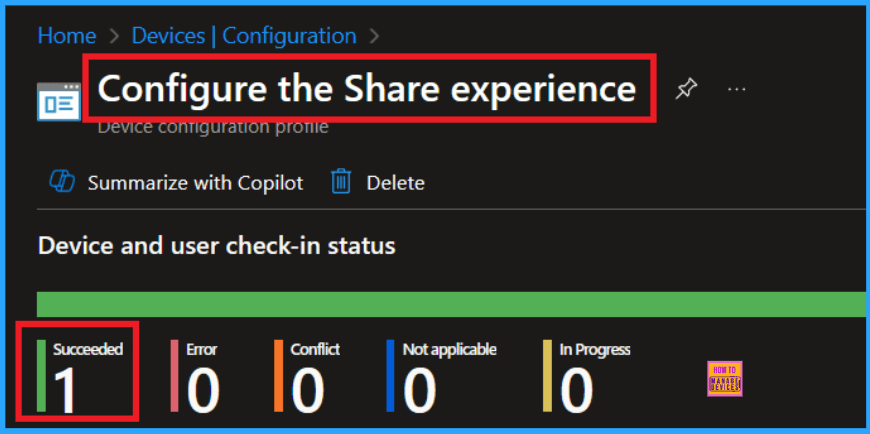
Status Perangkat dan Pengguna Inklock
Pergi ke Perangkat> Konfigurasi Pilih Kebijakan di Portal Intune (Siapkan pengalaman berbagi), dan lihat apakah status menunjukkan Lulus (1). Gunakan sinkronisasi manual di portal perusahaan untuk mempercepat proses.
Pelanggan -Tthews -verifikasi
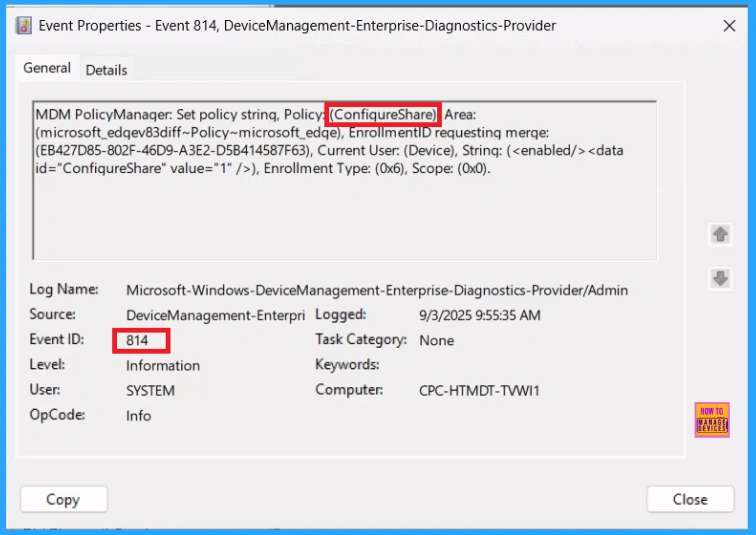
Untuk memantau status intune, Anda dapat menggunakannya Peristiwa. Pergi ke awal dan ketuk Peristiwa. Lalu navigasikan ke Aplikasi dan Layanan -logs> Microsoft> Windows> Devicanagement – Enterprise – Diagnostik – Penyedia> Admin. Kemudian Anda mendapatkan daftar Informasi. Klik di jendela kanan Filter Log Arus Kemudian fokus pada bidang IDS Acara dan masukkan 814.
MDM PolicyManager: Tetapkan string kebijakan, kebijakan: (confiqureshare) Area:
(Microsoft_edqev83diff ~ policy ~ microsoft_edqe), entri meminta merqe:
(EB427D85-802F-46D9-A3E2-D5B414587F63), Pengguna Saat Ini: (Perangkat), Strinq: (), Jenis Entri: (0x6), Lingkup: (0x0).
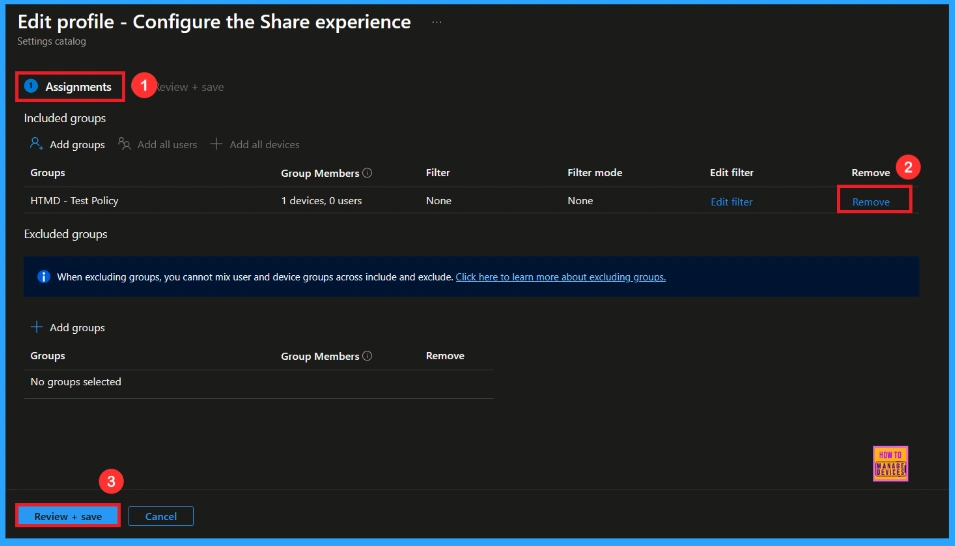
Cara menghapus grup yang ditugaskan dari kebijakan tentang pengalaman saham
Setelah menyiapkan kebijakan, Anda dapat melakukannya dengan mudah jika Anda ingin menghapus grup tertentu yang telah Anda pilih sebelumnya. Pergi ke perangkat> Kebijakan Konfigurasi terlebih dahulu. Di bagian Kebijakan Konfigurasi, cari dan pilih kebijakan. Di bagian penugasan Anda akan menemukan a Edit opsi dan klik di atasnya. Kemudian klik pada Menghapus Pilihan.
Untuk informasi terperinci, Anda dapat merujuk pada pesan kami sebelumnya mempelajari cara menghapus atau menghapus selera dari intune menggunakan panduan langkah demi langkah.
Cara menghapus Kebijakan Kinerja Berbagi dari Portal Intune
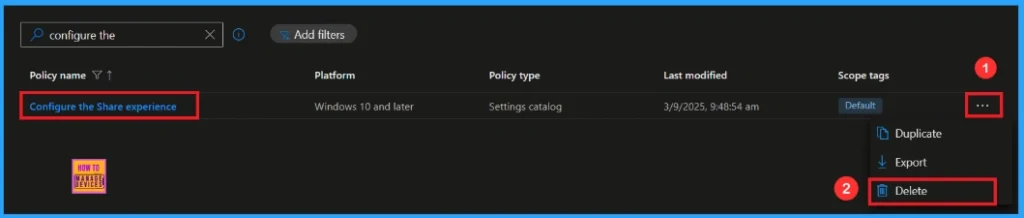
Jika Anda mau menghapus Kebijakan ini karena alasan apa pun Anda dapat melakukannya dengan mudah. Pertama, mencari untuk kebijakan nama di Bagian Konfigurasi. Jika Anda menemukan nama kebijakan, Anda akan melakukannya 3 poin Menu di sebelahnya. Klik 3 titik dan kemudian klik pada Menghapus tombol.
Untuk informasi terperinci, Anda dapat merujuk ke pesan kami sebelumnya -Bagaimana memungkinkan kebijakan sejarah clipboard menjadi langkah intune untuk langkah.
Apakah Anda memerlukan bantuan lebih lanjut atau Anda memiliki pertanyaan teknis?
Bergabunglah dengan Halaman LinkedIn Dan Telegram Untuk mendapatkan panduan langkah demi langkah dan pembaruan berita terbaru. Bergabung Halaman pertemuan untuk berpartisipasi dalam pertemuan grup pengguna. Juga bergabung dengan Komunitas Whatsapp Untuk mendapatkan berita terbaru tentang Microsoft Technologies. Kami ada di sana Reddit Juga.
Pengarang
Anop c nair telah Microsoft MVP selama sepuluh tahun berturut -turut dari 2015! Dia adalah arsitek solusi tempat kerja dengan lebih dari 22 tahun pengalaman dalam teknologi tempat kerja. Dia juga seorang blogger, pembicara, dan pemimpin komunitas lokal dari kelompok pengguna. Fokus utamanya adalah pada teknologi manajemen perangkat seperti SCCM dan Intune. Dia menulis tentang teknologi seperti Intune, SCCM, Windows, Cloud PC, Windows, ENTRA, Microsoft Security, karier, dll.
News
Berita
News Flash
Blog
Technology
Sports
Sport
Football
Tips
Finance
Berita Terkini
Berita Terbaru
Berita Kekinian
News
Berita Terkini
Olahraga
Pasang Internet Myrepublic
Jasa Import China
Jasa Import Door to Door
A gaming hub can refer to a central platform or space dedicated to gaming, where players can access games, interact with other gamers, and enjoy related content.