
Poin-poin penting
- Pengguna mendapatkan a email otomatis ketika komputasi awan mereka siap.
- Ini dilakukan dengan bantuan Otomatiskan daya atau Aplikasi Logika Azure.
- Prosesnya dimulai ketika a Komputasi awan dibuat.
- Sistem menemukan pengguna dan mengirimkannya pemberitahuan email.
- Ini menghemat waktu dan menghapus kebutuhan akan email TI manual.
Pemberitahuan email otomatis untuk PC Awan Windows 365 Provisi menggunakan Power Automate dan Azure Logic Apps! Saat PC Cloud Windows 365 dibuat untuk pengguna, sistem dapat secara otomatis mengirimi mereka email yang menyatakan Komputasi awan sudah siap Artinya staf TI tidak perlu mengirim email secara manual. Ini dilakukan dengan bantuan Otomatiskan daya atau Aplikasi Logika Azure. Itu dapat memantau peristiwa seperti ketika komputer cloud baru dibuat dan kemudian secara otomatis melakukan serangkaian tindakan tanpa upaya manual apa pun.
Indeks
Pemberitahuan email otomatis untuk provisi Windows 365 Cloud menggunakan Power Automate dan Azure Logic Apps
Untuk mengonfigurasi alur ini, pengguna harus memiliki admin yang tepat izin. Mereka harus merupakan administrator global, administrator layanan Intune, atau Administrator Windows 365. Mereka juga dapat menggunakan peran khusus, namun harus menyertakan Windows 365 izin seperti pembuatan dan penghapusan webhook. Izin ini diperlukan agar alur dapat berfungsi dengan peristiwa Cloud PC.
- Ketika komputer cloud disediakan > Kirim email ke pengguna
- Ketika sebuah kebijakan pasokan atau komputasi awan telah diperbarui
- Untuk semua orang
- Dapatkan a Komputasi awan
- Dapatkan pengguna profil v2
- Kirim a Surel v2
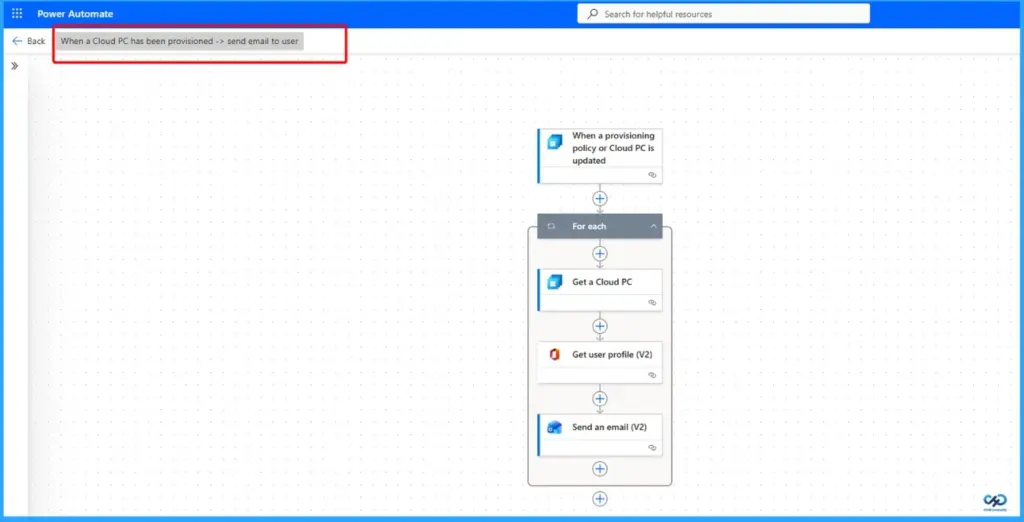
Cara membuat pemberitahuan email untuk Windows 365 Cloud PC di Power Automate
Anda dapat membuat alur di Power Automate yang secara otomatis membuat e-mail saat membuat PC Cloud Windows 365. Pengaturan ini menggunakan pemicu dan beberapa lainnya tindakan sederhana untuk mendapatkan detail pengguna dan kirim pesannya.
| Tangga |
|---|
| 1. Masuk ke Otomatiskan daya 2. Klik Baru > pilih Aliran cloud otomatis 3. Memberimu mengalir sebuah nama 4. Pilih pemicu “Saat komputer cloud dibuat atau diperbarui“ 5. Pilih “Saat membuat komputer cloud” dari menu tarik-turun 6. Tambahkan “Dapatkan Cloud PC“tindakan 7. Gunakan ID PC Awan dari pemicunya 8. TambahkanDapatkan Profil Pengguna (V2)“tindakan 9. Gunakan Nama Pengguna dari Komputasi awan detail 10. TambahkanKirim email (Q2)“tindakan 11. Tetapkan alamat email pengguna (UPN) di bidang Kepada 12. Tambahkan subjek dan e-mail konten (seperti pesan siap pakai Cloud PC) 13. Klik Menyimpan untuk mengaktifkan aliran 14. Sekali Selesaipengguna akan secara otomatis mendapatkan email ketika mereka Komputasi awan siap, tanpa ada pekerjaan manual dari IT. |
Pendekatan yang disarankan untuk menguji alur Anda sebelum penerapan penuh
Yang terbaik adalah memvalidasinya kemampuan dengan khalayak terbatas sebelum menjadikannya mungkin dilakukan secara luas. Mulailah dengan menelusuri tindakan email “Tentang” dengan administrator TI atau grup pengujian kecil. Ini memungkinkan Anda memantau perilaku aliran, memverifikasi keluaran, dan apa pun masalah lebih awal.

Tingkatkan notifikasi dan kesiapan komputasi awan dengan tim dan penyediaan perangkat
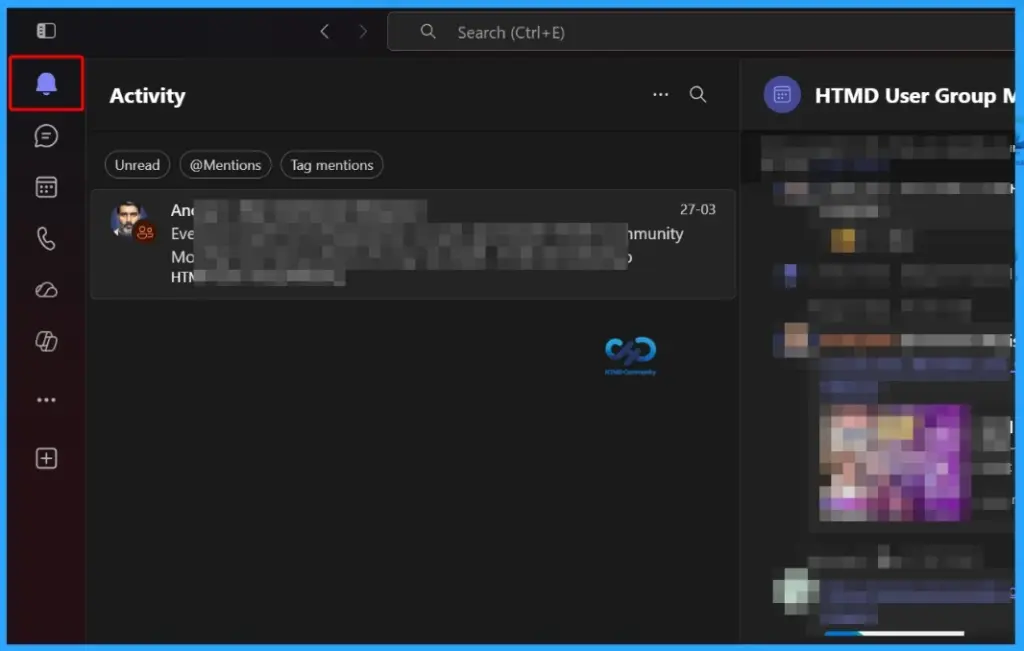
Anda dapat membuat sendiri alur kerja lebih efektif dengan meneruskan pemberitahuan Tim Microsoft alih-alih mengirim email menggunakan Teams mencengkeram. Ini membantu pengguna mendapatkan pembaruan waktu nyata langsung di tempat mereka berkomunikasi. Anda juga dapat menggunakan Kartu Adaptif dengan Perancang Kartu Adaptif untuk membuat notifikasi yang jelas dan terstruktur dengan informasi yang benar.
Sumber daya
Mengumumkan Konektor Windows 365 untuk Microsoft Power Platform dan Azure Logic Apps (Pratinjau Publik)
Butuh bantuan lebih lanjut atau memiliki pertanyaan teknis?
Bergabunglah dengan halaman LinkedIn DanGrup Telegram untuk mendapatkan panduan langkah demi langkah dan pembaruan berita terkini. Bergabunglah dengan kamiHalaman pertemuanuntuk berpartisipasi dalam pertemuan kelompok pengguna. Bergabunglah juga denganKomunitas WhatsAppdan ituSaluran Whatsappuntuk mendapatkan berita terkini tentang Microsoft Technologies. Kami ada di atas sanaredditJuga.
Penulis
Anoop C Nairadalah arsitek solusi Teknologi Tempat Kerja dengan pengalaman lebih dari 25 tahun. Pelatih Bersertifikat Microsoft. Microsoft MVP dari tahun 2015 selama 11+ tahun berturut-turut! Dia adalah seorang blogger, pembicara dan pendiri Komunitas HTMD dan Konferensi HTMD. Fokus utamanya adalah pada teknologi Manajemen Perangkat seperti Intune, Windows dan Cloud PC. Dia menulis tentang teknologi seperti Intune, SCCM, Windows, Cloud PC, Entra dan Microsoft Security.
PakarPBN
A Private Blog Network (PBN) is a collection of websites that are controlled by a single individual or organization and used primarily to build backlinks to a “money site” in order to influence its ranking in search engines such as Google. The core idea behind a PBN is based on the importance of backlinks in Google’s ranking algorithm. Since Google views backlinks as signals of authority and trust, some website owners attempt to artificially create these signals through a controlled network of sites.
In a typical PBN setup, the owner acquires expired or aged domains that already have existing authority, backlinks, and history. These domains are rebuilt with new content and hosted separately, often using different IP addresses, hosting providers, themes, and ownership details to make them appear unrelated. Within the content published on these sites, links are strategically placed that point to the main website the owner wants to rank higher. By doing this, the owner attempts to pass link equity (also known as “link juice”) from the PBN sites to the target website.
The purpose of a PBN is to give the impression that the target website is naturally earning links from multiple independent sources. If done effectively, this can temporarily improve keyword rankings, increase organic visibility, and drive more traffic from search results.


