Poin-poin penting
- Publikasikan Microsoft Teams sebagai Aplikasi Cloud Windows 365 langsung melalui Intune, memberi pengguna akses tanpa hambatan tanpa mengalokasikan komputer cloud penuh.
- Siapkan perintah dan izin Aplikasi Cloud di Intune untuk mengirimkan tim dengan aman ke pengguna dan grup yang tepat.
- Memberikan pengalaman Windows asli dengan tim Microsoft dijalankan dari komputer cloud sementara aplikasi dan data dipusatkan.
- Sederhanakan manajemen aplikasi menggunakan Intune dan Aplikasi Cloud Windows 365 untuk penerapan yang lebih mudah, pembaruan, dan pengalaman pengguna yang konsisten.
Pada artikel ini saya akan menjelaskan cara mempublikasikannya Tim Microsoft Aplikasi Cloud Windows 365 menggunakan Intune. Microsoft telah membaik Aplikasi Cloud Windows 365 dengan dukungan untuk .appx Dan .msix aplikasi yang dikemas. Artinya admin sekarang dapat memprogram seperti Tim Microsoft dan itu pandangan baru langsung melalui alur kerja Cloud Apps yang ada di Intune, sehingga pengelolaan aplikasi menjadi lebih lancar.
Buat kebijakan provisi baru untuk Aplikasi Cloud Windows 365
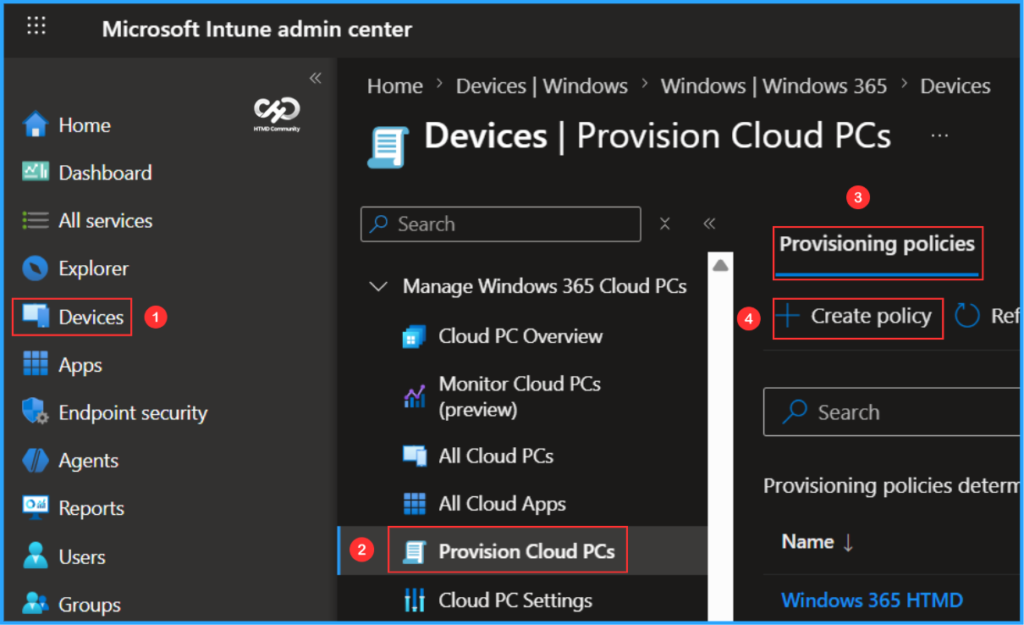
Untuk membuat yang baru Kebijakan penyediaan Windows 365 untuk Aplikasi Cloud Windows 365, masuk ke Pusat Admin Microsoft Intune menggunakan kredensial administrator Anda.
- Navigasi ke > Perangkat > Kelola komputasi Cloud Windows 365 > Menyediakan komputasi awan
- Klik Kebijakan pasokan > +Buat kebijakan
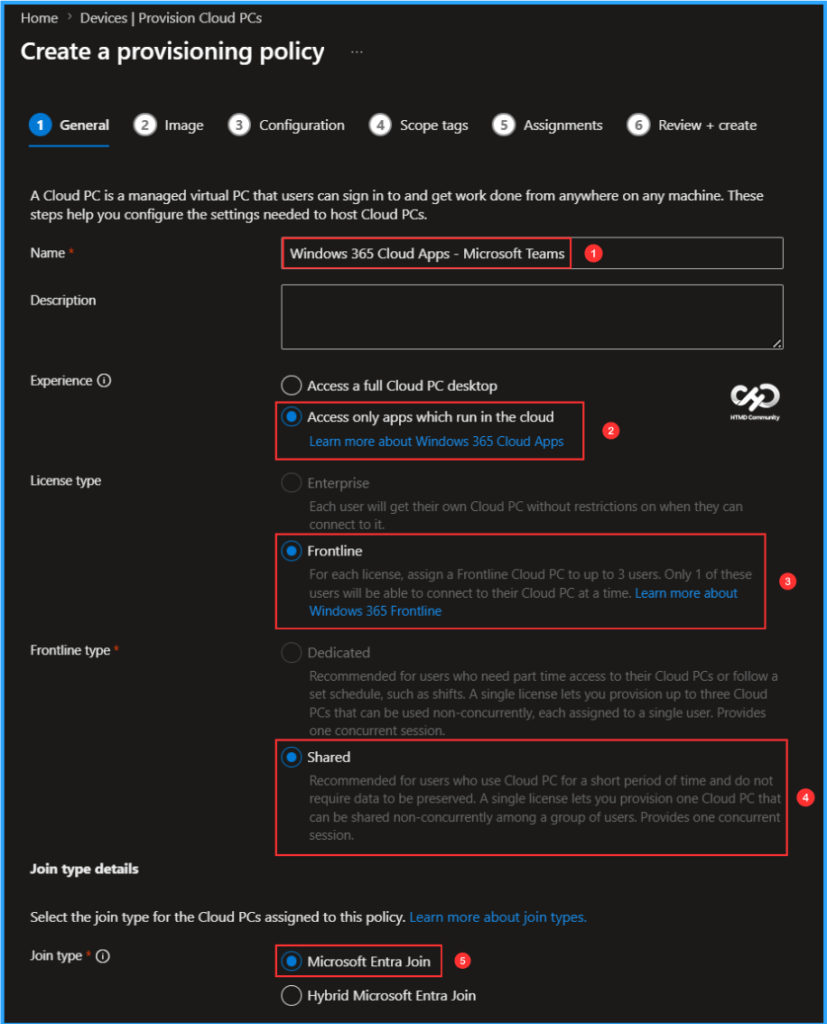
Di Umum tab, Anda sekarang dapat menambahkan pengaturan berikut. Aplikasi Cloud Windows 365 memungkinkan administrator memberi pengguna akses aman ke aplikasi spesifik yang dihosting di komputer cloud, sehingga menghilangkan kebutuhan akan komputer cloud khusus untuk setiap pengguna. Aplikasi ini sedang berjalan Windows 365 Fleksibel Komputasi awan di mode bersama.
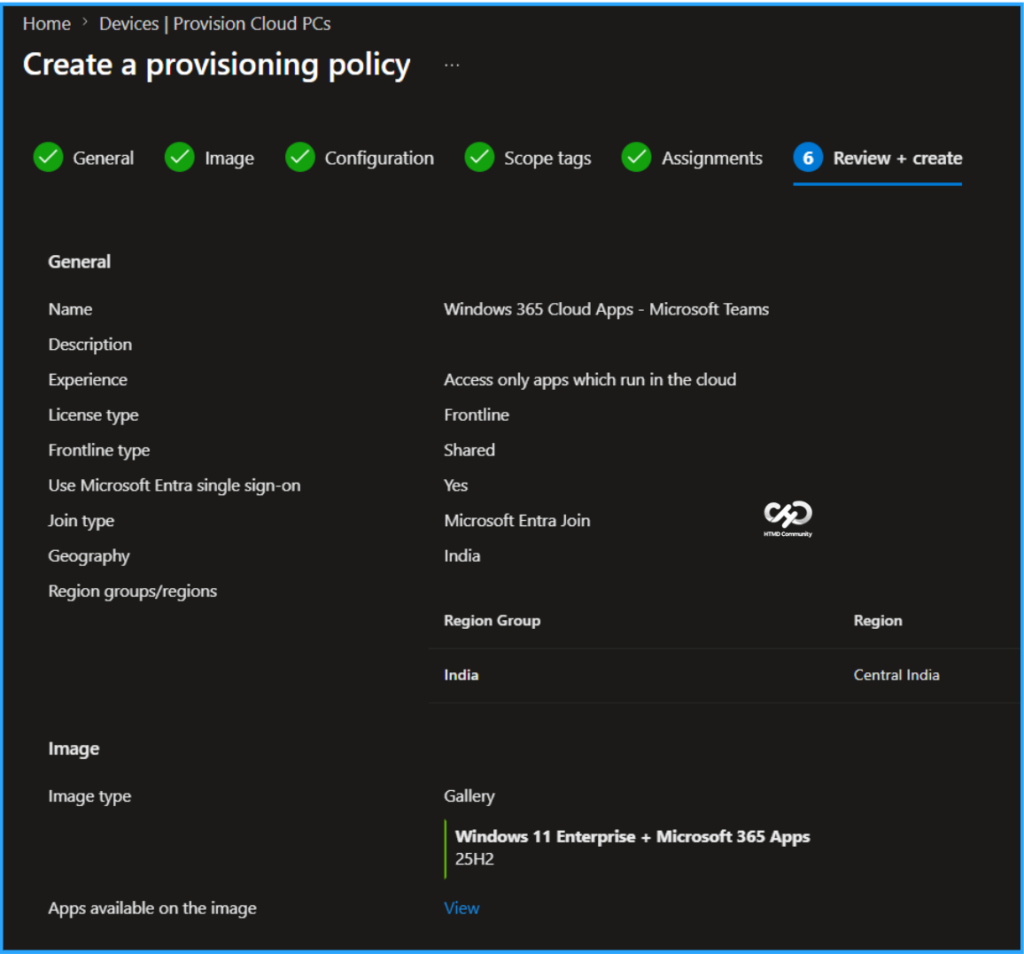
- Nama: Aplikasi Cloud Windows 365 – Tim Microsoft
- Keterangan: Opsional
- Pengalaman: Akses hanya aplikasi yang berjalan di komputer cloud
- Jenis lisensi: Garis depan (Pastikan Anda memiliki lisensi Flex valid yang tersedia di penyewa Anda)
- Tipe garis depan: Dibagikan
- Tipe bergabung: Microsoft Entra Masuk
- Jaringan: Jaringan hosting Microsoft
- Geografi: India
- Wilayah: India Tengah
- Gunakan sistem masuk tunggal Microsoft Entra: Ya (Centang kotak)
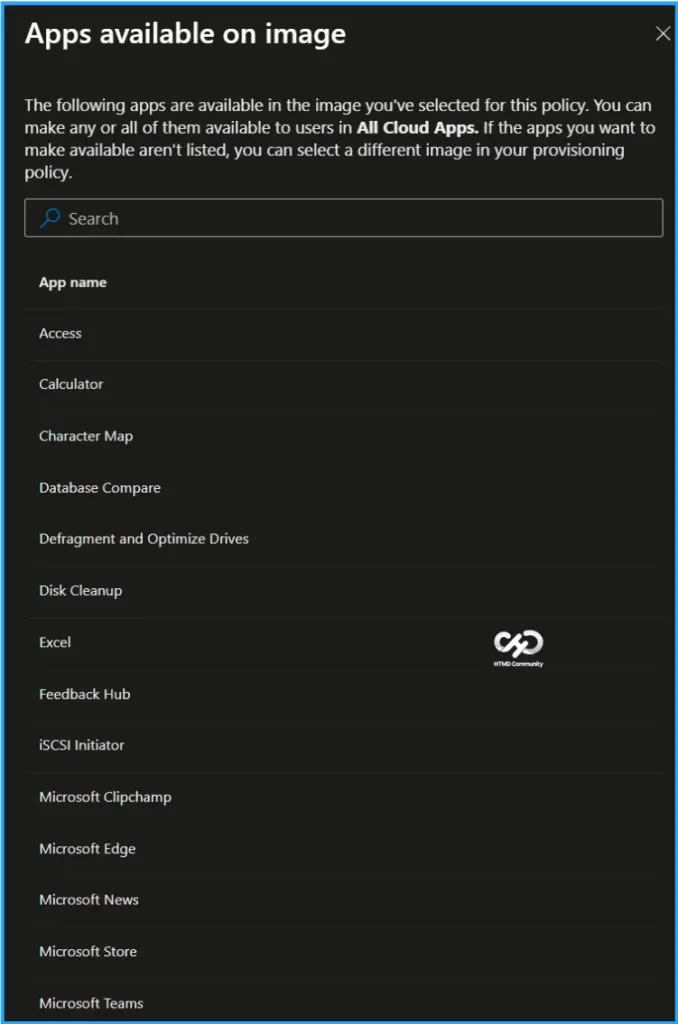
Anda dapat memilih gambar untuk membuat Frontline Cloud PC atau membuat yang baru gambar khusus. Saya akan memilih yang terbaru yang tersedia Gambar galeriapa Windows 11 Perusahaan + Microsoft 365 Aplikasi 25H2. Anda juga bisa melihat aplikasi yang tersedia pada gambar khusus ini.
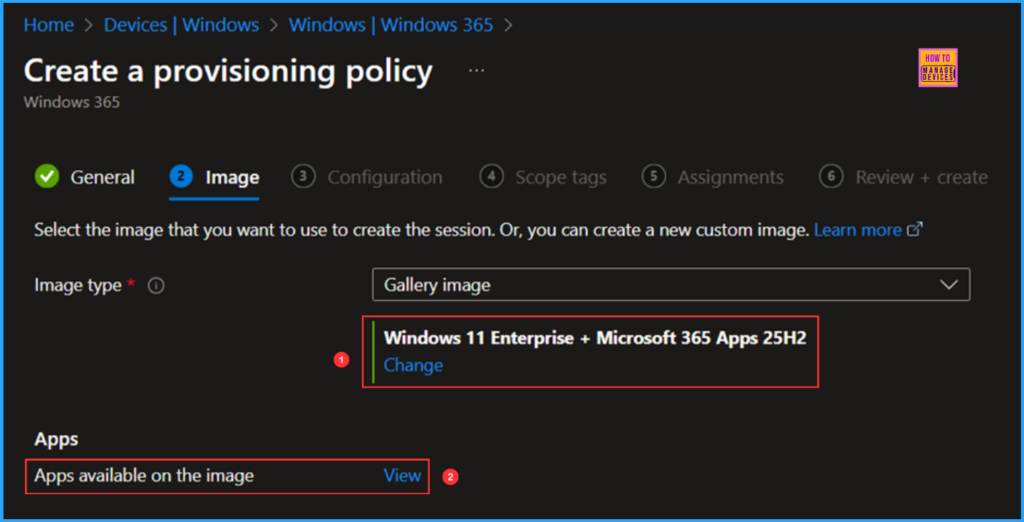
Berikut adalah aplikasi yang tersedia di Aplikasi Windows 11 Enterprise + Microsoft 365 25H2 Gambar Galeri. Program yang ditampilkan pada gambar yang dipilih untuk kebijakan ini siap digunakan. Anda dapat memilih untuk menjadikan salah satu atau semua aplikasi ini dapat diakses oleh pengguna di Semua Aplikasi Cloud. Saat ini, sekitar 50 aplikasi tersedia di gambar ini, termasuk yang baru tim MS Dan Pandangan (baru).
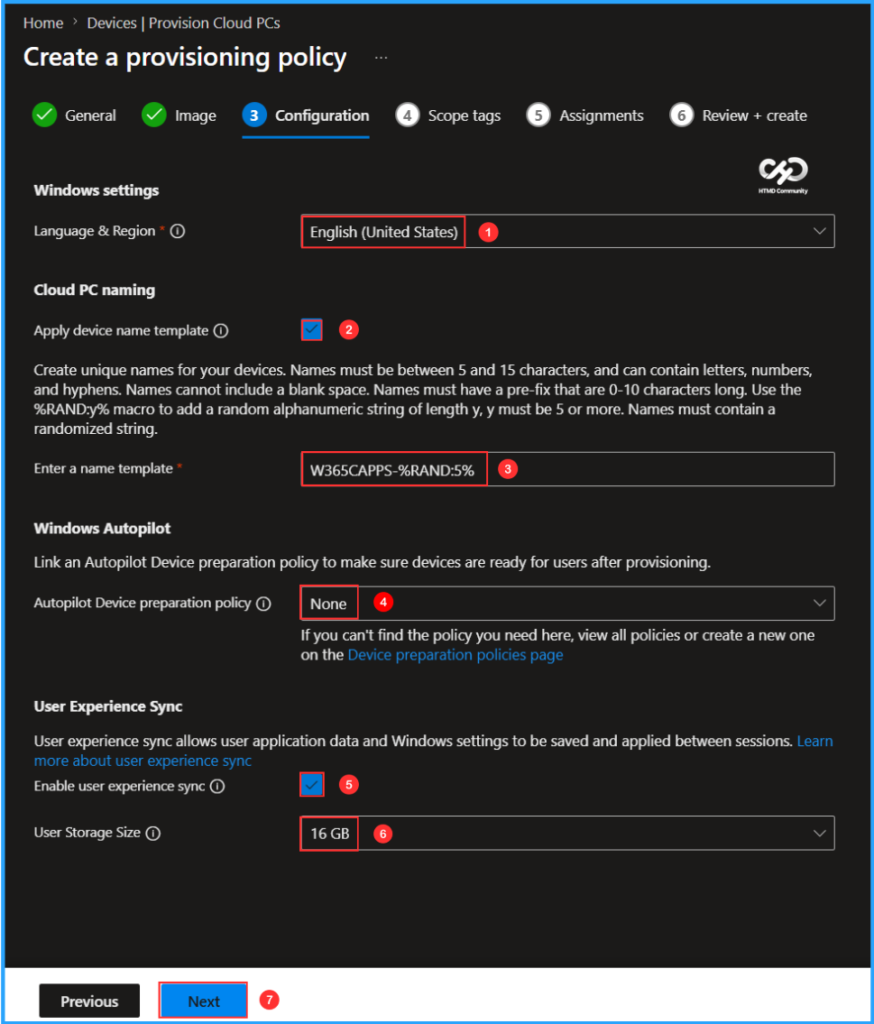
Tab selanjutnya berfokus pada Pengaturan Windows, Aplikasi awan Kami, Pilot Otomatis Windows Dan Sinkronisasi Pengalaman Pengguna. Pilih opsi yang tercantum di bawah.
- Bahasa & Wilayah: Bahasa Inggris (Amerika Serikat)
- Terapkan templat nama perangkat: Ya (Centang kotak)
- Masukkan templat nama: W365CAPPS-%RAND:5% (Maksimal 15 karakter diperbolehkan)
- Pilot Otomatis Windows: TIDAK
- Aktifkan Sinkronisasi Pengalaman Pengguna: Ya (Centang kotak)
- Ukuran penyimpanan pengguna: 16 GB (Ukuran yang tersedia bervariasi dari 4 GB pada 64 GB)
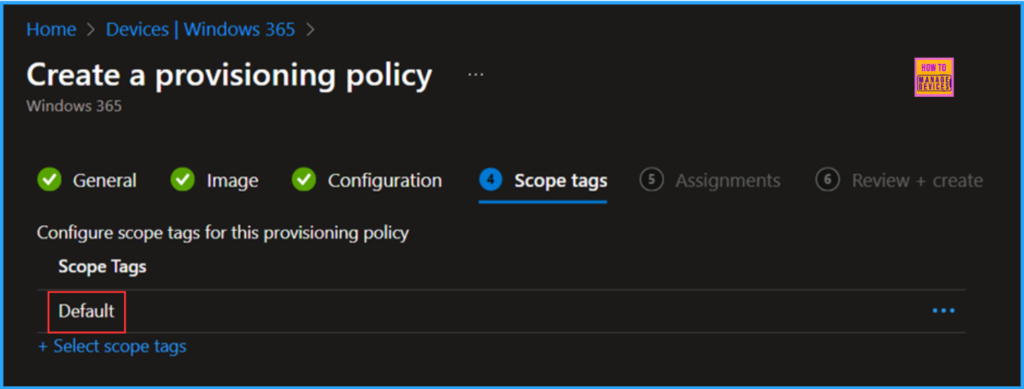
Di halaman berikutnya, simpan Tag cakupan mendirikan Bawaan. Jika penyewa Anda memiliki label cakupan khusus, pilih label tersebut berdasarkan kebutuhan kebijakan Anda, lalu klik Mengikuti.
Di bagian ini, pilih grup atau grup pengguna yang akan menerima Aplikasi Cloud Windows 365. Saya akan menugaskan kebijakan tersebut kepada Aplikasi Cloud W365 – Pengguna. Untuk melakukan ini, klik Tambahkan grup dan pilih grup pengguna yang sesuai. Kemudian klik pada Pilih satu hyperlink di bawah Ukuran komputasi awan pilihan.
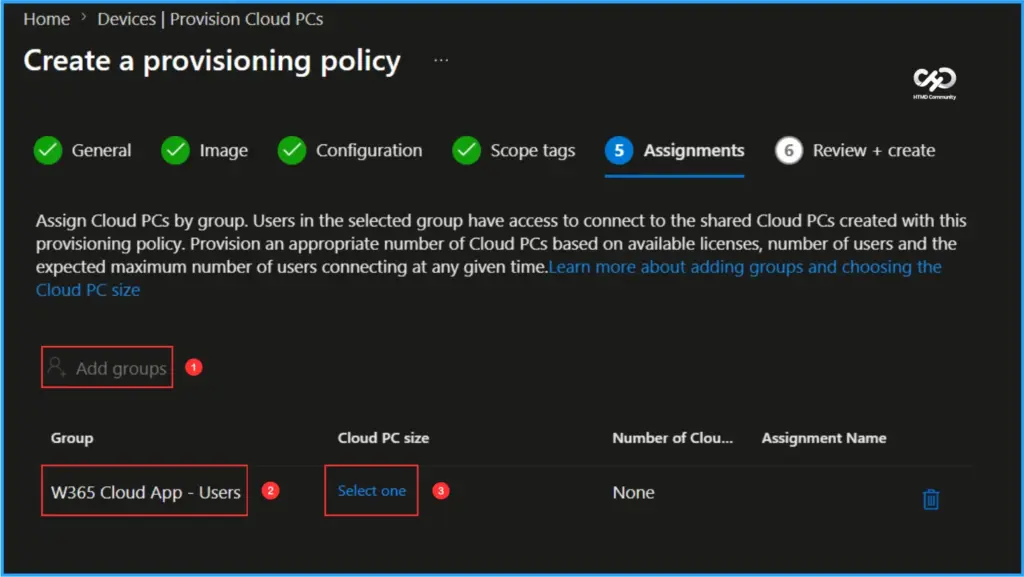
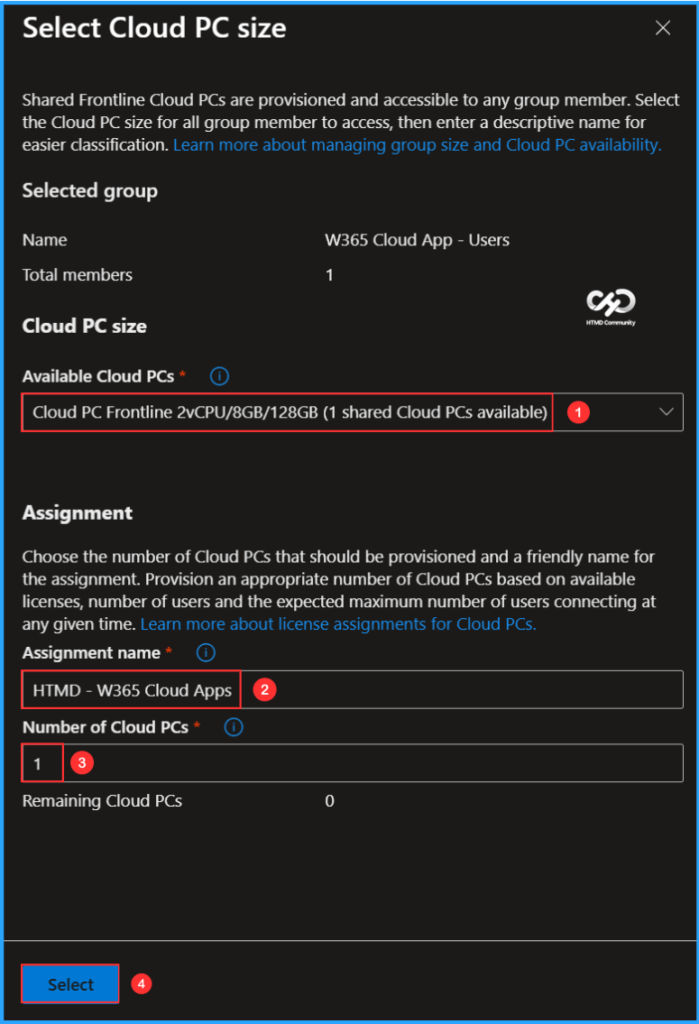
Pilih ukuran Cloud PC Anda berdasarkan lisensi Windows 365 Flex yang tersedia. Setiap anggota grup memiliki akses ke komputer Frontline Cloud bersama. Pilih ukuran komputasi awan untuk digunakan semua anggota grup dan berikan nama deskriptif untuk memudahkan identifikasi.
- Komputasi awan yang tersedia: Cloud Computing Frontline 2vCPU/8GB/128GB (1 komputasi awan bersama tersedia)
- Nama perintah: HTML – Aplikasi Cloud W365
- Jumlah komputasi awan: 1
Di Tinjau + buat halaman, tinjau semua pengaturan untuk Aplikasi Cloud Windows 365 – Tim Microsoft Kebijakan Pasokan. Setelah mengonfirmasinya, klik Membuat untuk menerapkan kebijakan tersebut.
Publikasikan Aplikasi Cloud Microsoft Teams
Yang baru Kebijakan Pasokan untuk Windows 365 Cloud Apps telah disebarkan ke HTML – Aplikasi Cloud W365 kelompok pengguna. Mohon tunggu beberapa saat agar kebijakan ini berlaku. Awalnya akan dibuat komputer cloud dengan spesifikasi sebagai berikut: Garis Depan Bersama 2vCPU/8GB/128GB (W365CAPPS-FNN28)yang akan memberikan akses ke pengalaman aplikasi Cloud dalam mode bersama.
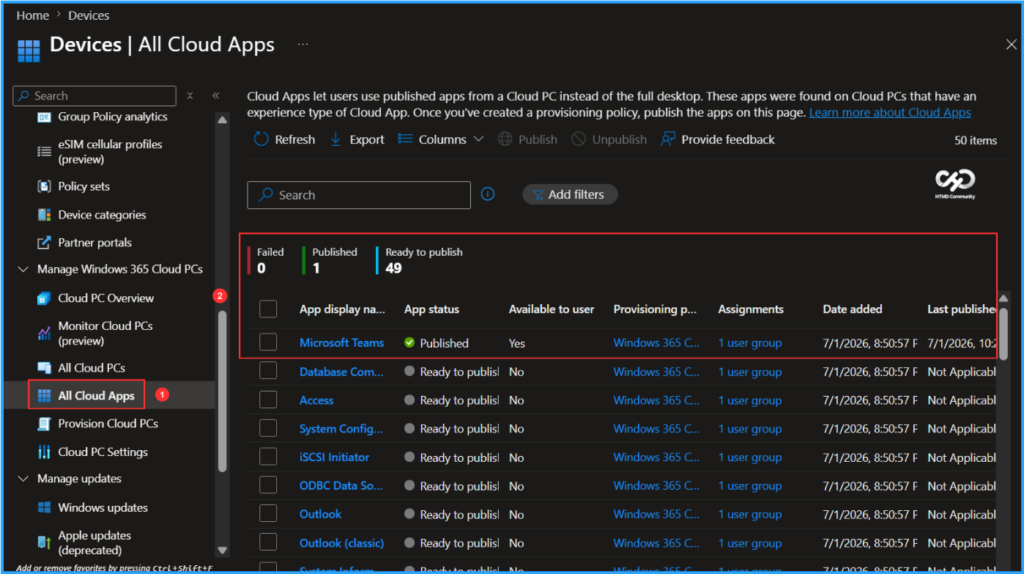
Beberapa pengguna yang ditetapkan ke grup ini akan memiliki akses ke aplikasi Windows 365 Cloud tanpa memerlukan komputer Cloud individual. Untuk memantau status pembuatan dan penerapan Cloud Apps, ikuti langkah-langkah yang diberikan di bawah ini selaras Pintu gerbang.
- Navigasi ke Perangkat > Kelola komputasi Cloud Windows 365 > Semua aplikasi awan. Lihat aplikasi yang tersedia, pilih Microsoft Teams dari daftar dan klik Menerbitkan.
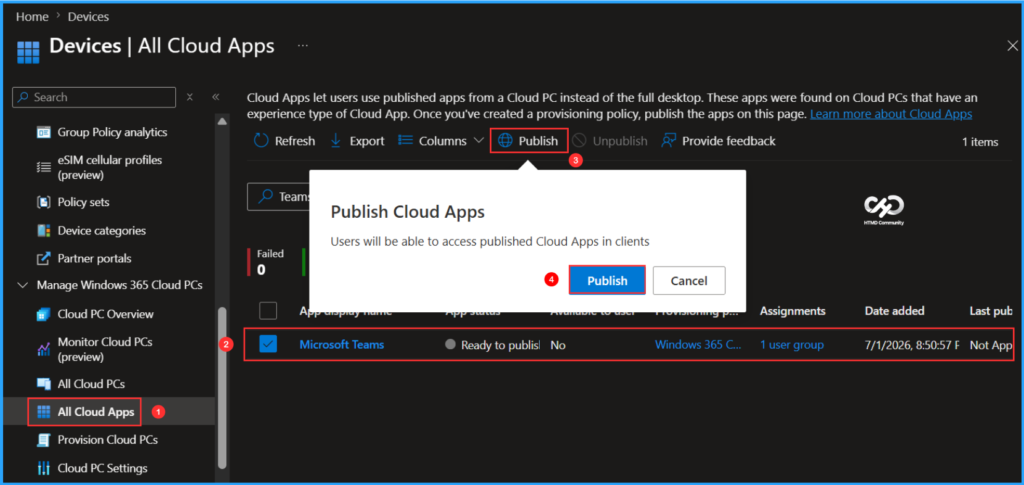
Pengguna akan dapat mengakses aplikasi Cloud yang dipublikasikan di klien. Aplikasi yang dipilih, termasuk Microsoft Tim, mengubah status dari Siap dipublikasikan pada Publikasi dan kemudian setelahnya Diterbitkan.
Pengalaman Pengguna Akhir Aplikasi Cloud Windows 365 Teams
Saatnya untuk memeriksa pengalaman Aplikasi Cloud Windows 365 MS Teams kami. Anda bisa menggunakan aplikasi Windows atau akses URL-nya https://windows.cloud.microsoft.com melalui peramban. Masuk dengan kredensial pengguna Windows 365 Cloud Apps Anda (kredensial pengguna perusahaan). Di aplikasi Windows, Anda akan melihat tab baru dengan label Aplikasi. Klik tab ini untuk melihat semua aplikasi terbitan yang tersedia bagi pengguna, disusun berdasarkan kategori yang kami buat di Intune.
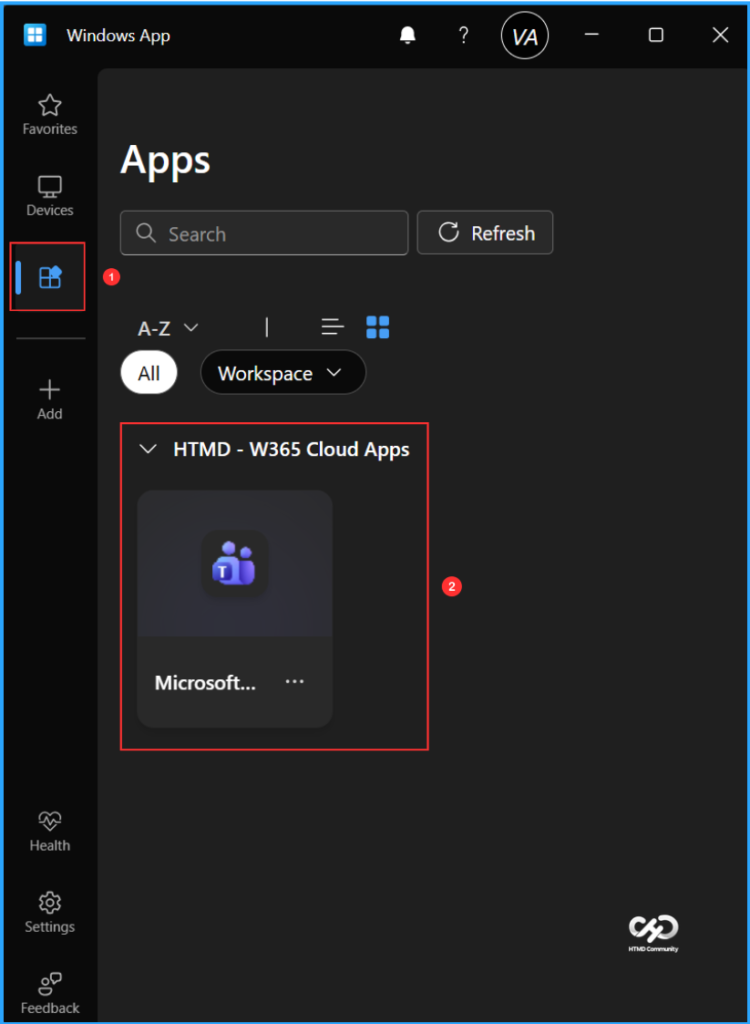
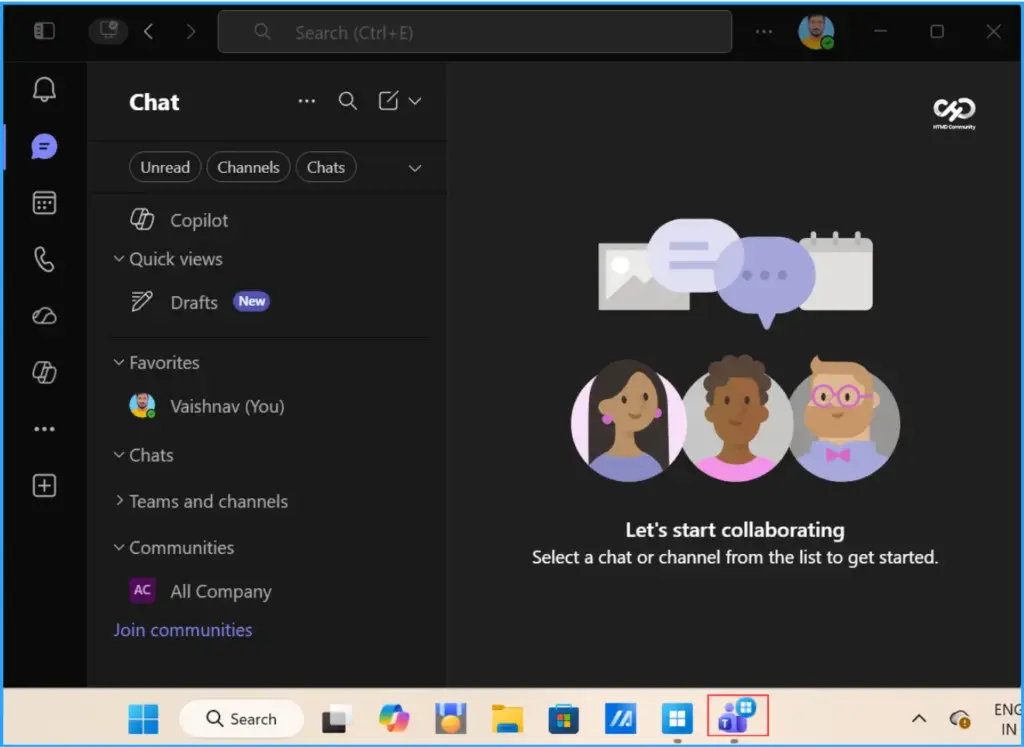
Setelah Anda mengklik sambungkan, itu Aplikasi tim MS akan diluncurkan, memberi Anda pengalaman serupa dengan aplikasi yang dipasang secara lokal di perangkat Anda.
Apakah Anda memerlukan bantuan lebih lanjut atau memiliki pertanyaan teknis?
Bergabunglah dengan halaman LinkedIn Dan Grup Telegram untuk mendapatkan panduan langkah demi langkah dan pembaruan berita terkini. Bergabunglah dengan kami Halaman pertemuan untuk berpartisipasi dalam pertemuan kelompok pengguna. Bergabunglah juga dengan Komunitas WhatsApp untuk mendapatkan berita terkini tentang Microsoft Technologies. Kami ada di atas sana reddit Juga.
Penulis
Vaishnav K memiliki pengalaman lebih dari 12 tahun dalam solusi SCCM, Intune, Manajemen Perangkat Modern, dan Otomatisasi. Dia menulis dan berbagi pengetahuan tentang Microsoft Intune, Windows 365, Azure, Entra, PowerShell Scripting, dan Automation. Lihat profilnya LinkedIn.
PakarPBN
A Private Blog Network (PBN) is a collection of websites that are controlled by a single individual or organization and used primarily to build backlinks to a “money site” in order to influence its ranking in search engines such as Google. The core idea behind a PBN is based on the importance of backlinks in Google’s ranking algorithm. Since Google views backlinks as signals of authority and trust, some website owners attempt to artificially create these signals through a controlled network of sites.
In a typical PBN setup, the owner acquires expired or aged domains that already have existing authority, backlinks, and history. These domains are rebuilt with new content and hosted separately, often using different IP addresses, hosting providers, themes, and ownership details to make them appear unrelated. Within the content published on these sites, links are strategically placed that point to the main website the owner wants to rank higher. By doing this, the owner attempts to pass link equity (also known as “link juice”) from the PBN sites to the target website.
The purpose of a PBN is to give the impression that the target website is naturally earning links from multiple independent sources. If done effectively, this can temporarily improve keyword rankings, increase organic visibility, and drive more traffic from search results.