Poin-poin penting
- Kontrol atau Remediasi Otomatis diaktifkan pada perangkat yang terdaftar hotpatch.
- Hanya berlaku untuk perangkat dengan pembaruan hotpatch diinstal.
- Kebijakan yang Diaktifkan: Aktifkan pemulihan otomatis untuk perangkat.
- Dinonaktifkan atau tidak dikonfigurasi: Matikan pemulihan otomatis.
Hei, mari kita bahas cara pengaturannya Remediasi Otomatis untuk Patch Panas Windows Perangkat yang digunakan selaras. Pengaturan kebijakan ini menentukan apakah Remediasi Otomatis diaktifkan pada perangkat yang terdaftar patch panas pembaruan. Ini hanya berlaku pada perangkat yang menginstal pembaruan hotpatch; perangkat tanpa pembaruan hotpatch tidak terpengaruh oleh pengaturan ini.
Indeks
Jika kebijakan tersebut dihidupkanRemediasi Otomatis adalah dihidupkan untuk perangkat terdaftar hotpatch yang memenuhi syarat. Jika kebijakan tersebut dengan disabilitas atau tidak dikonfigurasi, Remediasi Otomatis tetap dinonaktifkan pada perangkat tersebut.
Cara membuat kebijakan di Intune
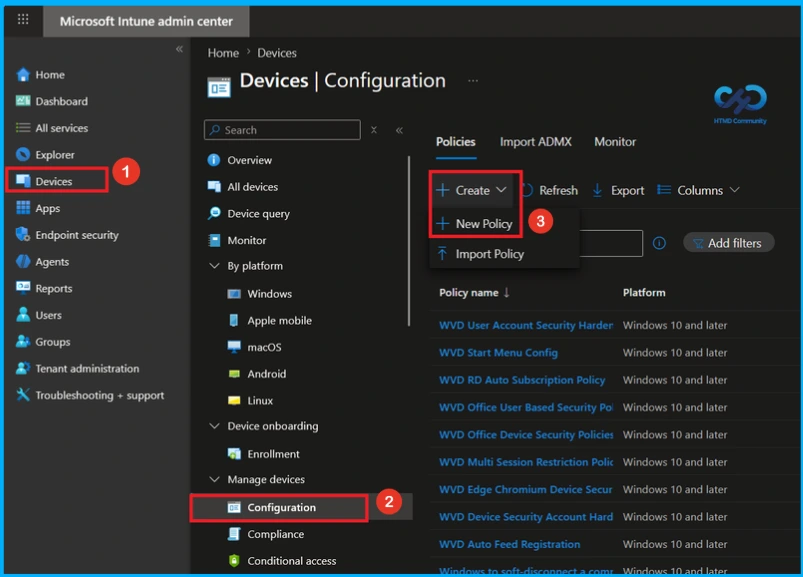
Untuk membuat Aktifkan Remediasi Otomatis Hotpatch kebijakan, adalah langkah pertama yang perlu Anda ambil untuk masuk ke Pusat Admin Microsoft Intune. Setelah Anda mengklik Perangkat di sisi kiri layar, pilih Konfigurasi lalu klik Membuat dan pilih Kebijakan Baru.
Buat profil
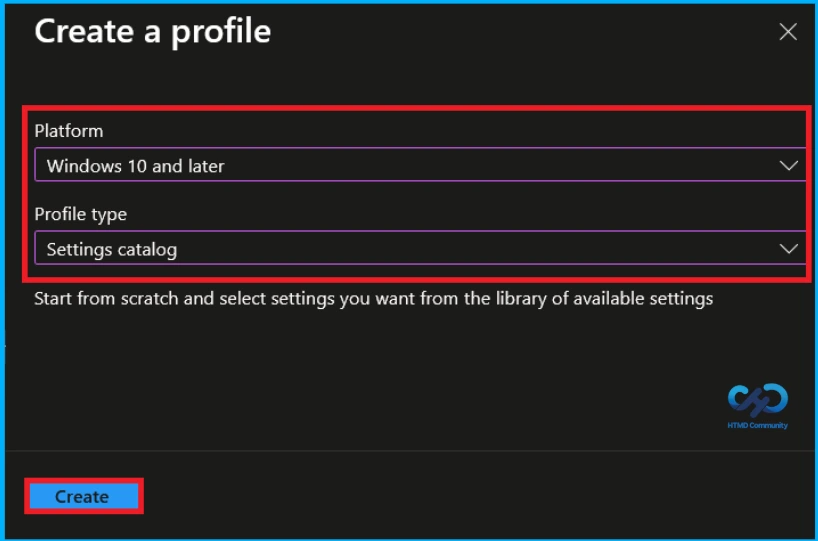
Ketika Anda berada di Kebijakan Barusebuah kotak akan muncul di mana Anda dapat menentukan platform dan jenis profil. Pilih dari itu platform jika Windows 10 dan yang lebih baru dan tipe profil sebagai Katalog Institusi. Lalu klik Mengikuti untuk melanjutkan.

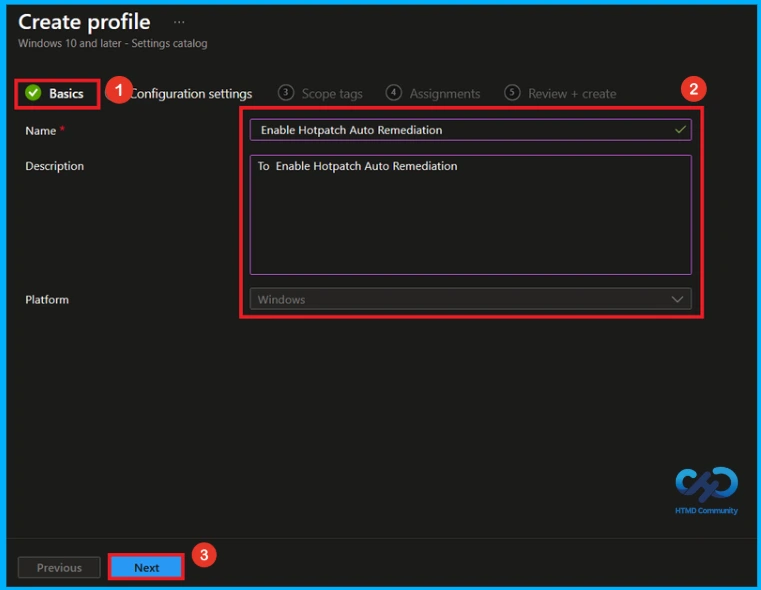
Di Prinsip dasar tab, masuk Aktifkan Remediasi Otomatis Hotpatch sebagai nama kebijakan. Anda dapat menambahkan deskripsi jika diperlukan (Untuk mengaktifkan Remediasi Otomatis Hotpatch)tapi itu opsional. Setelah memasukkan detailnya, klik Mengikuti untuk melanjutkan.
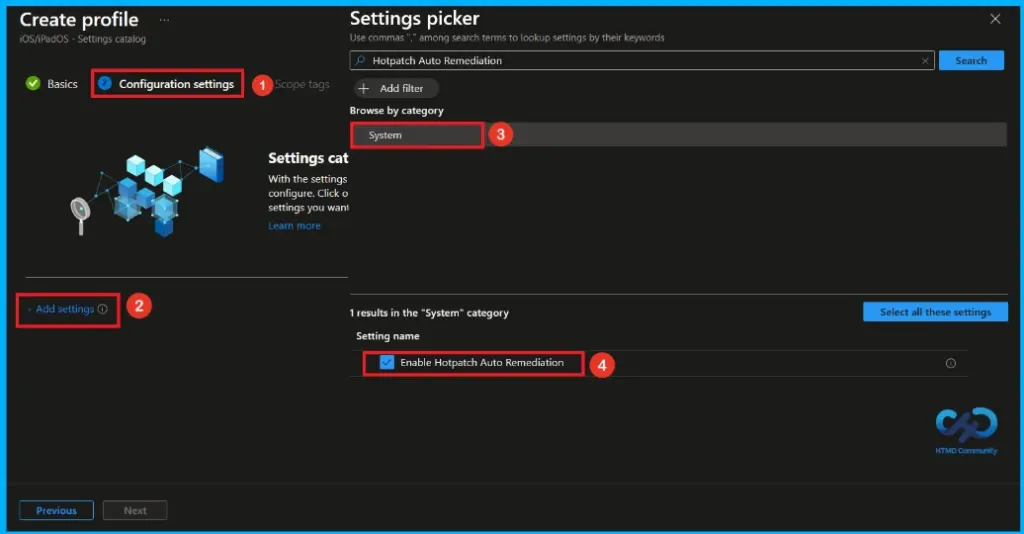
Pada pengaturan konfigurasi, klik + Tambahkan pengaturan. Ini membuka Mengatur pemilih. Di sini, cari Hotpatch Auto Remediation di bilah pencarian atau pilih kategori Sistem. Kemudian pilih Aktifkan Remediasi Otomatis Hotpatch kebijakan.
Setelah Anda memilikinya Aktifkan Remediasi Otomatis Hotpatch kebijakan dan menutup Mengatur pemilihakankah kebijakan pada Pengaturan konfigurasi halaman. Secara default, Pemulihan otomatis tidak diaktifkan. Jika Anda tidak ingin mengubah pengaturan default, klik Mengikuti untuk melanjutkan.
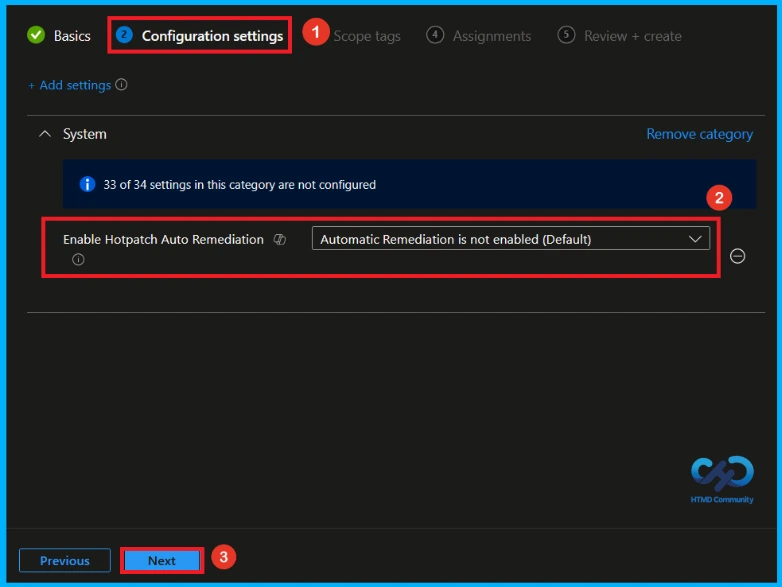
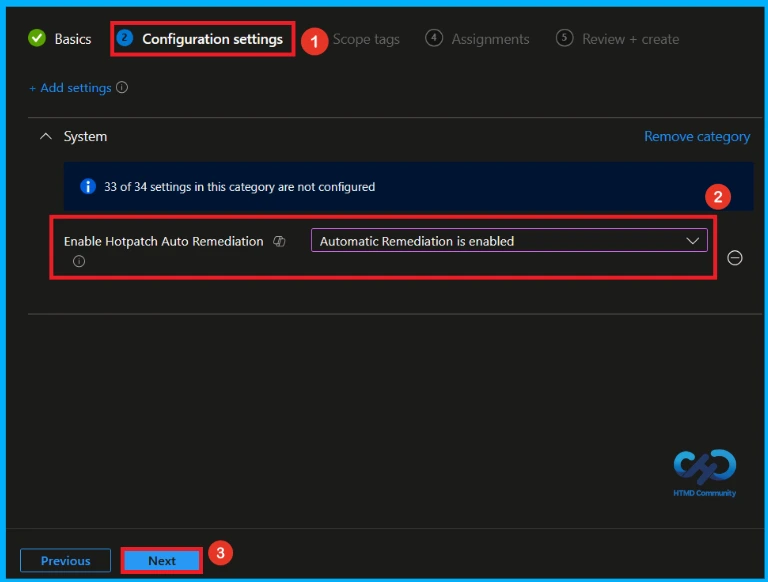
Jika Anda ingin mengaktifkan kebijakan ini, pilih Remediasi otomatis diaktifkan dari menu tarik-turun. Ini mengkonfigurasi Aktifkan Remediasi Otomatis Hotpatch kebijakan untuk secara otomatis memperbaiki pembaruan yang sesuai. Setelah mengonfigurasi pengaturan, klik Mengikuti untuk melanjutkan.
Apa itu Tag Lingkup
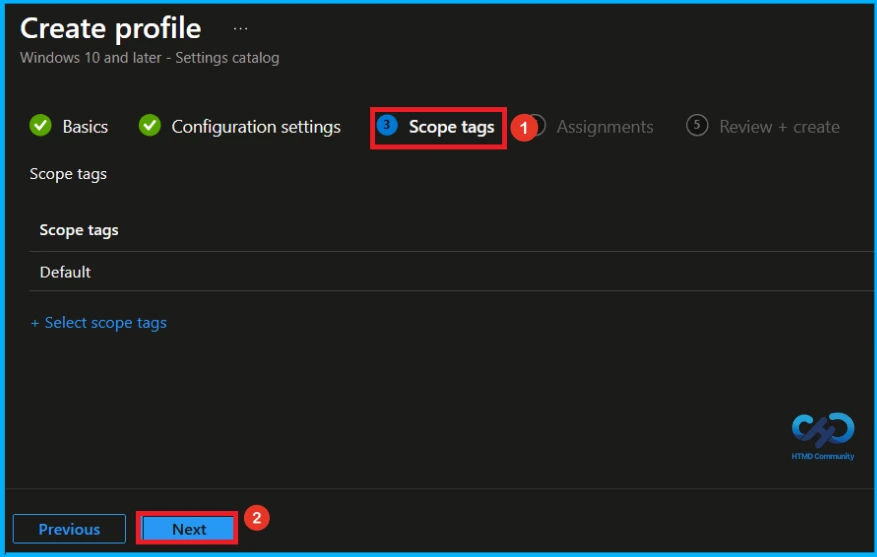
Di Tag cakupan di bagian ini, Anda dapat menetapkan satu atau beberapa tag cakupan ke kebijakan sehingga hanya tim TI atau administrator tertentu yang memiliki akses ke kebijakan tersebut. Untuk menambahkan tag cakupan(Tidak wajib), klik Pilih penanda rentangpilih tag yang diperlukan lalu klik Mengikuti.
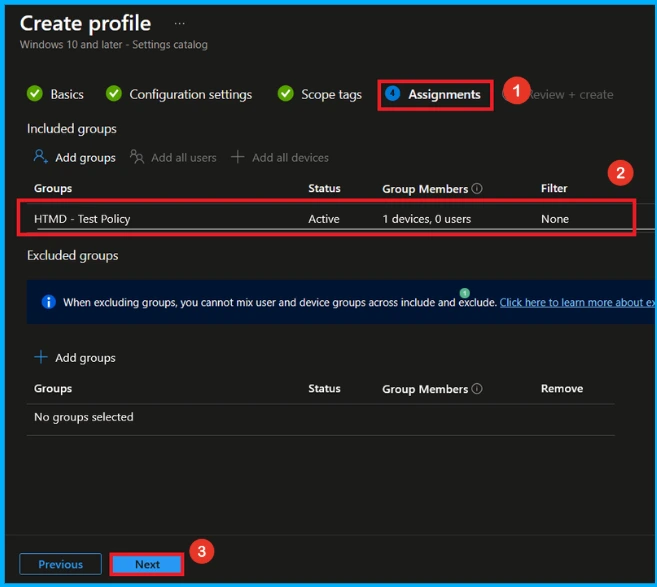
Di Tugas bagian, klik Tambahkan grup di bawah Grup yang disertakan dan pilih grup pengguna atau perangkat(Di sini saya pilih HTML – Kebijakan Tes) ke mana Anda ingin menerapkan kebijakan tersebut. Setelah memilih grup yang diperlukan, klik Mengikuti untuk melanjutkan.
Langkah terakhir pembuatan kebijakan
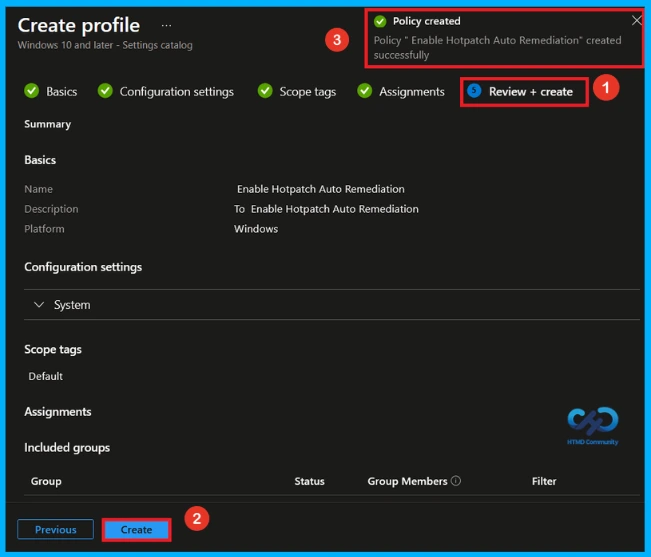
Di Tinjau + buat langkahnya, tinjau ringkasan pengaturan yang dikonfigurasi. Jika Anda perlu melakukan perubahan apa pun, klik Sebelumnya. Setelah Anda memverifikasi konfigurasi, klik Membuat untuk menyelesaikan Pemberitahuan akan mengkonfirmasi bahwa Aktifkan Hotpatch Auto Remediation yang berhasil dibuat.
Status Pemantauan
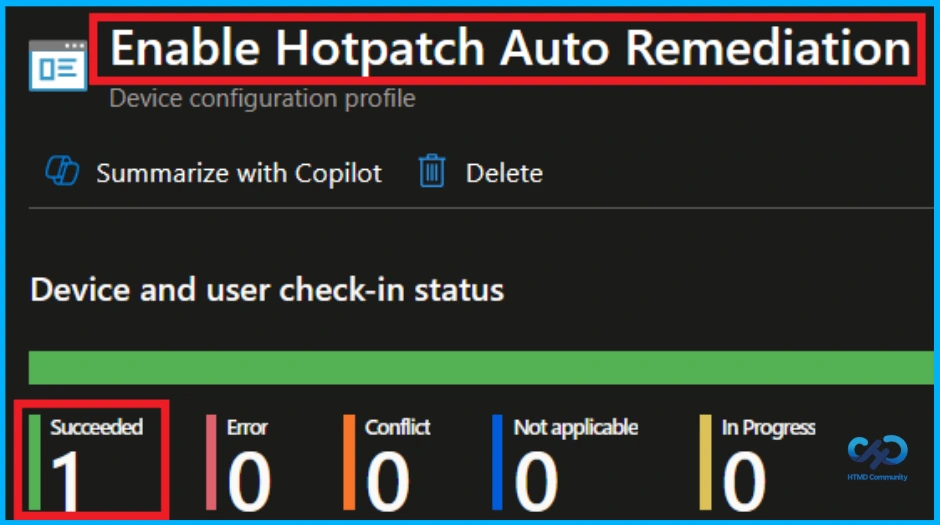
Untuk memeriksa apakah kebijakan telah berhasil diterapkan, masuk ke Pusat admin Microsoft Intune dan pergi ke Perangkat > Profil Konfigurasi. Pilih Aktifkan Remediasi Otomatis Hotpatch kebijakan dari daftar. Ini akan membuka halaman ikhtisar kebijakan, tempat Anda dapat melihat ringkasan singkat status penerapannya.
Otentikasi Sisi Klien
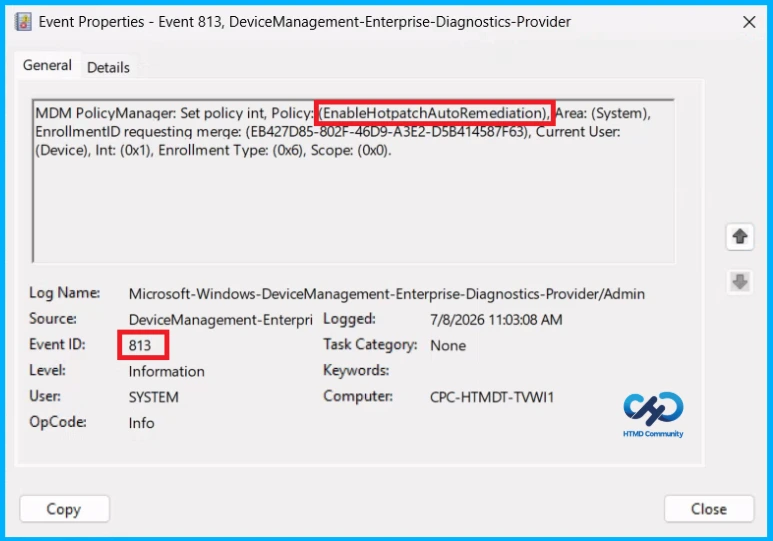
Untuk mengonfirmasi apakah suatu kebijakan telah diterapkan, gunakan Penampil acara pada perangkat klien. Pergi ke Log Aplikasi dan Layanan > Microsoft > Windows > Manajemen Perangkat > Penyedia Diagnostik Perusahaan > Admin. Dari daftar kebijakan, gunakan Filter log saat ini opsi dan cari acara Intune 813.
Manajer Kebijakan MDM: Tetapkan int kebijakan, Kebijakan: AktifkanHotpatchAutoRemediation), Area: (Sistem),
ID Penggabungan Permintaan Pendaftaran: (EB427D85-802F-46D9-A3E2-D5B414587F63), Pengguna Saat Ini:
(Perangkat), Int: (0x1), EntryType: (0x6), Cakupan: (0x0).
Penyedia Layanan Konfigurasi (CSP)
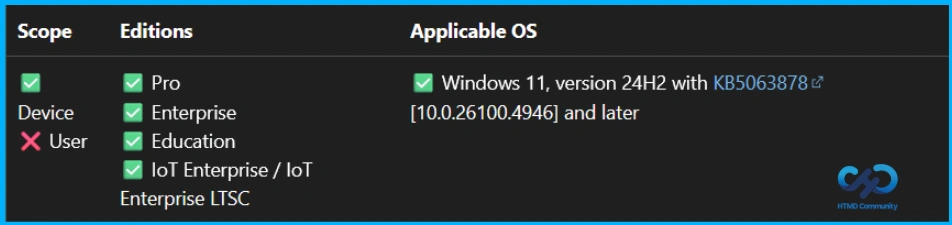
Itu Penyedia Layanan Konfigurasi Kebijakan (CSP) digunakan oleh organisasi untuk mengelola dan mengonfigurasi pengaturan pada perangkat Windows 10 dan Windows 11. Ini memberikan informasi tentang kebijakan tersebut, termasuk kebijakannya keterangan properti kerangkaDan nilai yang diperbolehkan.
Deskripsi properti kerangka kerja:
- Format – ke dalam
- Jenis akses – Tambahkan, hapus, dapatkan, Mengganti
- Bawaan – 0
Nilai yang diperbolehkan
| Nilai | Keterangan |
|---|---|
| 0 (Bawaan) | Remediasi otomatis tidak diaktifkan (default) |
| 1 | Remediasi Otomatis adalah dihidupkan |
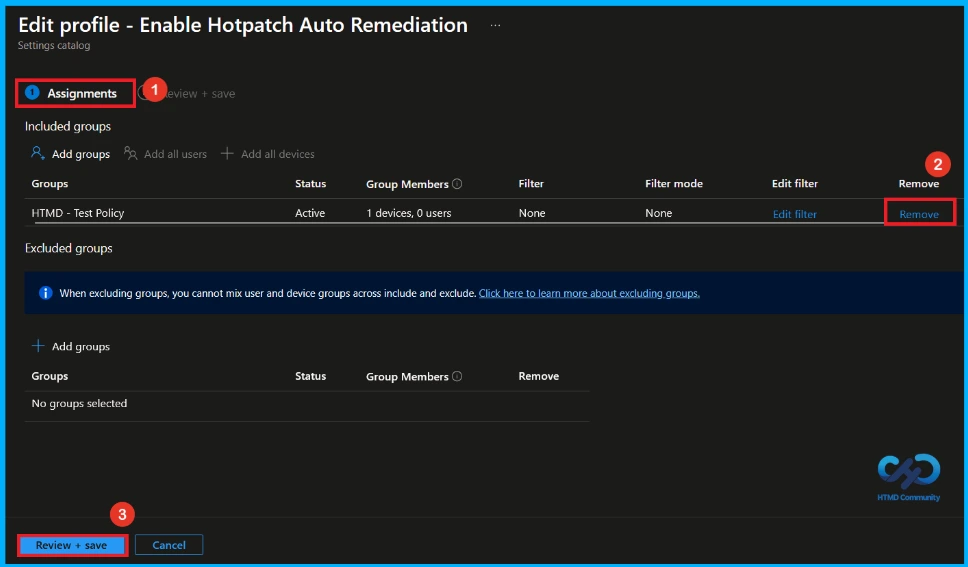
Ke Aktifkan Remediasi Otomatis Hotpatch kebijakan yang berlaku untuk pengguna atau perangkat tertentu, hapus grup yang ditetapkan. Pergi ke Perangkat > Profil Konfigurasilalu pilih Aktifkan Remediasi Otomatis Hotpatch kebijakan, dan terbuka Tugas. Hapus grup yang diperlukan dari daftar tugas.
Untuk informasi selengkapnya, Anda dapat merujuk ke postingan kami sebelumnya – Pelajari cara menghapus atau menghapus penetapan aplikasi dari Intune menggunakan panduan langkah demi langkah.
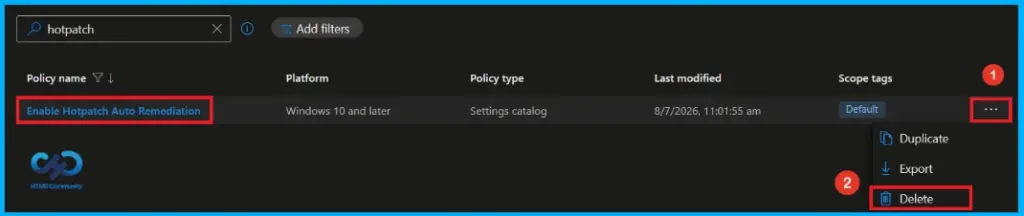
Jika kebijakan tersebut tidak diperlukan lagi, Anda bisa menghapus seluruhnya dari Intune. Navigasi ke Perangkat > Konfigurasi profil, pilih Aktifkan Remediasi Otomatis Hotpatch kebijakan, dan klik Menghapus. Hapus kebijakan tersebut secara permanen hapus dari Intune dan hentikan penerapannya ke semua perangkat.
Untuk informasi selengkapnya, Anda dapat merujuk ke postingan kami sebelumnya – Pelajari cara menghapus atau menghapus penetapan aplikasi dari Intune menggunakan panduan langkah demi langkah.
Apakah Anda memerlukan bantuan lebih lanjut atau memiliki pertanyaan teknis?
Bergabunglah dengan halaman LinkedIn DanGrup Telegram untuk mendapatkan panduan langkah demi langkah dan pembaruan berita terkini. Bergabunglah dengan kamiHalaman pertemuanuntuk berpartisipasi dalam pertemuan kelompok pengguna. Bergabunglah juga denganKomunitas WhatsAppdan ituSaluran Whatsappuntuk mendapatkan berita terkini tentang Microsoft Technologies. Kami ada di atas sanaredditJuga.
Penulis
Anoop C Nairadalah Microsoft MVP dari tahun 2015 selama 10 tahun berturut-turut! Dia adalah Arsitek Solusi Tempat Kerja dengan pengalaman lebih dari 22+ tahun dalam teknologi Tempat Kerja. Beliau juga seorang Blogger, Pembicara dan Pemimpin Komunitas Kelompok Pengguna Lokal. Fokus utamanya adalah pada teknologi Manajemen Perangkat seperti SCCM dan Intune. Dia menulis tentang teknologi seperti Intune, SCCM, Windows, Cloud PC, Windows, Entra, Microsoft Security, Career, dll.
PakarPBN
A Private Blog Network (PBN) is a collection of websites that are controlled by a single individual or organization and used primarily to build backlinks to a “money site” in order to influence its ranking in search engines such as Google. The core idea behind a PBN is based on the importance of backlinks in Google’s ranking algorithm. Since Google views backlinks as signals of authority and trust, some website owners attempt to artificially create these signals through a controlled network of sites.
In a typical PBN setup, the owner acquires expired or aged domains that already have existing authority, backlinks, and history. These domains are rebuilt with new content and hosted separately, often using different IP addresses, hosting providers, themes, and ownership details to make them appear unrelated. Within the content published on these sites, links are strategically placed that point to the main website the owner wants to rank higher. By doing this, the owner attempts to pass link equity (also known as “link juice”) from the PBN sites to the target website.
The purpose of a PBN is to give the impression that the target website is naturally earning links from multiple independent sources. If done effectively, this can temporarily improve keyword rankings, increase organic visibility, and drive more traffic from search results.