

Vandag bespreek ons die verbetering van stelselsekuriteit deur UAC-hoogteaanwysings op te stel met behulp van Intune-beleid. Hierdie beleid maak seker dat wanneer ‘n program of gebruiker iets probeer doen wat administrateurtoestemming benodig, vra Windows vir duidelike goedkeuring voordat dit toegelaat word.
Dit keer dat programme mee loop hoë voorregte sonder dat die gebruiker dit weet. Deur hierdie instelling deur Intune te bestuur, kan organisasies seker maak dat elke toestel dieselfde reëls volg en dat alle admin-aksies is veilig en doeltreffend.
Wanneer hierdie beleid aangeskakel is, sien gebruikers ‘n spoed op ‘n veilige lessenaar wanneer ‘n aksie nodig is verhoogde voorregte. Die skerm verdof, en die opdrag vra die gebruiker om dit te doen die handeling toelaat of ontken. Hierdie veilige lessenaar keer dat enige kwaadwillige sagteware inmeng met die versoek of handelinge op sigself goedkeur. Dit maak administratiewe aksies sigbaar en beheer, sodat IT-administrateurs sekuriteit beter kan bestuur.
Om Intune te gebruik om hierdie beleid te stel, beteken dat dit nie nodig is om instellings te verander nie handmatig op elke rekenaar. Die beleid kan toegepas word op spesifieke gebruikers of toestelleveilig getoets en maklik gemonitor. Administrateurs kan kyk of die beleid reg werk vanaf die Intune-konsole.

Verbeter stelselsekuriteit deur UAC-hoogteaanwysings op te stel met behulp van Intune-beleid
Hierdie beleid is baie nuttig teen wanware omdat die meeste kwaadwillig sagteware kan nie werk sonder admin regte nie. Deur ‘n veilige spoedmaak die beleid dit moeilik vir wanware om verhewe toegang stilweg te kry. Gebruikers kan enige verdagte handelinge sien en stop, wat die organisasie meer beheer oor sy rekenaars gee.
Skep profiel
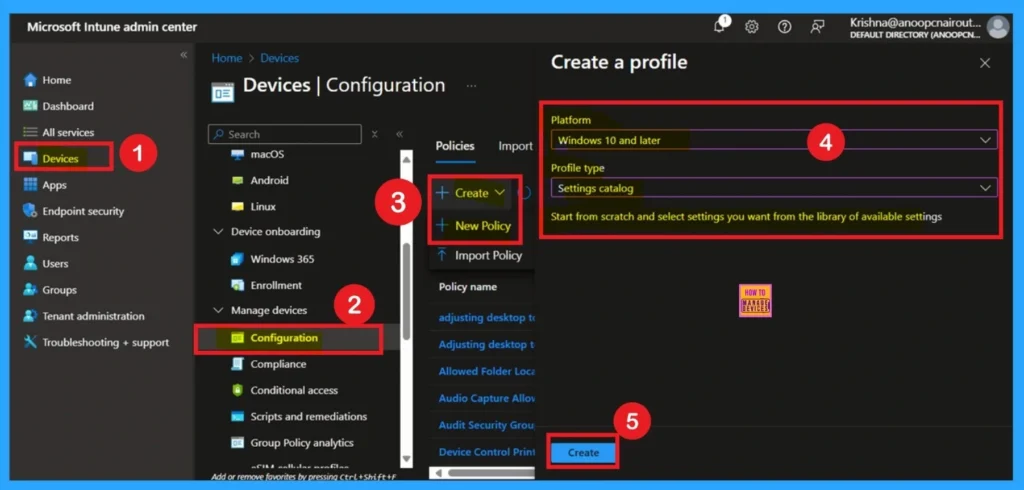
Eerstens moet jy instel hierdie beleid. Begin deur aan te meld by die Microsoft Intune Admin Center. Klik dan op Toestelle. Onder die Toestelle afdeling, gaan na die Konfigurasie-oortjie, waar jy ‘n + Skep opsie. Klik daarop, en jy sal sien 2 opsies, soos die nuwe beleid en die Invoerbeleid.
- Kies Nuwe beleid, en dit sal ‘n nuwe venster met die titel oopmaak Skep ‘n profiel.
- Hier moet jy die Platform en Profiel tipe besonderhede.
- Daarna, klik Skep.
Basiese Afdeling
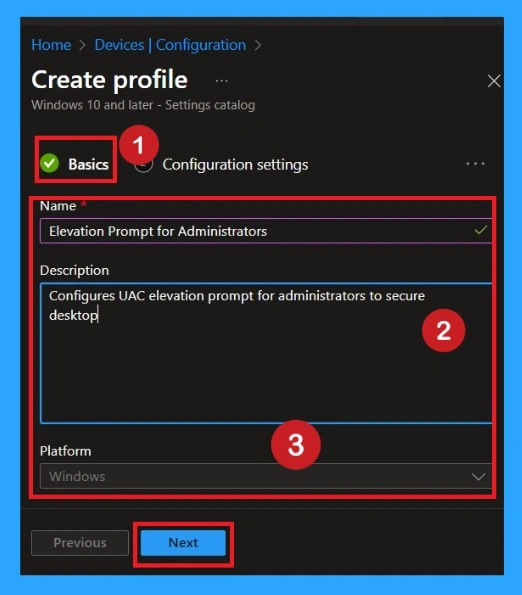
Nou vul ons die Basics-bladsy. Ons betree ‘n duidelike naam, sodat almal weet wat die beleid doen. Ons skryf ook ‘n kort beskrywing wat verduidelik waarom hierdie beleid nodig is. Die beskrywing help vermy verwarring in die toekoms. Dit is belangrik wanneer baie mense beleide bestuur. Egte benaming en beskrywing gee duidelikheid en bespaar tyd.
Voeg die konfigurasie-instellings by
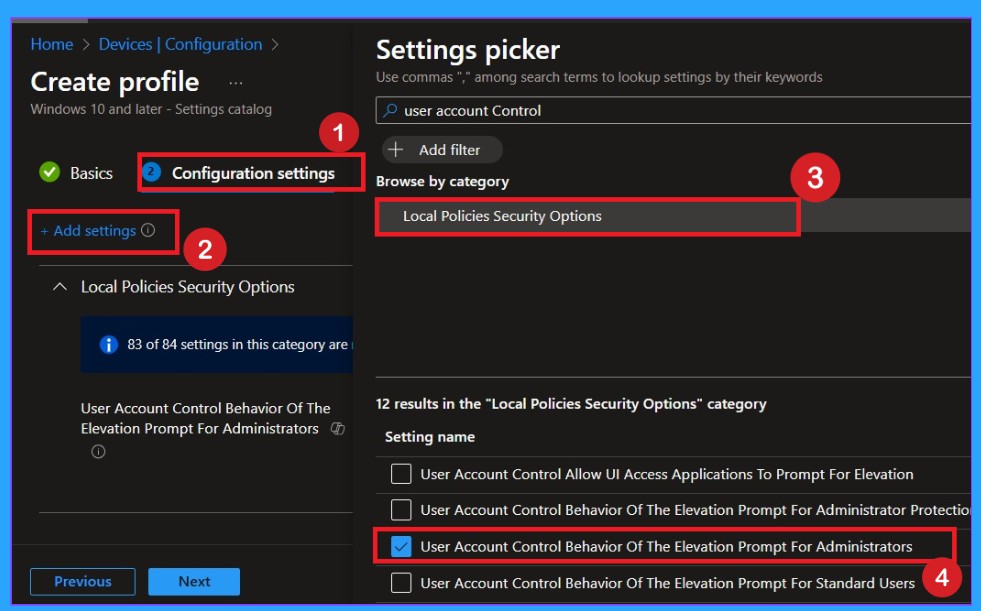
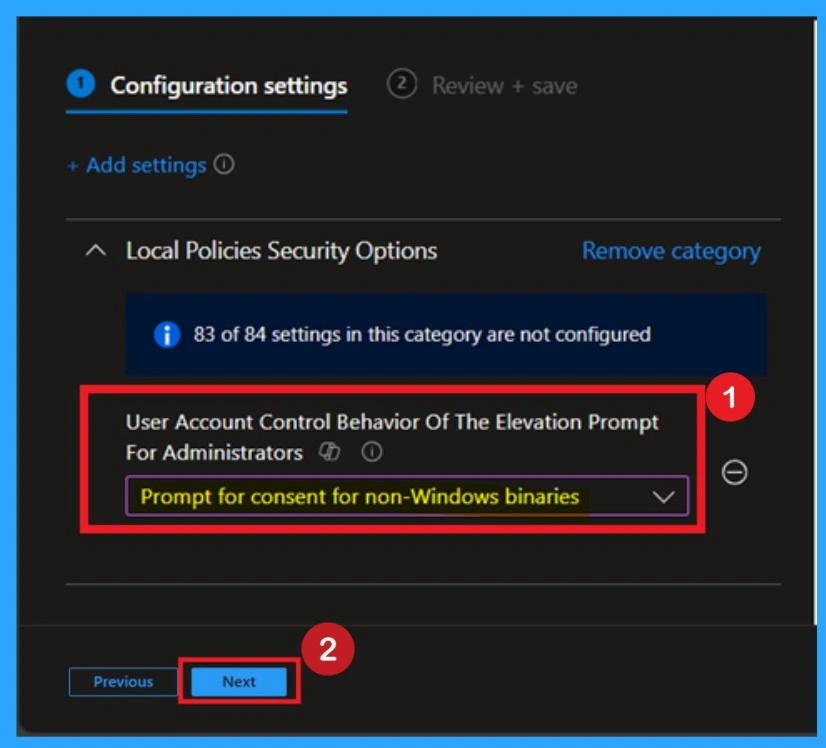
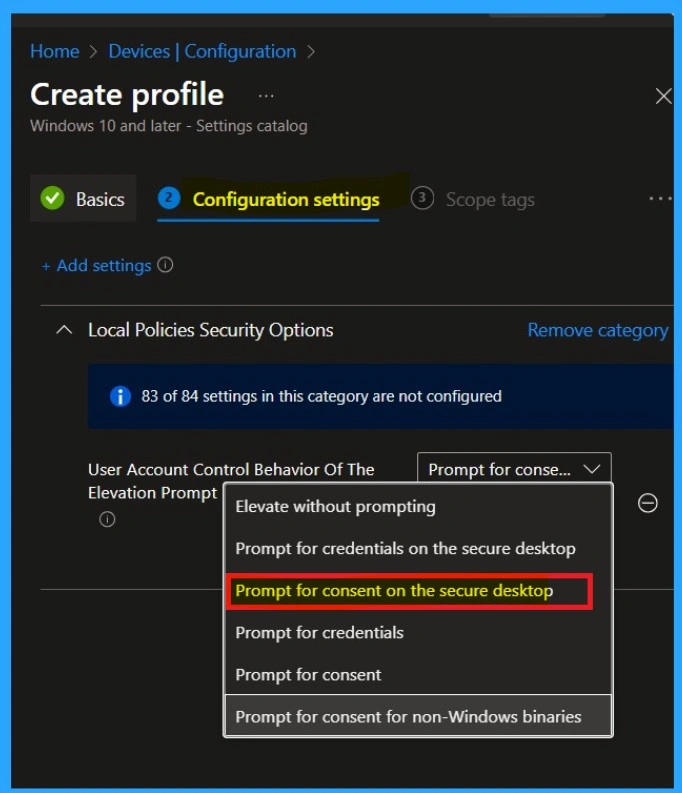
Vervolgens maak ons die instellingsbladsy oop en soek na Gebruikersrekeningbeheer. Uit daardie lys kies ons Gedrag van die hoogte-aanvraag vir administrateurs. Dan stel ons dit op Vra vir toestemming op die veilige lessenaar. Dit beteken dat Windows altyd sal vra voordat admin-aksies toegelaat word. Dit maak dinge veiliger want niks gebeur in die geheim nie. Hierdie stap beheer direk hoe admin toestemmings gedra.
Standaardopsie – Vra vir toestemming vir nie-Windows-binaries
By verstek is hierdie instelling gekies as Vra vir toestemming vir nie-Windows binaries. Dit beteken dat wanneer ‘n administrateur probeer om ‘n toepassing te laat loop wat nie deel is van Vensters en vereis admin-toestemmings, sal Windows ‘n wys bevestigingsboodskap. Die administrateur moet die handeling goedkeur voordat die toepassing mee kan loop verhewe regte.
- Hierdie verstekopsie help om die toestel teen te beskerm ongemagtig of potensieel onveilige sagteware terwyl dit steeds toelaat administrateurs om normaal te werk.
Bekragtig die veilige werkskermgedrag
In hierdie instelling, Vra vir toestemming op die veilige lessenaar gekies word. Dit beteken dat wanneer ‘n administrateur probeer om ‘n aksie uit te voer wat vereis verhoogde (admin) toestemmings, sal Windows ‘n veilige bevestigingskerm vertoon. Die administrateur moet klik Ja of Nee om die aksie toe te laat of te blokkeer.
Die prompt verskyn op die veilige lessenaar, wat tydelik verdof die skerm en keer dat ander toepassings daarmee interaksie het. Dit help voorkom kwaadwillig sagteware inmeng met die goedkeuringsproses. Hierdie opsie bied ‘n sterk balans tussen sekuriteit en bruikbaarheid, wat dit vir die meeste omgewings aanbeveel.
| Beleidinstellings |
|---|
| Verhef sonder aansporing |
| Vra vir geloofsbriewe op die veilige lessenaar |
| Vra vir geloofsbriewe |
| Vra vir toestemming |
| Vra vir toestemming vir nie-Windows binaries |
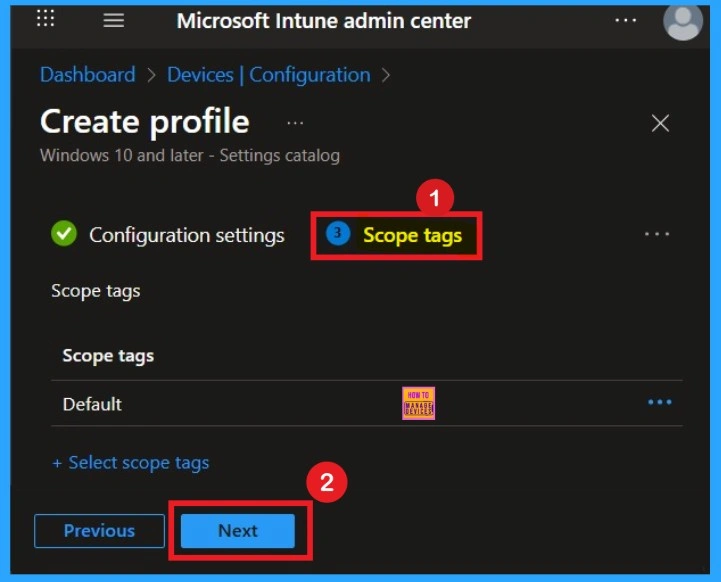
Omvang tags verander nie die beleid self nie. Hulle help besluit wie dit in Intune sien of bestuur. Hulle is nuttig in groot organisasies met baie administrateurs. Hulle hou dinge georganiseer en voorkom ongewenste wysigings. Hierdie stap is belangrik wanneer verskeie IT-spanne saamwerk.
Belangrikheid van opdragte
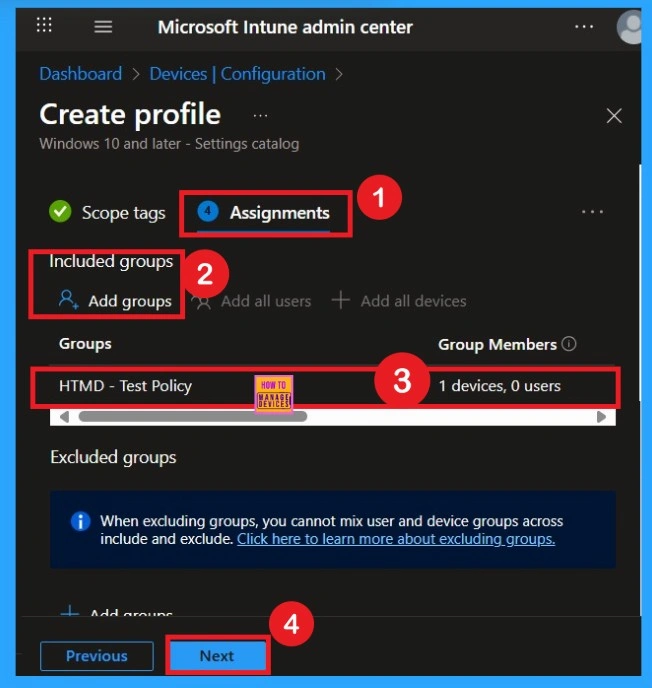
Om die beleid aan spesifieke groepe toe te ken, kan jy die Opdrag-oortjie. Hier klik ek, + Voeg groepe by opsie onder Ingesluit groepe. Ek kies ‘n groep uit die lys groepe en klik op die Kies knoppie. Weereens klik ek op die Kies knoppie om voort te gaan. Hier het ek die gekies HTMD – Toetsbeleidgroep. As jy meer groepe wil byvoeg, kan jy hulle maklik byvoeg.
Hersien + Skep oortjie
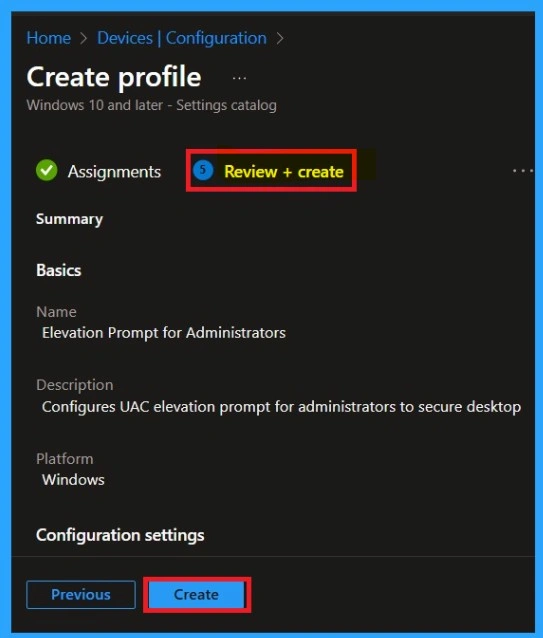
Voordat jy die beleidskepping voltooi, kan jy elke oortjie hersien om te vermy wanopstelling of beleidsmislukking. Nadat u al die besonderhede geverifieer het, klik op die Skep Knoppie. Nadat u die beleid geskep het, sal u ‘n suksesboodskap kry. Dit is die laaste oortjie wat julle almal weet. Ons moet doen as iets moet verander voordat u op die volgende daarna klik, is dit nie moontlik nie.
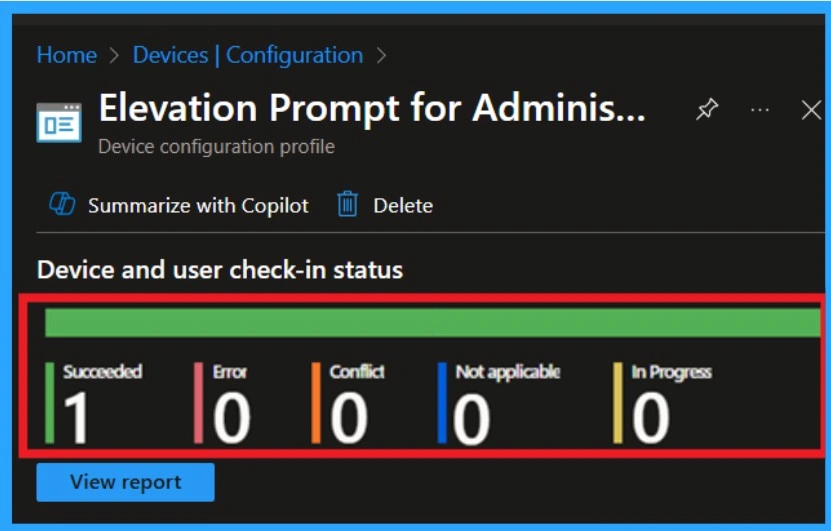
Toestel inklokstatus
Nadat die beleid geskep is, wil administrateurs dalk bevestig of dit suksesvol ontplooi is. Om dit na te gaan, gaan na Toestelle > Konfigurasies en soek die polisnaam wat jy geskep het. Sodra jy die beleid gevind het, klik daarop om die Monitering Status bladsy.
- Op hierdie bladsy kan u die ontplooiing besonderhede vir beide toestelle en gebruikers.
- Die status sal wys of die beleid toegepas is suksesvol.
- Dit is die belangrikste stap wat jou help om ‘n paar te kry duidelikheid oor jou polis.
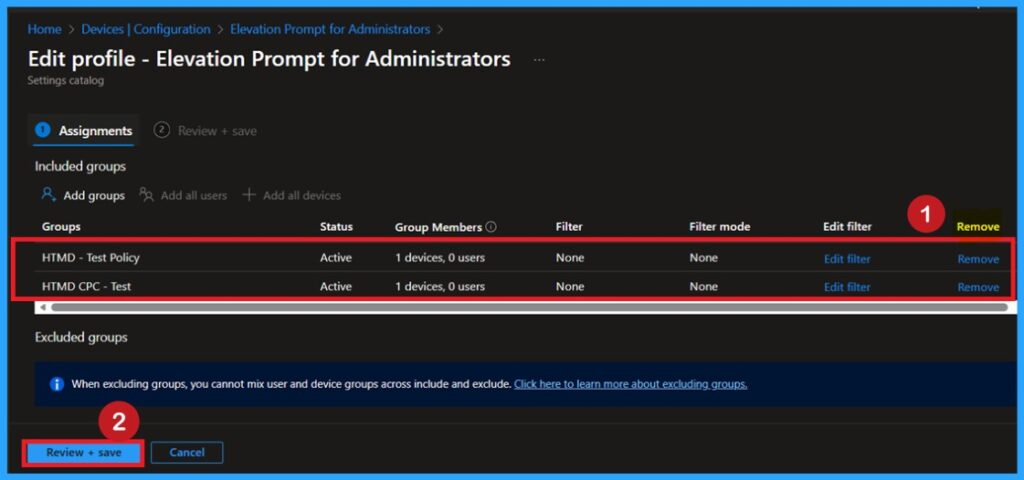
Verwyder groepe uit Polisies
As jy wil verwyder ‘n beleidsgroep van die organisasiekan jy dit doen deur die konfigurasie afdeling. Kies eers die beleid wat jy geskep het, en gaan dan na die Monitering status bladsy. Rol af in die venster totdat jy die Opdragte afdeling en klik Wysig. Van hier af kan jy die beleidgroep verwyder. Ten slotte, klik op Hersien + Stoor om die veranderinge toe te pas.
Om meer gedetailleerde inligting te kry, kan u na ons vorige pos verwys – Leer hoe om programtoewysing van Intune uit te vee of te verwyder deur die stap-vir-stap-gids te gebruik.
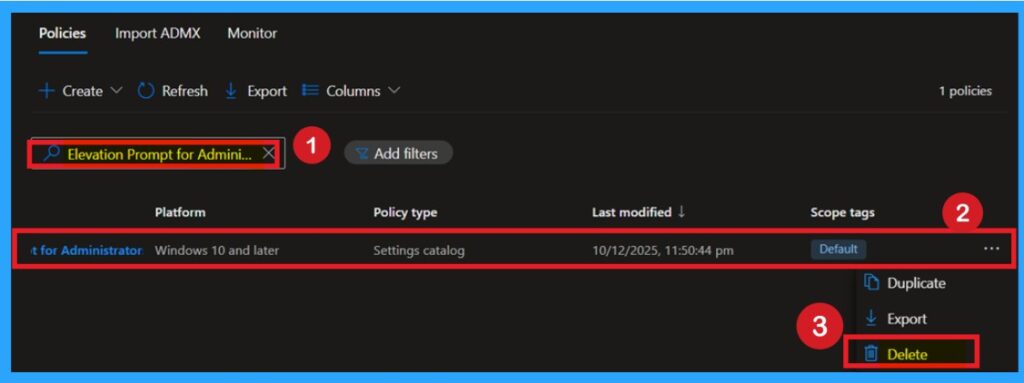
Vee die Polis permanent uit
Jy kan maklik ‘n beleid in Intune uitvee, meld eers aan by die Microsoft Intune Admin Center. Navigeer na Toestelle en kies dan Konfigurasie. Vind en kies die spesifieke beleid wat jy wil hê verwyder. Sodra jy op die polisbesonderhedebladsy is, klik die 3-kolletjie spyskaart in die regter boonste hoek en kies Vee uit uit die beskikbare opsies.
Vir gedetailleerde inligting, kan u na ons vorige pos verwys – Hoe om Toelaat-knipbordgeskiedenisbeleid in Intune Stap-vir-stap-gids uit te vee.
Eindgebruikerervaring na ontplooiing
Aan toestelle met hierdie beleid sal gebruikers ‘n veilige boodskap sien wanneer verhoogde handelinge vereis word. Die skerm word verdof en die opdrag verskyn. Die gebruiker moet klik Laat toe of ontken. Niks gebeur sonder hul medewete nie. Dit hou hulle bewus van ooity admin-vlak verandering. Dit beskerm ook die rekenaar teen stil aanval
Het u verdere hulp nodig of het u tegniese vrae?
Sluit aan by dieLinkedIn-bladsy enTelegram groepom die stap-vir-stap-gidse en nuusopdaterings te kry. Sluit aan by onsMeetup Bladsyom aan gebruikersgroepvergaderings deel te neem. Sluit ook aan by dieWhatsApp Communityom die jongste nuus oor Microsoft Technologies te kry. Ons is daar opRedditook.
Skrywer
Anoop C Nairwas Microsoft MVP vir 10 agtereenvolgende jare vanaf 2015. Hy is ‘n Workplace Solution Argitek met meer as 22+ jaar ondervinding in Workplace tegnologieë. Hy is ‘n Blogger-, Spreker- en Plaaslike Gebruikersgroep-gemeenskapsleier. Sy primêre fokus is op Toestelbestuurtegnologieë soos SCCM en Intune. Hy skryf oor tegnologieë soos Intune, SCCM, Windows, Cloud PC, Windows, Entra, Microsoft Security, Career, ens.
Agen Togel Terpercaya
Bandar Togel
Sabung Ayam Online
Berita Terkini
Artikel Terbaru
Berita Terbaru
Penerbangan
Berita Politik
Berita Politik
Software
Software Download
Download Aplikasi
Berita Terkini
News
Jasa PBN
Jasa Artikel
News
Breaking News
Berita


