

Haai, kom ons bespreek daaroor Aktiveer video -opname vir Microsoft Edge Blaaier om toegang tot die werf te beheer met behulp van Intune Die video -opname toegelaat URL’s beleid laat organisasies kontrole Watter webwerwe kan die kamera van ‘n rekenaar gebruik. Dit werk deur ‘n lys met betroubare webwerwe te skep toegelaat om video op te neem.
Die hoofdoel is om Bestuur privaatheid en sekuriteit Deur te voorkom dat ongewenste webwerwe toegang tot u kamera kry. Hierdie beleid is belangrik vir sekuriteit en privaatheid. Dit help organisasies Voorkom kwaadwillige webwerwe vanaf die geheim toegang tot die kamera van ‘n gebruiker. Deur toegang tot kamera te beperk Vir betroubare webwerwe beskerm dit inligting oor die maatskappy en privaatheid van werknemers.
Hierdie beleid help gebruikers deur ‘n veilige en voorspelbare omgewing. Dit beskerm hulle teen ongewenste kamera toegang en maak Die gebruik van betroubare webwerwe gladder deur konstante toestemmingsopdragte te verwyder. Gebruikers kry gemoedsrus met die wete dat hulle weet kamera word slegs op goedgekeurde webwerwe gebruik.
As u hierdie beleid deaktiveer, word die gebruiker nie gevra nie, en video -opname is slegs Beskikbaar vir URL’s gekonfigureer in ‘VideocaptureAllowedurls‘Beleid. Hierdie beleid beïnvloed alle soorte video-insette, nie net die ingeboude kamera nie. In hierdie boodskap sal dit verduidelik hoe Aktiveer en deaktiveer hierdie beleid, Moniteringstatus, Klante -newe -verifikasie.

Wat is die voordele van die instelling van video -opname -beleid met behulp van Intune?
Aktiveer hierdie beleid Voorsien a veilig en gebruikersvriendelik manier om toegang tot kamera te bestuur. Hiermee kan u kies presies watter webwerwe vertrou word om video te gebruik, om teen kwaadwillige webwerwe te beskerm terwyl u dinge maak makliker vir gebruikers Deur irriterende toestemmingsop-ups op goedgekeurde webwerwe te verwyder.
1. Beter sekuriteit: Stop slegte webwerwe om die kamera in die geheim te gebruik.
2. Meer beheer: Laat u kies watter spesifieke webwerwe video’s mag gebruik.
3. Makliker om te gebruik: U sal nie irriterende pop-ups sien op webwerwe waarop u vertrou nie.
4. Gemoedsrus: Gebruikers kan veilig voel as hulle weet dat hul privaatheid beskerm word.
Aktiveer video -opname vir Microsoft Edge -blaaier om toegang tot die werf te beheer met behulp van Intune
Voordat u die beleid in staat stelwebwerwe wat probeer Vang video vas Sal die gebruiker elke keer toestemming vra. Dit beteken dat die gebruiker toegang met die hand moet toelaat of weier, wat soms verwarrend kan wees of tot toevallige toestemming kan lei. Slegs die webwerwe wat in die VideocaptureAllowedurls Beleid kan die kamera direk gebruik sonder om te vra.
Nadat u die beleid geaktiveer hetvideo -opname word veiliger en beheerder. Gebruikers word altyd gevra voordat ‘n webwerf toegang tot die kamera het, behalwe vir betroubare webwerwe wat reeds gelys is. Dit voorkom ongemagtigde of verborge video -opname, gee sterker privaatheid en veiligheid vir beide individue en organisasies.
Skep ‘n profiel
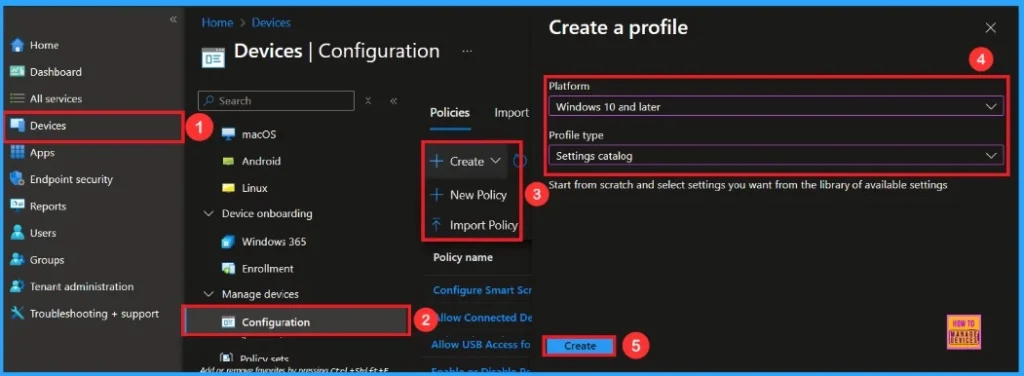
Meld eers aan by die Microsoft Intune Admin Center. Gaan dan na toestelle. Onder Toestellegaan na Opset. In die konfigurasie -afdeling sien u ‘n opsie om ‘n Nuwe beleid. Klik daarop. ‘N Nuwe venster sal met die titel verskyn Skep profiel. In hierdie afdeling moet u die perron na Windows 10 en lateren kies die Profieltipe as Instellings katalogus. Klik dan Skep om voort te gaan.
Basiese stap
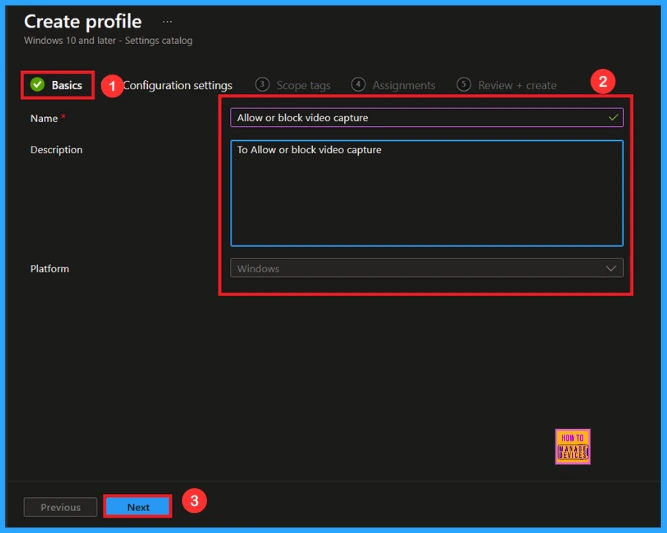
Nadat Die skep van profielu volgende stap is om die Basiese besonderhede. Dit sluit gewoonlik die naambeskrywing, perron inligting. Ons kan die naam (bv Laat video -opname toe of blokkeer) van die beleid en gee ‘n kort beskrywing (bv. Om video -opname toe te laat of te blokkeer). Klik Vervolgens om voort te gaan.
Konfigurasie -instellings – Instellings Picker
Op hierdie oortjie sien u ‘n opsie om Voeg instellings by. Klik daarop. Sodra u klik, het ‘n nuwe venster genaamd genaamd Instellings Picker sal verskyn. In die venster Instellings Picker, moet u die Microsoft Edge Kategorie. Kies onder hierdie kategorie Laat video -opname toe of blokkeer.
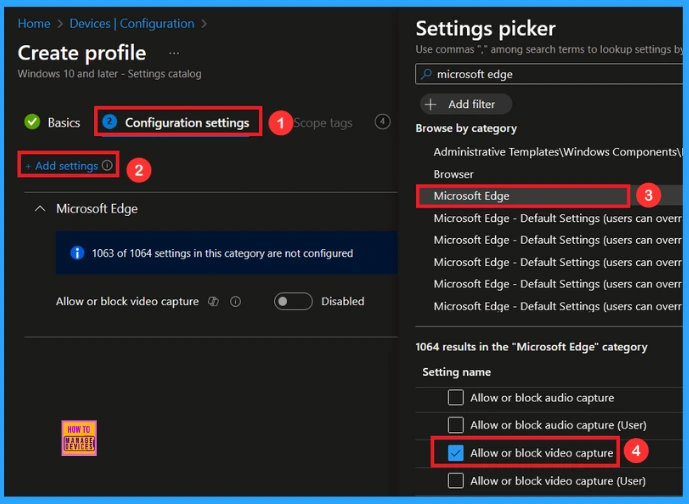
U kan die venster Instellings kies. Sodra u dit sluit, sal u terugkeer na die Konfigurasie -instellings bladsy. Hier sal u agterkom dat die beleid ingestel is Laat of blok per versuim. Klik as u met hierdie instelling wil voortgaan Vervolgens om voort te gaan.
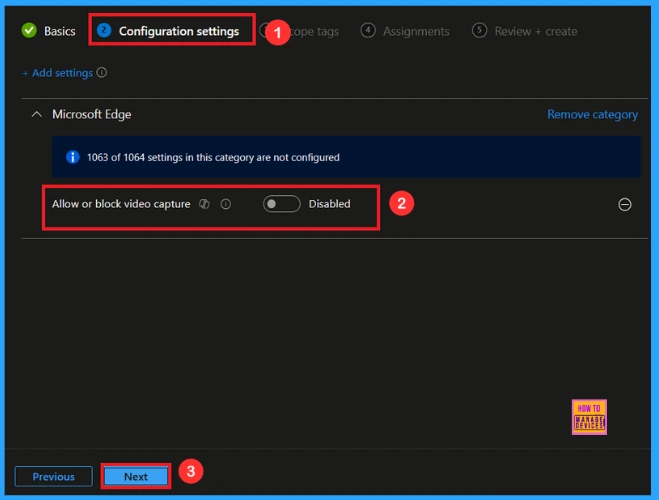
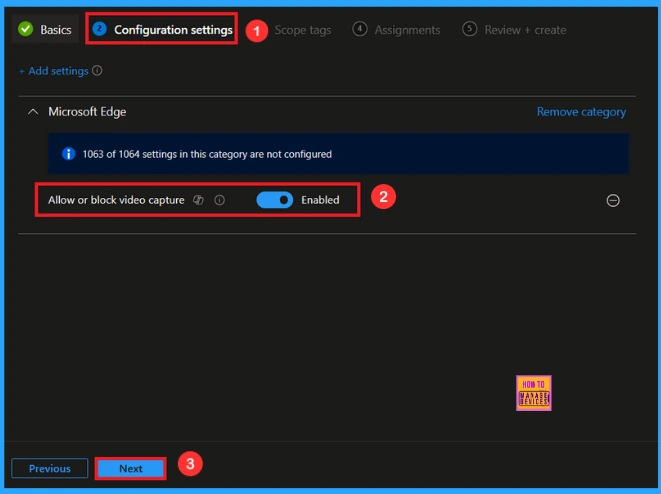
Aktiveer video -opname
As u hierdie beleid wil blokkeer, soek die wissel skakel langs die Laat video -opname toe of blokkeer instelling. Per versuimhierdie skakelaar is ingestel op Deaktiveer. Na In staat stel die beleid, moet u die wissel van regs na links. Klik op Volgende om voort te gaan.
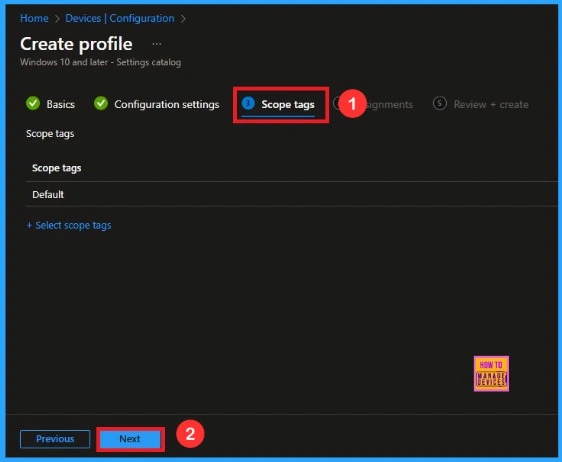
Omvangstabel
‘N Omvangsperk word gebruik om beleid aan spesifieke groepe binne ‘n organisasie. Die Omvangstabel is nie verpligtend nie, U kan dus hierdie gedeelte oorslaan. Klik Vervolgens As dit nie nodig is vir u opstelling nie.
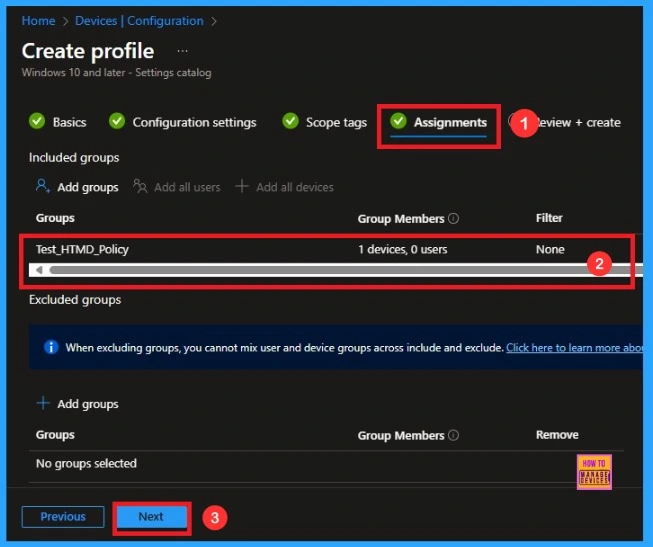
Opdragte
Hier sien u ‘n opsie genaamd Voeg groepe by onder die Groepe insluit Afdeling. Klik daarop. As u klik, sal ‘n lys met beskikbare groepe verskyn. U kan soek na die groep wat u wil hê (bv Test_htmd_policy). Klik dan op die volgende knoppie.
Laaste stap
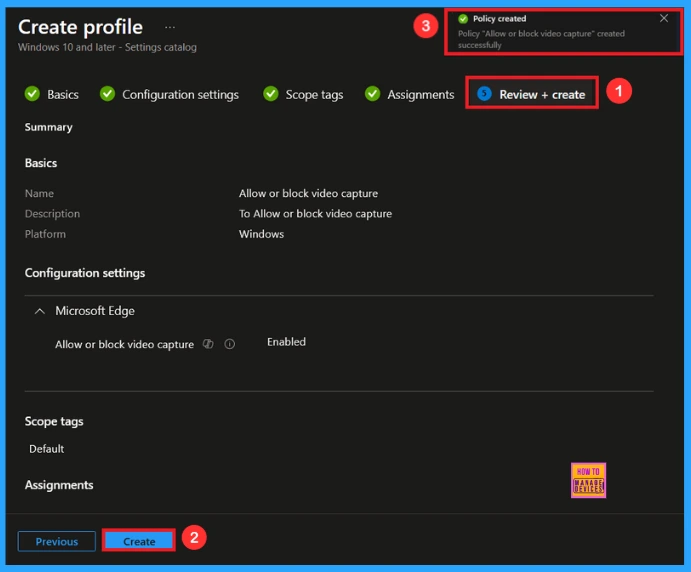
In hierdie afdeling kan u ‘n opsomming van alles wat u in die vorige stappe ingevoer het, soos Basiese besonderhedecOnfigurasie -instellings, opdrag besonderhede, en meer. As u wil verander of redigeer Enigiets, u kan maklik teruggaan na die vorige afdeling. Klik Skep om klaar te maak, en ‘n boodskap sal bevestig dat die “Laat of blokkeer video -opname” is suksesvol geskep.
Moniteringstatus
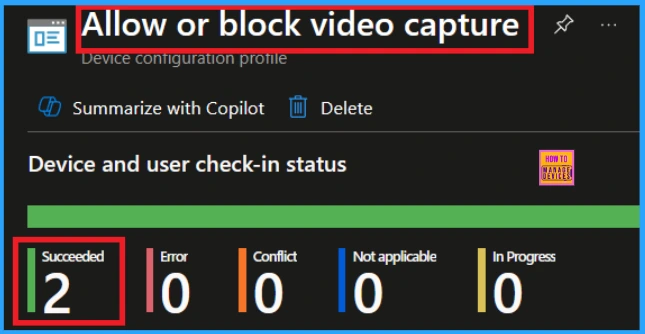
Gaan na Toestelle> konfigurasie Kies die beleid (soos Laat video -opname toe of blokkeer), en kyk of die status toon Slaag (1). Gebruik handmatige sync in die maatskappyportaal om die proses te bespoedig.
Klante -newe -verifikasie
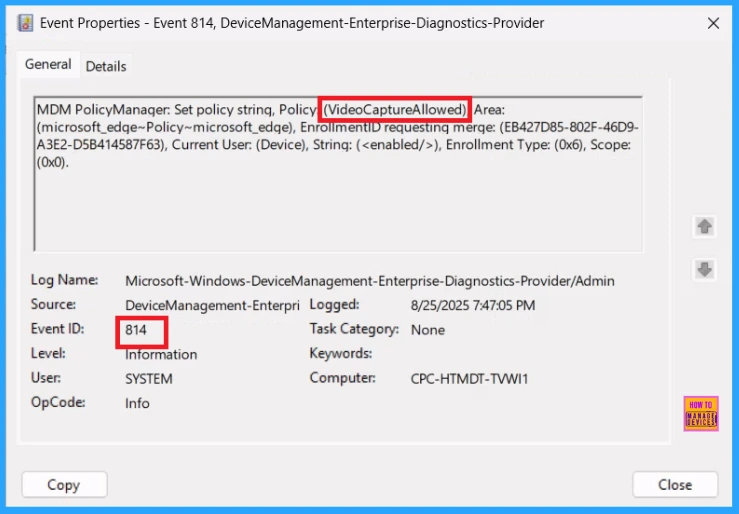
o Bevestig of die beleid suksesvol is of nie, kan u die Gebeurtenisviewer. Eerstens, Open Event Viewer en navigeer na Toepassings en dienste logs > Microsoft > Windows> Toestelbestuur > Ondernemingsdiagnostiese verskaffer> Admin. Gebruik Filter huidige log en soek die Gebeurtenis ID 814.
MDM PolicyManager: Stel beleidstring, beleid (Videocaptureallowed) Gebied:
(Microsoft_edqe ~ Policy ~ Microsoft_Edqe), InskrywingsId wat versoek om Merqe: (EB427D85-802F-46D9-
A3E2-D5B414587F63), Huidige gebruiker: (toestel), string: (), inskrywingstipe: (0x6), omvang:
(0x0).
Hoe om toegewese groep uit video -opname te verwyder
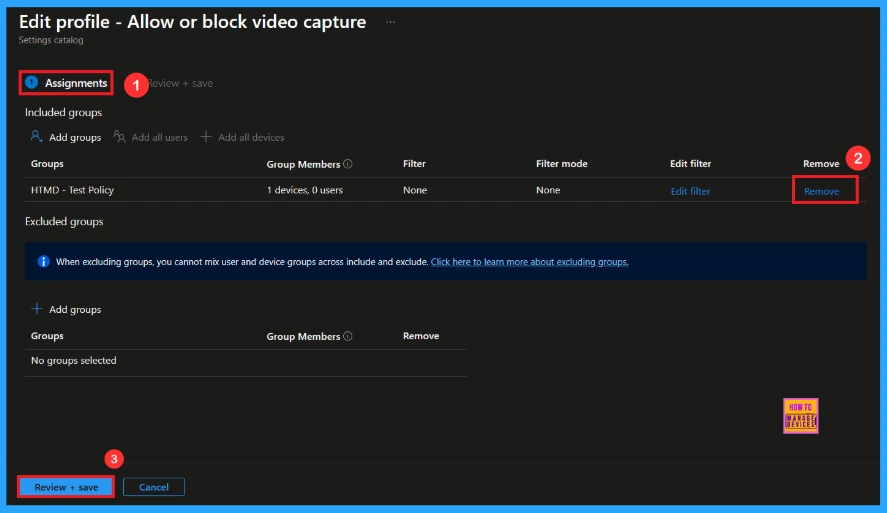
Nadat u die beleid opgestel het, kan u dit maklik doen as u die spesifieke groep wat u voorheen gekies het, wil verwyder. Gaan eers na Toestelle> konfigurasiebeleide. In die afdeling vir konfigurasiebeleid, soek en kies die gedragslyn(Laat of blokkeer video -opname). In die opdragafdeling vind u ‘n Redigeer opsie en klik daarop. Klik dan op die Verwyder opsie.
Vir gedetailleerde inligting, kan u na ons vorige boodskap verwys-leer hoe om die appopdrag van Intune te verwyder of te verwyder deur stap-vir-stap-gids te gebruik.
Hoe om video -opname -beleid van Intune te verwyder
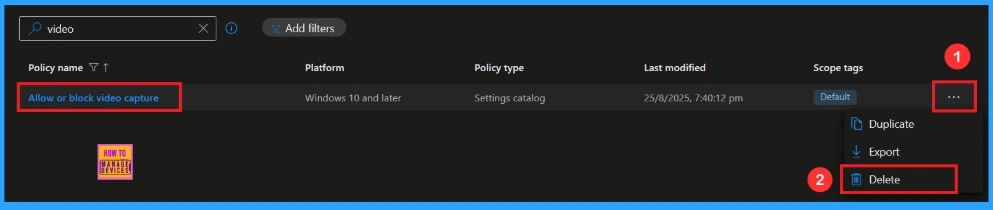
As jy wil verwyder Hierdie beleid om enige rede kan u dit maklik doen. Eerste, soek vir die beleid naam in die Konfigurasie -afdeling. As u die beleidsnaam vind, sal u ‘n 3-punt spyskaart langsaan. Klik op die 3 kolletjies en klik dan op die Verwyder knoppie.
Vir gedetailleerde inligting, kan u na ons vorige boodskap verwys – Hoe om die beleid van die geskiedenis van die knipbord in intune stap -vir -stap toe te laat.
Benodig u verdere hulp of het u tegniese vrae?
Sluit aan by die LinkedIn -bladsy en Telegramgroep Om die nuutste stap-vir-stap gidse en nuusopdaterings te kry. Sluit aan Meetup -bladsy om aan gebruikersgroepvergaderings deel te neem. Sluit ook aan by die Whatsapp -gemeenskap Om die nuutste nuus oor Microsoft Technologies te kry. Ons is daar aan Reddit ook.
Outeur
Anoop C Nair was al tien agtereenvolgende jare Microsoft MVP van 2015 af! Hy is ‘n werkplekoplossingsargitek met meer as 22+ jaar ervaring in werkplektegnologieë. Hy is ook ‘n blogger, spreker en plaaslike gemeenskapsleier van die gebruikersgroep. Sy primêre fokus is op toestelbestuurstegnologieë soos SCCM en Intune. Hy skryf oor tegnologieë soos Intune, SCCM, Windows, Cloud PC, Windows, Entra, Microsoft Security, Career, ens.
News
Berita
News Flash
Blog
Technology
Sports
Sport
Football
Tips
Finance
Berita Terkini
Berita Terbaru
Berita Kekinian
News
Berita Terkini
Olahraga
Pasang Internet Myrepublic
Jasa Import China
Jasa Import Door to Door
A gaming hub can refer to a central platform or space dedicated to gaming, where players can access games, interact with other gamers, and enjoy related content.

