

Haai, laat ons leer Hoe om PDF -lêer ekstern in Microsoft Edge in staat te stel om u standaardtoepassing met Intune te gebruik. Die beleid, indien geaktiveer, Deaktiveer Microsoft Edge se interne PDF -kyker. Dit dwing die blaaier om PDF -lêers as downloads te behandel in plaas van die standaardtoestand van die beleid, is om die Interne kyker geaktiveer indien nie gekonfigureer of gedeaktiveer nie.
Dit bied ‘n maklike, ingeboude oplossing vir Algemene gebruik sonder om addisionele sagteware te benodig. Die beleid gee uiteindelik administrateurs die buigsaamheid om die inheemse kyker toe te laat of om ‘n eksterne een op grond van die sekuriteit en funksioneel behoeftes van hul onderneming.
Hierdie eenvoudige verandering gee Gebruikers kontroL, waardeur hulle die afgelaaide lêers kan oopmaak met hul standaard, voorkeur -PDF -toepassing, wat moontlik kan bied Meer gevorderde funksies. Vir gebruikers beteken dit groter buigsaamheid en toegang tot gereedskap waarmee hulle vertroud is. Hulle kan hul gekose gebruik PDF -leser Vir gevorderde funksies soos digitale ondertekening, komplekse vormvulling en professionele aantekeninge.
Organisasies baat by meer beheer verkry oor hul sagteware -omgewing. IT -administrateurs kan die gebruik van ‘n spesifieke, Bestuurde PDF -kyker Vir alle werknemers, verseker die veiligheid en nakoming van die standaarde van die onderneming.

Wat is die voordele daarvan om PDF -lêers ekstern -beleid in staat te stel met behulp van Intune?
Wat die Maak altyd PDF -lêers ekstern oop Beleid is ‘n belangrike besluit vir administrateurs. Terwyl Edge’s Ingeboude PDF-kyker is gerieflik vir basiese take, hierdie beleid maak voorsiening vir ‘n Meer beheerde en funksieryke Gebruikersomgewing.
1. Verbeterde funksionaliteit
2. Verbeterde sekuriteit
3. Gesentraliseerde bestuur
4. Beter prestasie Vir groot lêers
Hoe om PDF -lêer ekstern in Microsoft Edge in staat te stel om u standaardtoepassing met Intune te gebruik
Microsoft Edge het standaard ‘n ingeboude PDF-leser. As u op ‘n PDF -skakel aanlyn klik of ‘n PDF uit ‘n vouer oopmaak, sal Edge outomaties oop Dit binne ‘n nuwe blaaier -oortjie. Dit is gerieflik vir vinnige besigtiging en basiese take soos lees en blaai. Die ingeboude kyker bied aan Eenvoudige gereedskap Soos inzoomen, draai en teks soek.
Sodra hierdie beleid aangeskakel is, is Edge’s Interne PDF -kyker is gestremd. As u op ‘n PDF -skakel klik, sal Edge dit nie in ‘n oortjie oopmaak nie. In plaas daarvan sal dit die lêer behandel soos enige ander aflaai, en die lêer sal op u rekenaar gestoor word. Dit gee u die buigsaamheid om te gebruik ‘n meer Kragtige of funksieryke program om met u PDF -lêers te besigtig en te werk.
Skep ‘n profiele
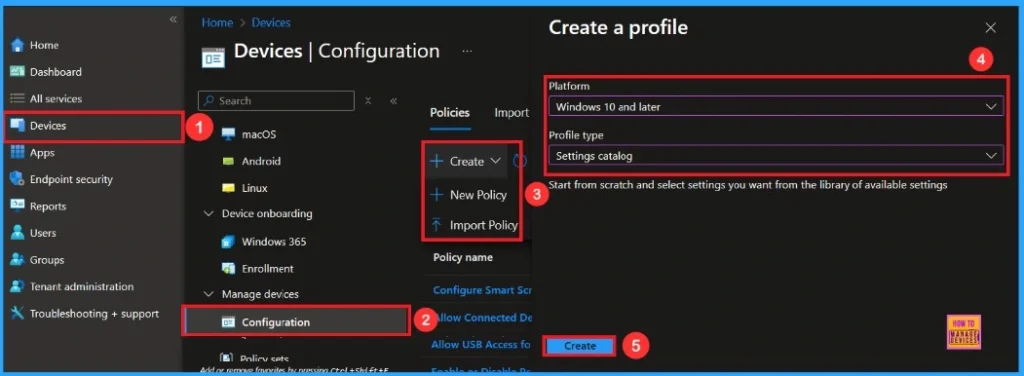
Om hierdie beleid te begin opstel, open Microsoft Intune Admin Center. Gaan na toestelle> Opset Klik op die beleid uit die beleid + Skep knoppie en kies +Nuut Gedragslyn. Na skep ‘n beleid U moet profieltipe en platform spesifiseer. Uit hierdie venster kan u dit kies.
| Perron | Profieltipe |
|---|---|
| Windows 10 en later | Instellings katalogus |
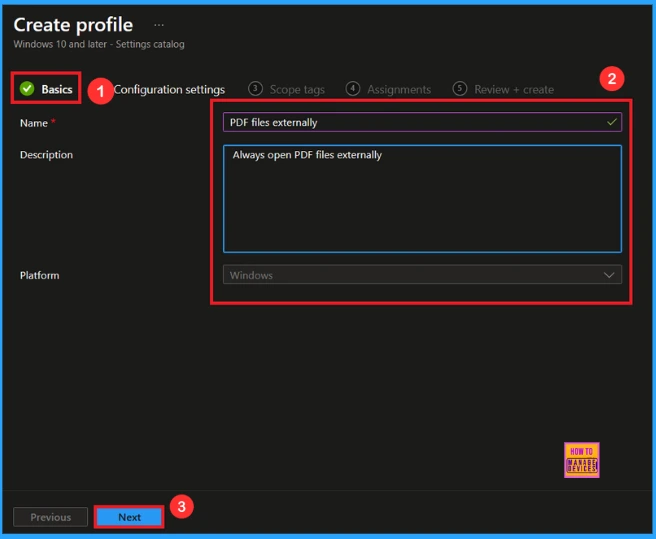
Basiese stap
Basiese oortjie, help jou om die Naam (PDF -lêers ekstern) en beskrywing (open altyd PDF -lêers ekstern) vir die beleid wat u wil skep. Die naam is die Gebiedend lêer, en u moet die naam hier invoer. Die beskrywing is opsioneel.
Opset
hy Opset TAB is baie belangrik, dit help u om ‘n spesifieke instelling te kies. Klik op die konfigurasie -oortjie +Voeg instellings by Hyperlink, en dan kry jy die Instellings Picker. Uit die Instellings Picker kan u instellings vinnig kies deur na die kategorie of soekbalk te soek.
- Kategorie – Microsoft Edge
- Kies – Maak altyd PDF -lêers ekstern oop
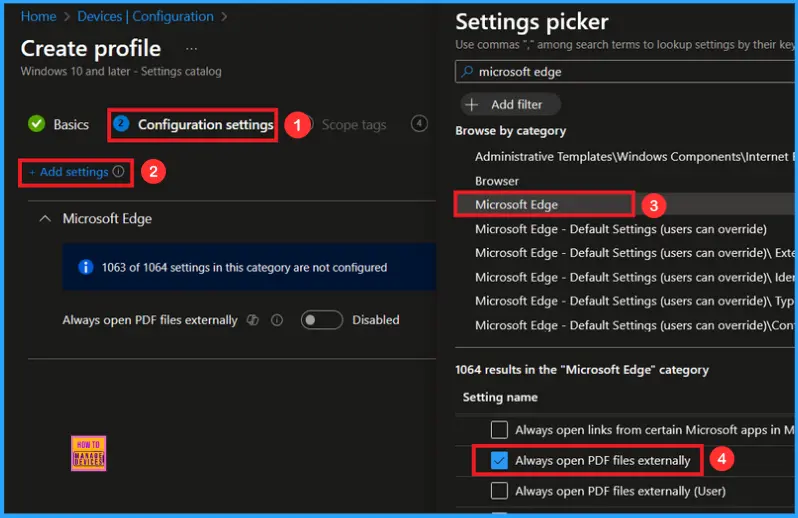
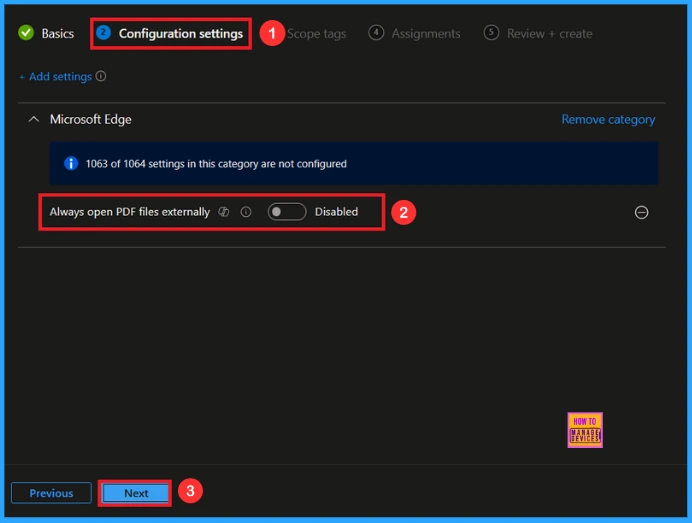
Sodra u gekies het, maak PDF -lêers altyd ekstern oop en sluit die instellings -kieser. U sal dit op die Konfigurasiebladsy. Hier het ons net twee instellings: Aktiveer of deaktiveer. Standaard sal PDF -lêer ekstern opgestel word Deaktiveer. Klik op Volgende om voort te gaan.
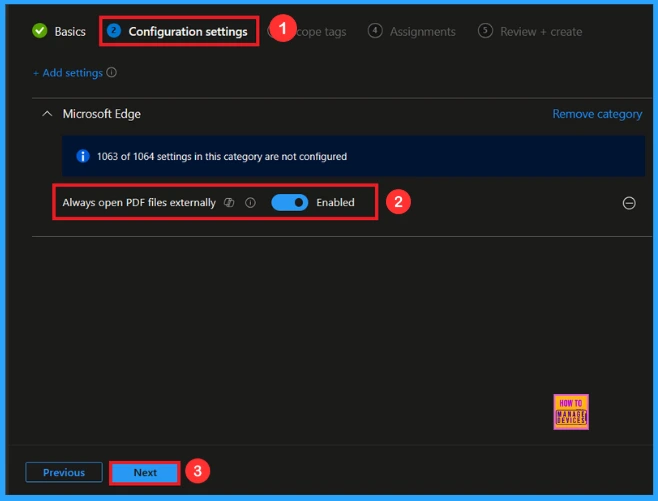
As ons In staat stel of hierdie beleid instel, kan u die PDF -lêers ekstern beleid in staat stel Skakel die skakelaar. Nadat u meer instellings nagegaan of bygevoeg het, kan u op die Vervolgens knoppie om voort te gaan.
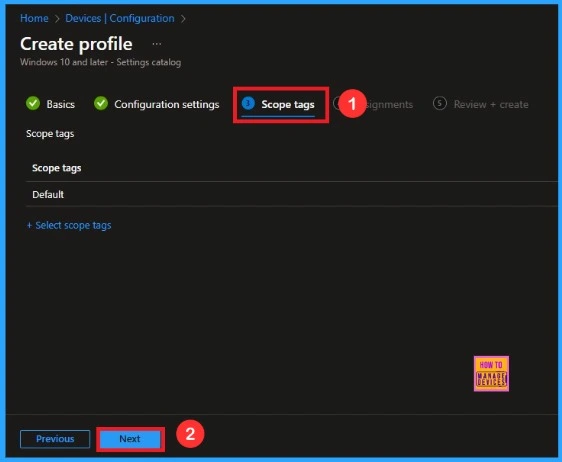
Omvangstabel
In Intune, Omvang tags word gebruik om te beheer Wie kan sien en ‘n beleid te verander. Die omvangsperk is nie verpligtend nie, U kan dus hierdie gedeelte oorslaan. Dit funksioneer as ‘n instrument vir organisasie en toegangsbestuur, maar dit is opsioneel. Klik Vervolgens As dit nie nodig is vir u opstelling nie.
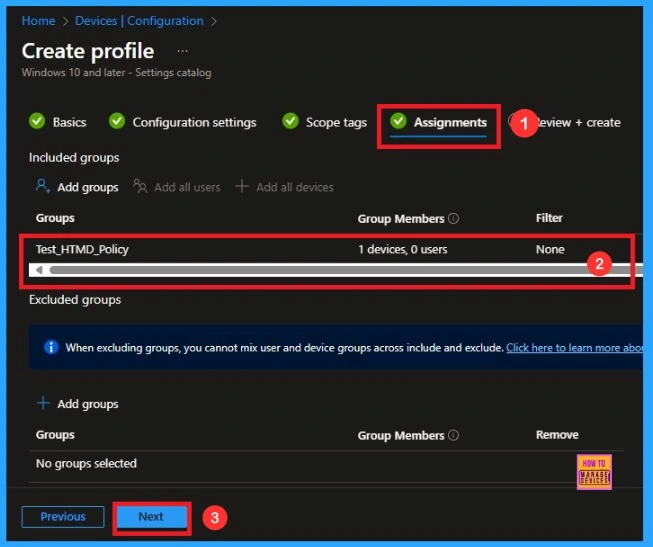
Opdragte
In die Opdragte -oortjiekies u die gebruikers of toestelle wat die beleid sal ontvang deur te klik Voeg groep by Onder sluit groep, kies die groep wat u wil teiken (bv. Test_htmd_policy) en klik dan Vervolgens om voort te gaan.
Laaste stap
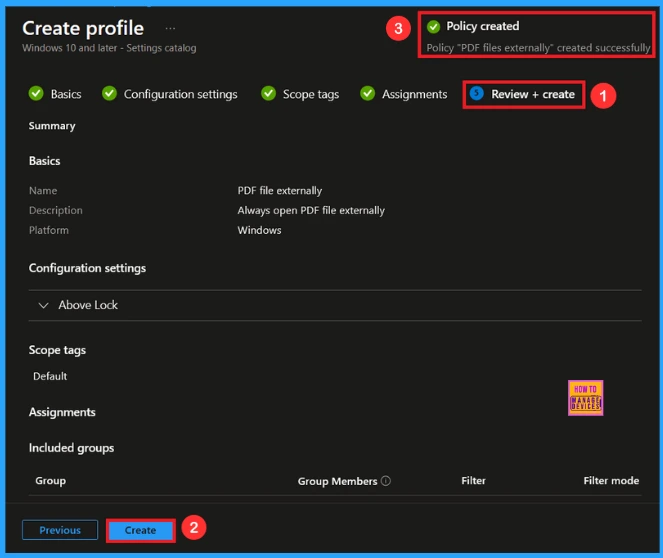
By die eindstryd Resensie + Skep Stap, ons sien ‘n opsomming van alle gekonfigureerde instellings vir die nuwe profiel; Nadat u die besonderhede nagegaan het en die nodige veranderinge aangebring het deur te klik Vorige. Ons klik op Skep om te voltooi, en ‘n kennisgewing bevestig dat die PDF -lêers wat ekstern suksesvol geskep is.
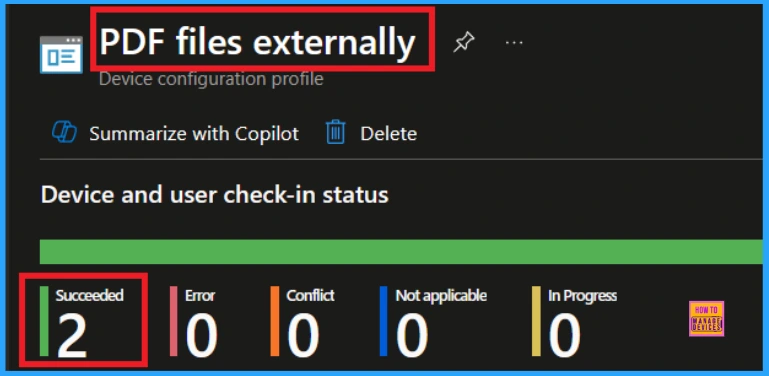
Toestel- en gebruiker-inklokstatus
Gaan na Toestelle> konfigurasie Kies die beleid (soos PDF -lêers ekstern), en kyk of die status toon Slaag (1). Gebruik handmatige sync in die maatskappyportaal om die proses te bespoedig.
Klante -newe -verifikasie
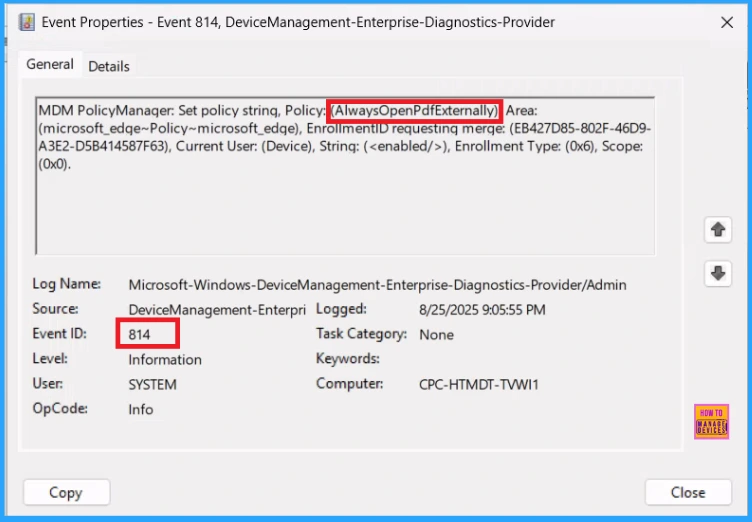
Gebruik die Gebeurtenisviewer op die kliëntapparaat. Gaan na Toepassings en dienste -logs> Microsoft> Windows> Device Management> Enterprise Diagnostic Provider> Admin. Gebruik die Filter huidige log opsie en soek na Intune Event 814.
MDM PolicyManaqer: Stel beleidstring, beleid: altydopenpdfexternally) Gebied:
(Microsoft_edqe ~ Policy ~ Microsoft_Edqe), Inskrywingsversoekinq merqe: (EB427D85-802F-46D9-
A3E2-D5B414587F63), Huidige gebruiker: (toestel), strinq: (), inskrywingstipe: (0x6), omvang:
(0x0)
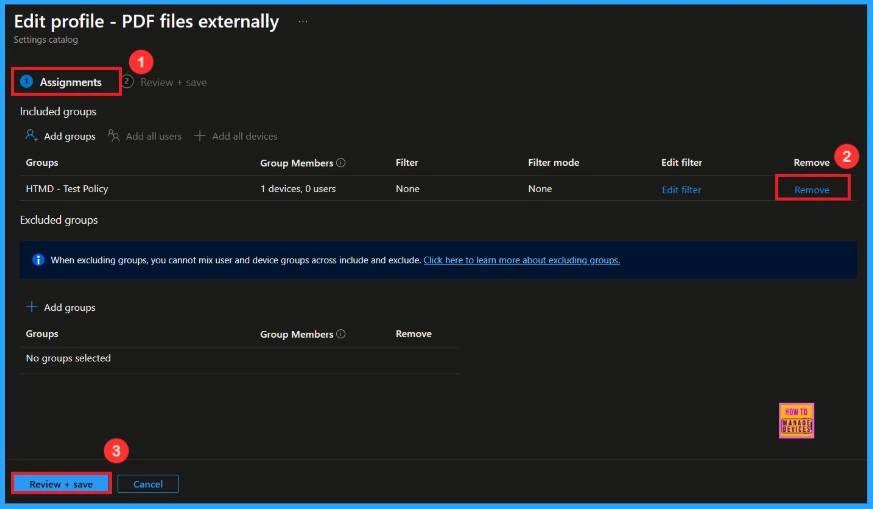
Hoe om toegewese groep uit PDF -lêers ekstern te verwyder
Nadat u die beleid opgestel het, kan u dit maklik doen as u die spesifieke groep wat u voorheen gekies het, wil verwyder. Gaan eers na Toestelle> konfigurasiebeleide. In die afdeling vir konfigurasiebeleid, soek en kies die gedragslyn. In die opdragafdeling vind u ‘n Redigeer opsie en klik daarop. Klik dan op die Verwyder opsie.
Vir gedetailleerde inligting, kan u na ons vorige boodskap verwys-leer hoe om die appopdrag van Intune te verwyder of te verwyder deur stap-vir-stap-gids te gebruik.
Hoe om PDF -lêer ekstern -beleid van Intune te verwyder
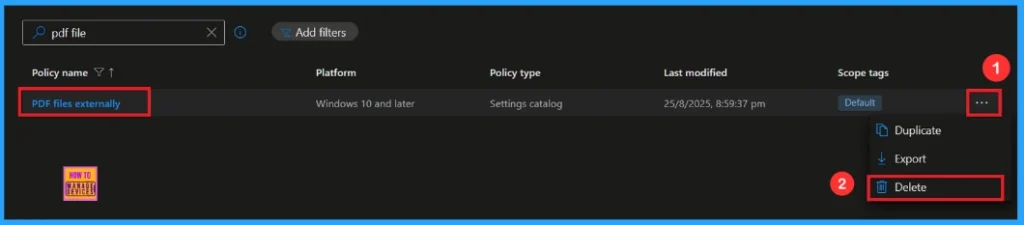
As jy wil verwyder Hierdie beleid om enige rede kan u dit maklik doen. Eerste, soek vir die beleid naam in die Konfigurasie -afdeling. As u die beleidsnaam vind, sal u ‘n 3-punt spyskaart langsaan. Klik op die 3 kolletjies en klik dan op die Verwyder knoppie.
Vir gedetailleerde inligting, kan u na ons vorige boodskap verwys – Hoe om die beleid van die geskiedenis van die knipbord in intune stap -vir -stap toe te laat.
Benodig u verdere hulp of het u tegniese vrae?
Sluit aan by die LinkedIn -bladsy en Telegramgroep Om die nuutste stap-vir-stap gidse en nuusopdaterings te kry. Sluit aan Meetup -bladsy om aan gebruikersgroepvergaderings deel te neem. Sluit ook aan by die Whatsapp -gemeenskap Om die nuutste nuus oor Microsoft Technologies te kry. Ons is daar aan Reddit ook.
Outeur
Anoop C Nair was al tien agtereenvolgende jare Microsoft MVP van 2015 af! Hy is ‘n werkplekoplossingsargitek met meer as 22+ jaar ervaring in werkplektegnologieë. Hy is ook ‘n blogger, spreker en plaaslike gemeenskapsleier van die gebruikersgroep. Sy primêre fokus is op toestelbestuurstegnologieë soos SCCM en Intune. Hy skryf oor tegnologieë soos Intune, SCCM, Windows, Cloud PC, Windows, Entra, Microsoft Security, Career, ens.
News
Berita
News Flash
Blog
Technology
Sports
Sport
Football
Tips
Finance
Berita Terkini
Berita Terbaru
Berita Kekinian
News
Berita Terkini
Olahraga
Pasang Internet Myrepublic
Jasa Import China
Jasa Import Door to Door
A gaming hub can refer to a central platform or space dedicated to gaming, where players can access games, interact with other gamers, and enjoy related content.


