

Hei, mari kita berdiskusi tentang Amankan perangkat iOS dengan memblokir inisiasi panggilan dengan Intune. Kebijakan ini memblokir pengguna untuk melakukan panggilan telepon saat Perangkat iOS terkunci. Ini mencegah panggilan apa pun dilakukan hingga ponsel tidak terkunci. Ini memberi perangkat tingkat perlindungan ekstra. Ini membantu untuk perangkat aman penyalahgunaan.
Kebijakan ini membantu menghindari panggilan acak dari layar kunci. Ponsel terkadang secara tidak sengaja memutar nomor di dalam tas atau saku. Pengaturan ini menghentikannya perilaku yang tidak diinginkan sama sekali. Dia panggilan aman hanya terjadi ketika pengguna membuka kunci perangkat.
Ini berguna bagi organisasi pengelolaan perangkat perusahaan. Hal ini memastikan bahwa karyawan tidak dapat melakukan panggilan tanpa membuka kunci ponsel mereka. Ini menjaga komunikasi terkendali dan aman. Ini mendukung perangkat aman gunakan di tempat kerja.
Kebijakan ini berfungsi secara terpisah dari fitur panggilan suara seperti Siri. Itu tidak mengubah cara Siri menangani perintah suara. Ini hanya berfokus pada menghentikan inisiasi panggilan dari keadaan tertutup. Itu menjaga kebijakan jelas dan mudah untuk mengelola.

Amankan perangkat iOS dengan memblokir inisiasi panggilan dengan Intune
Kebijakan ini memperkuat keamanan perangkat iOS. Hal ini mengurangi kemungkinan panggilan yang tidak disengaja atau tidak sah. Ini menyediakan kontrol yang lebih baik tentang perilaku perangkat. Intune memudahkan penerapan kebijakan ini perangkat yang diawasi.
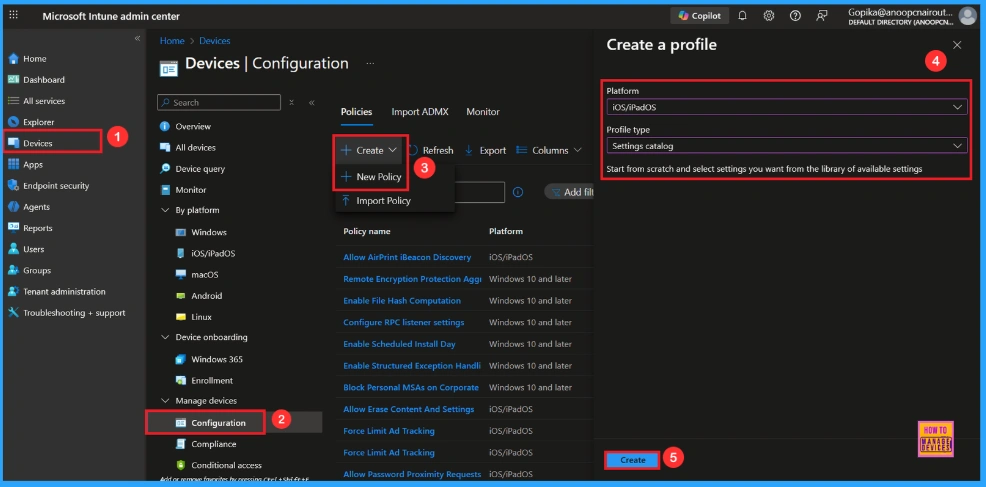
Buat profil
Untuk menerapkan kebijakan pada perangkat iOS atau iPadOS, masuklah terlebih dahulu ke Pusat admin Microsoft Intune. Buka Perangkat dan pilih Konfigurasi profil. Lalu klikBuat profil untuk membuka jendela pembuatan profil. Di bawah Platformmemilih iOS/iPadOSdan untuk Jenis profilpilih Katalog Pengaturan. Setelah itu, klik Buat untuk mulai mengonfigurasi kebijakan baru Anda.
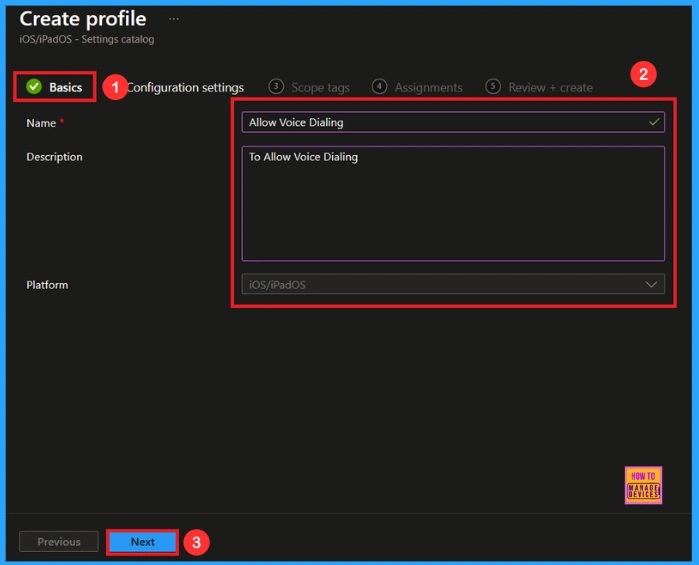
Langkah Dasar
Setelah ini Anda akan pergi ke Tab dasar. Pada bagian ini Anda harus menyediakan a nama (izinkan panggilan suara) dan deskripsi(Pada Izinkan panggilan melalui suara) agar kebijakan dapat mengidentifikasinya dengan jelas tujuan. Klik Mengikuti untuk melanjutkan.
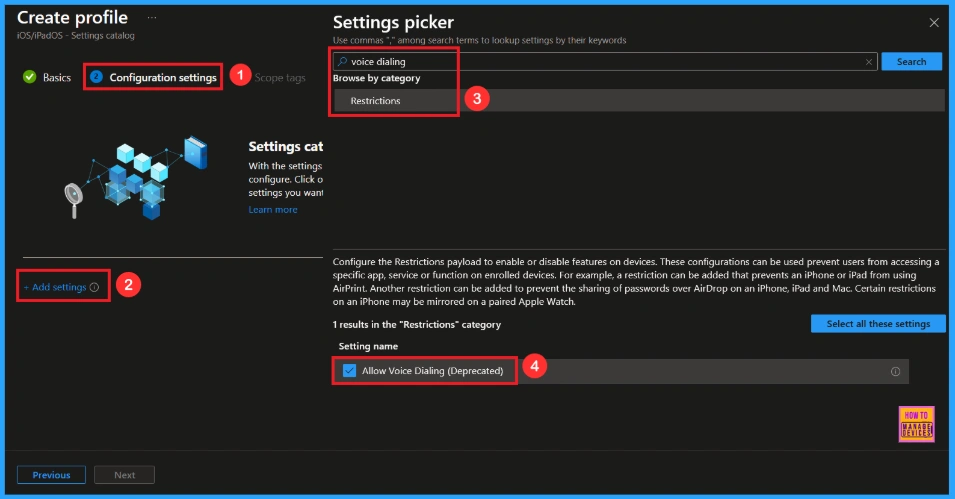
Pengaturan konfigurasi
Selanjutnya Anda akan berada di Konfigurasi tab pengaturan. Di bagian ini, klik Tambahkan Pengaturan untuk membuka jendela pemilih pengaturan. Ketik di bilah pencarian Peralihan suara atau pilih kategori pembatasan dari daftar. Lalu pilih Izinkan panggilan melalui suara kebijakan.
Setelah Anda memilih Izinkan peralihan suara dan menutup Pemilih Pengaturan. Anda akan melihatnya di Halaman konfigurasi. Di sini kita hanya memiliki dua pengaturan Benar atau Salah. Secara default, ini akan disetel ke Di mana. Jika Anda ingin mengizinkan pengaturan ini, klik Mengikuti tombol.
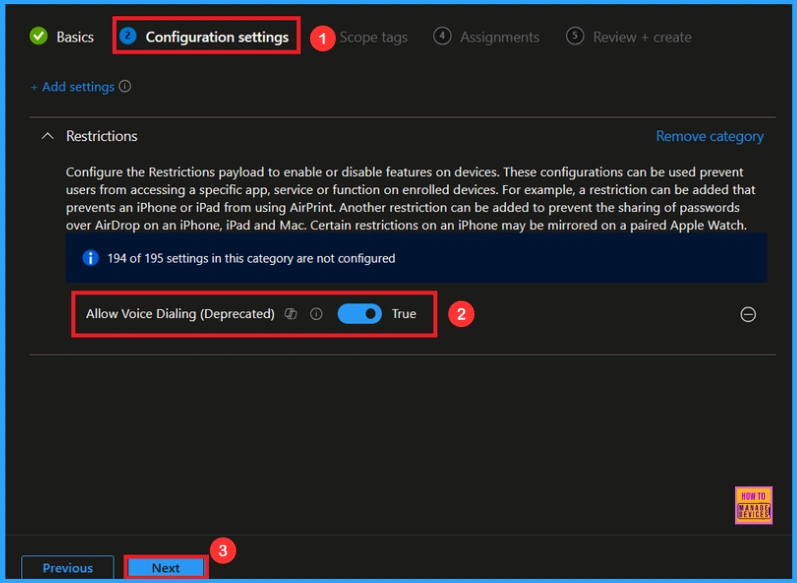
Blokir panggilan suara
jika kita Tidak diperbolehkan atau tidak menyetel kebijakan ini, Anda dapat memblokir Kebijakan Panggilan dengan nyalakan sakelar. Kemudian Anda dapat mengklik Mengikuti tombol untuk melanjutkan.
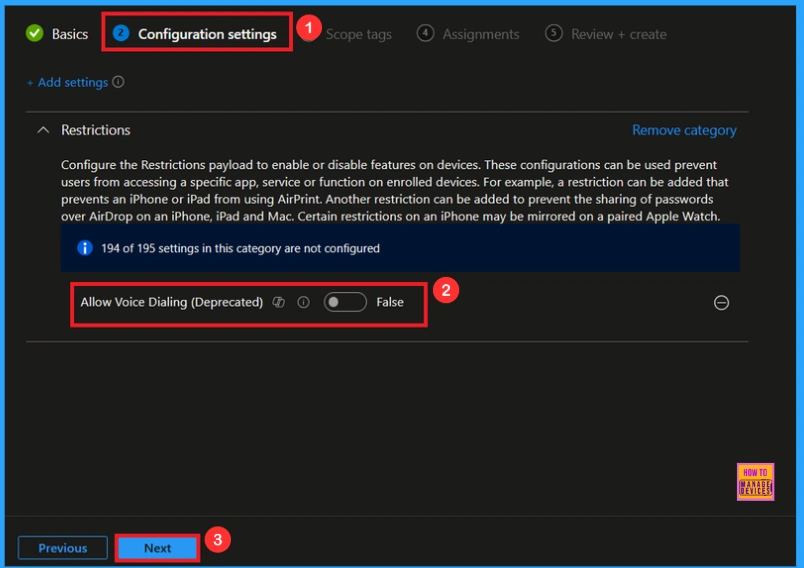
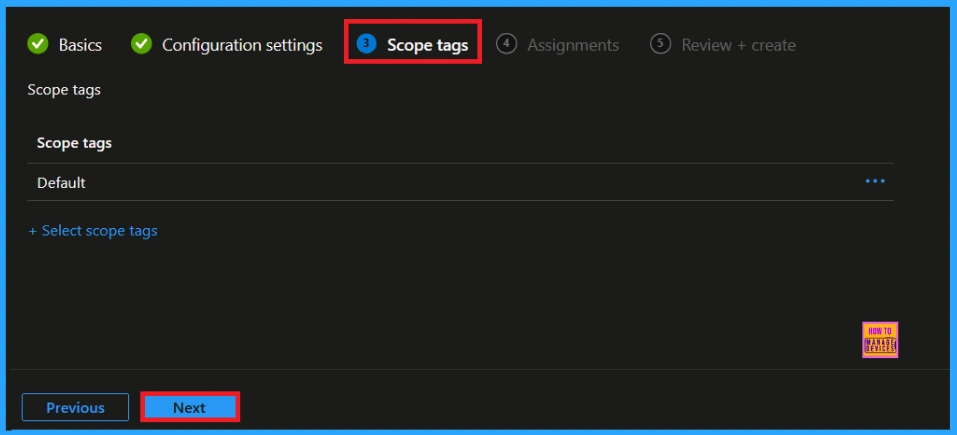
Setelah mengonfigurasi pengaturan, klik Mengikuti. Anda kemudian akanTag Lingkup bagian. Tag cakupan membantu Anda mengatur kebijakan dan memfilter berdasarkan kebijakan tersebut departemenlokasi atau peran. Mereka mempermudah pengelolaan dan penetapan kebijakan kepadakelompok nyata. Jika Anda ingin menambahkan label cakupan untuk kebijakan Anda, Anda dapat melakukannya dengan mudah. Setelah selesai, klik Mengikuti untuk melanjutkan lebih jauh.
Tugas
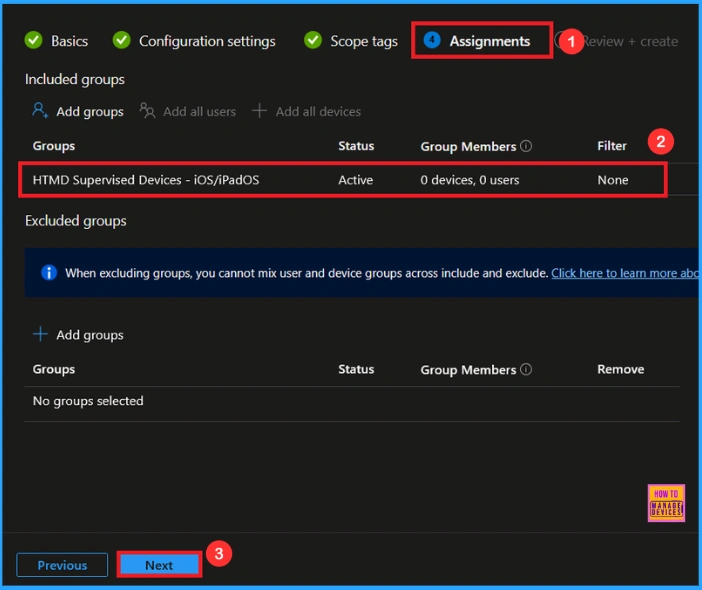
Setelah Tag Lingkup, Anda akan melihat Penugasan bagian. Di bagian ini Anda dapat menetapkan kebijakan ke grup tertentu. Perintah memastikan bahwa kebijakan tersebut hanya diterapkan pada perangkat atau pengguna, membantu menjaga kontrol dan kepatuhan. Untuk menetapkan grup, klik Tambahkan grup Dan pilih grup ( Perangkat Pengawasan HTMD – iOS iPadOS) lalu klik Mengikuti untuk melanjutkan.
Langkah Terakhir
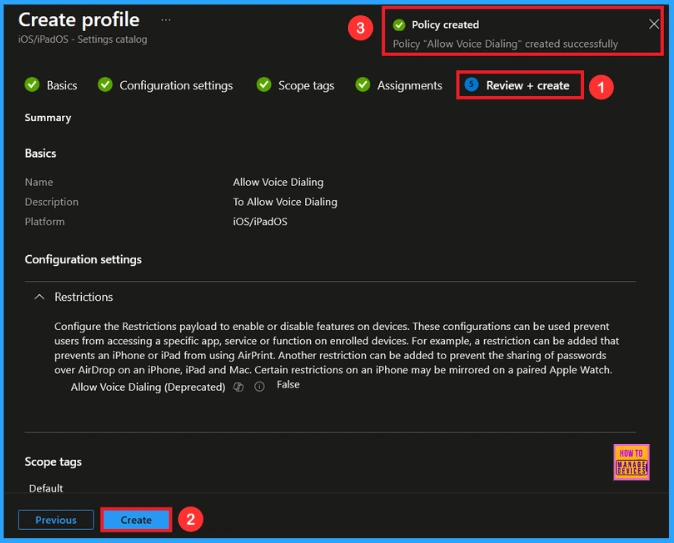
Setelah Tugas Anda akan Tinjau + Buat halaman. Di sini Anda dapat meninjau semua informasi dan pengaturan yang telah Anda masukkan. Jika semuanya sudah benar, klik Buat untuk melanjutkan. Jika Anda perlu melakukan perubahan, Anda dapat kembali ke sebelumnya tab dan edit konfigurasinya. Setelah Anda mengklik Membuatkebijakan akan berhasil dibuat.
Status Pemantauan
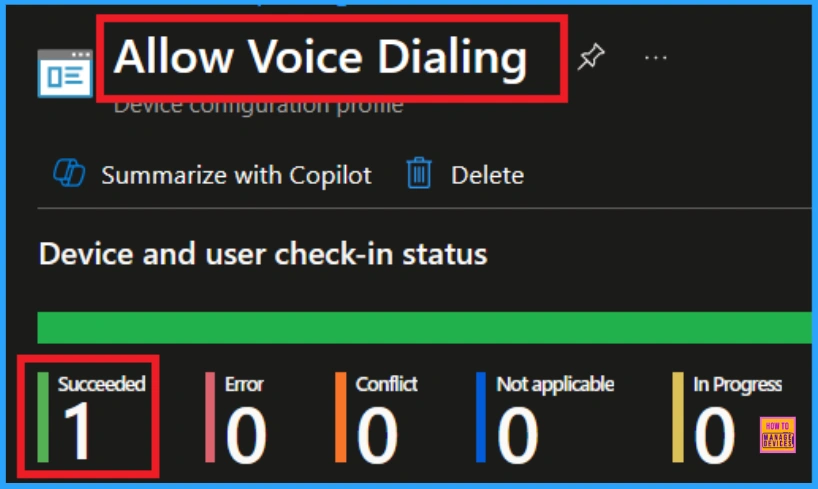
Ketika kebijakan berhasil dibuat, Anda bisa sinkronisasi perangkat di Portal perusahaan untuk penerapan yang lebih cepat. Setelah sinkronisasi selesai, Anda dapat menggunakan status di portal Intune. Pergi ke Perangkat > Konfigurasi dan mencari kebijakannya.
Cara melihat di perangkat pengguna akhir
Anda dapat memeriksanya di a perangkat iOS pengguna akhir dengan mengunci ponsel dan mencoba memulai panggilan dari layar kunci. Ketika pembatasan diterapkan, perangkat akan melakukannya memblokir panggilan tersebut dan menunjukkan bahwa panggilan tidak diperbolehkan sampai kuncinya dibuka. Setelah membuka kunci, telepon akan bekerja secara normal lagi. Ini menunjukkan kebijakan tersebut aktif pada perangkat yang dipantau.
Cara menghapus grup yang ditetapkan dari kebijakan panggilan suara
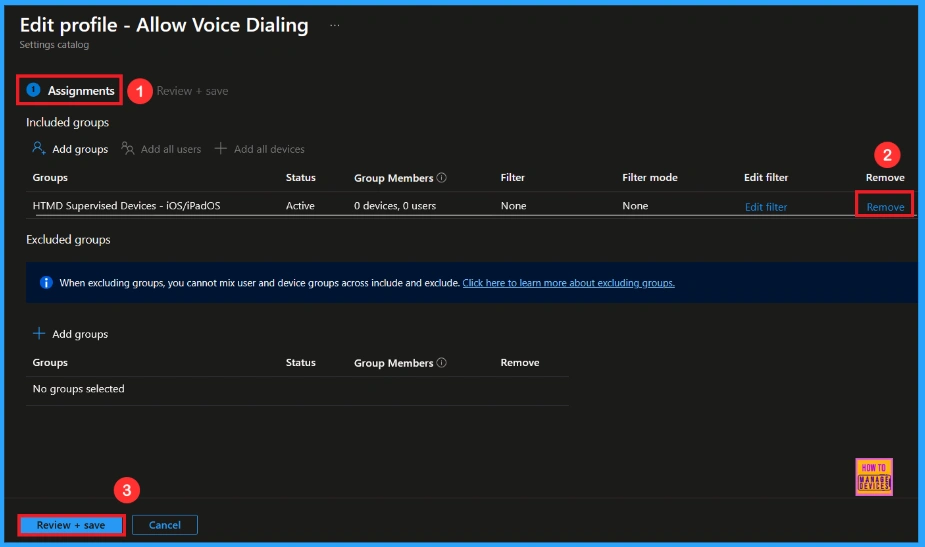
Setelah membuat kebijakan, jika Anda ingin menghapus grup tertentu yang Anda pilih sebelumnya, Anda dapat melakukannya dengan mudah. Periksa dulu Perangkat > Kebijakan Konfigurasi. Di bagian Kebijakan Pengaturan, temukan dan pilihkebijakan. Di bagian Tugas Anda akan menemukan a Sunting pilihan dan klik di atasnya. Kemudian klik pada Menghapus pilihan.
Untuk informasi detailnya, Anda dapat merujuk ke postingan kami sebelumnya – Pelajari cara menghapus atau menghapus penetapan aplikasi dari Intune menggunakan panduan langkah demi langkah.
Cara menghapus kebijakan panggilan suara dari Intune
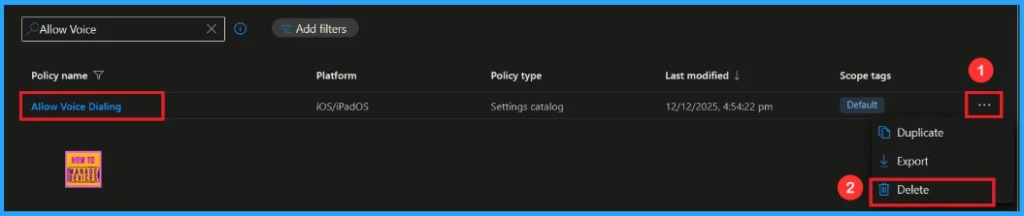
Jika kamu mau menghapus kebijakan ini dengan alasan apapun, Anda dapat melakukannya dengan mudah. Pertama, mencari untuk kebijakan tersebut nama di bagian konfigurasi. Saat Anda mendapatkan nama kebijakan, Anda akan melihat a 3 kol menu di sebelahnya. Klik pada 3 titik, lalu klik pada Menghapus tombol.
Untuk informasi selengkapnya, Anda dapat merujuk pada postingan kami sebelumnya – Cara Menghapus Izinkan Kebijakan Riwayat Papan Klip di Panduan Langkah demi Langkah Intune.
Butuh bantuan lebih lanjut atau memiliki pertanyaan teknis?
Bergabunglah dengan halaman LinkedIn Dan Grup Telegram untuk mendapatkan panduan langkah demi langkah dan pembaruan berita terkini. Bergabunglah dengan kami Bertemu Pusia untuk berpartisipasi dalam pertemuan kelompok pengguna. Bergabunglah juga dengan Komunitas WhatsApp untuk mendapatkan berita terkini tentang Microsoft Technologies. Kami ada di atas sana UlangDdia Juga.
Penulis
Anoop C Nair adalah Microsoft MVP dari tahun 2015 selama 10 tahun berturut-turut! Dia adalah Arsitek Solusi Tempat Kerja dengan pengalaman lebih dari 22+ tahun dalam teknologi Tempat Kerja. Beliau juga seorang Blogger, Pembicara dan Pemimpin Komunitas Kelompok Pengguna Lokal. Fokus utamanya adalah pada teknologi Manajemen Perangkat seperti SCCM dan Intune. Dia menulis tentang teknologi seperti Intune, SCCM, Windows, Cloud PC, Windows, Entra, Microsoft Security, Career, dll.
Agen Togel Terpercaya
Bandar Togel
Sabung Ayam Online
Berita Terkini
Artikel Terbaru
Berita Terbaru
Penerbangan
Berita Politik
Berita Politik
Software
Software Download
Download Aplikasi
Berita Terkini
News
Jasa PBN
Jasa Artikel
News
Breaking News
Berita


