

Mari kita bahas Nonaktifkan Memetakan Pengalihan Drive Klien dalam Sesi Layanan Desktop Jarak Jauh menggunakan Intune. Pengaturan kebijakan ini mencegah pengguna berbagi drive lokal di komputer klien mereka dengan Server Desktop Jarak Jauh yang dapat mereka akses. Drive yang dipetakan muncul di pohon direktori sesi di Windows Explorer.
Pasalnya, data dari pengguna bisa diteruskan Layanan Desktop Jarak Jauh sesi ke pengguna
komputer lokal tanpa interaksi pengguna langsung. Perangkat lunak berbahaya sudah ada di server yang disusupi akan memiliki akses disk langsung dan tersembunyi ke pengguna komputer lokalr selama sesi Remote Desktop.
berdasarkan dampak, Mendorong pengalihan tidak akan mungkin. Dalam sebagian besar situasi, pemetaan drive jaringan tradisional dilakukan untuk berbagi file (termasuk pembagian administratif). secara manual oleh pengguna yang terhubung akan berfungsi sebagai pengganti yang mampu untuk tetap mengizinkan transfer file bila diperlukan.
Mengaktifkan kebijakan ini akan mencegah pengguna menyalin file secara tidak sengaja atau jahatdata sensitif perusahaan (misalnya daftar pelanggan, laporan keuangan) dari sesi/server jarak jauh yang aman mati ke perangkat lokal mereka yang kurang aman (yang mungkin berupa komputer pribadi).

Nonaktifkan pemetaan pengalihan Drive klien di Sesi Layanan Desktop Jarak Jauh menggunakan Intune
Dalam skenario di mana RSesi Desktop emote Tuan rumah adalah dikompromikanmenonaktifkan pengalihan drive membatasi kemampuan penyerang untuk melakukannya mengekstrak data dari lingkungan jarak jauh ke klien yang terhubung atau mengakses drive klien lokal.
Cara memulai pembuatan kebijakan di portal Intune
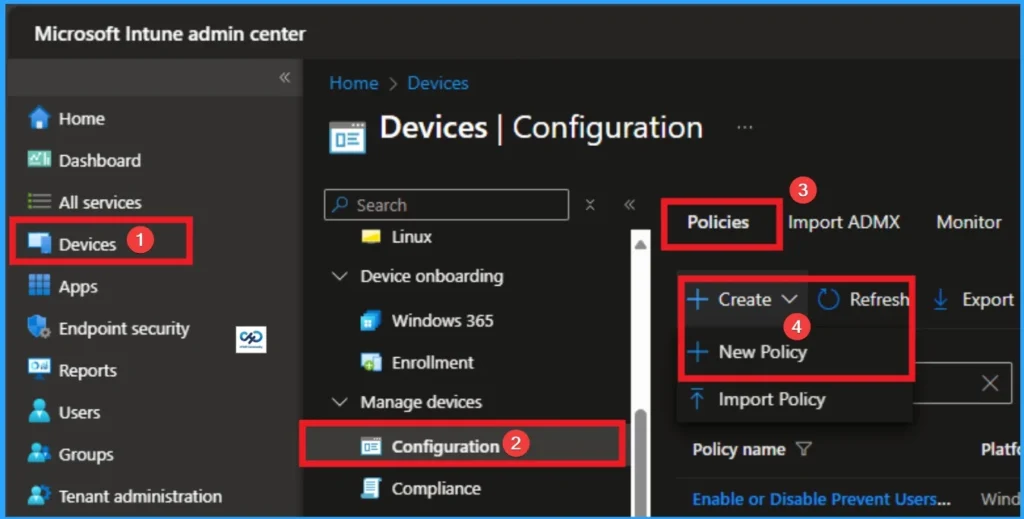
Anda bisa memulai dengan pembuatan kebijakan Blokir Kebijakan MSA Pribadi di Intune. Dengan menggunakan langkah sederhana, Anda dapat dengan mudah menyelesaikan pembuatan kebijakan. Buka Pusat admin Intune. Pergi ke Perangkat > Konfigurasi > Kebijakan > + Buat > + Kebijakan baru.
Pembuatan profil
Setelah itu Anda akan mendapatkan jendela profil untuk memilih platform Dan tipe profil. Pertama Anda memilih platform, lalu Anda dapat memilih jenis profil. Memilih Windows 10 dan yang lebih baru sebagai platform, dan pilih katalog institusi sebagai tipe profil. Klik pada membuat tombol.

Tab dasar untuk menambahkan nama dan deskripsi
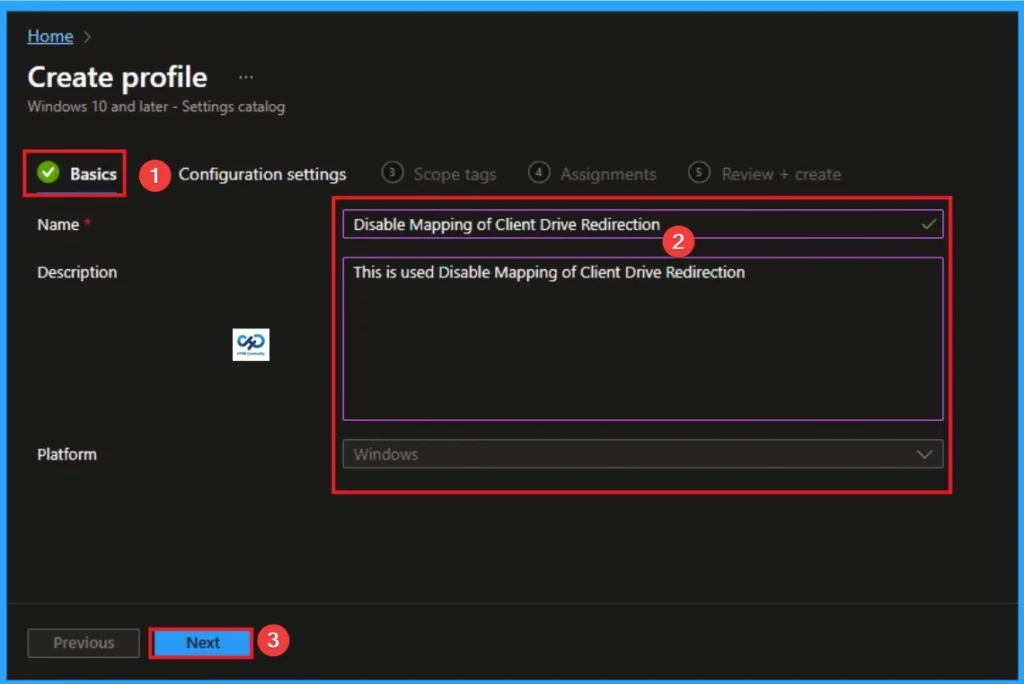
Dasarnya tab mulai berjalan dari pembuatan kebijakan. Pada tab ini Anda harus memberikan a nama untuk kebijakan yang ingin Anda buat. Bidang nama adalah wajib. Tanpa memberi nama, Anda tidak dapat membuat kebijakan pada tab dasar. Anda juga dapat menjelaskan kebijakannya, yang mana keterangan tidak wajib. Klik pada mengikuti tombol.
Pengaturan konfigurasi
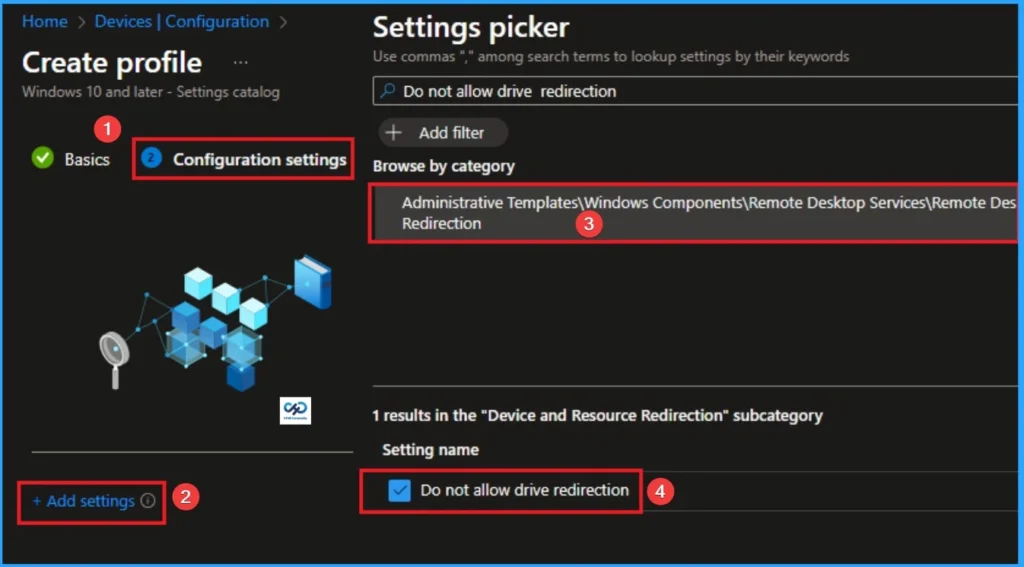
Itu konfigurasi tab memungkinkan Anda memilih pengaturan kebijakan tertentu untuk mengelola perangkat organisasi Anda. Di halaman ini kita klik + Tambahkan pengaturan hyperlink. Maka Anda akan mendapatkan a pilih pengaturanr yang akan menampilkan berbagai jenis kategori untuk memilih pengaturan tertentu. Di Sini, Saya memilih Templat Administratif\Komponen Windows\Layanan Desktop Jarak Jauh\Host Sesi Desktop Jarak Jauh\Pengalihan Perangkat dan Sumber Daya\Jangan izinkan pengalihan drive.
Nonaktifkan pengalihan Drive Klien
t mencegah pengguna menyalin dengan mudah file berbahaya atau malware yang berada di mesin lokalnya pada di server aman/lingkungan desktop virtual. Klik pada Mengikuti tombol.
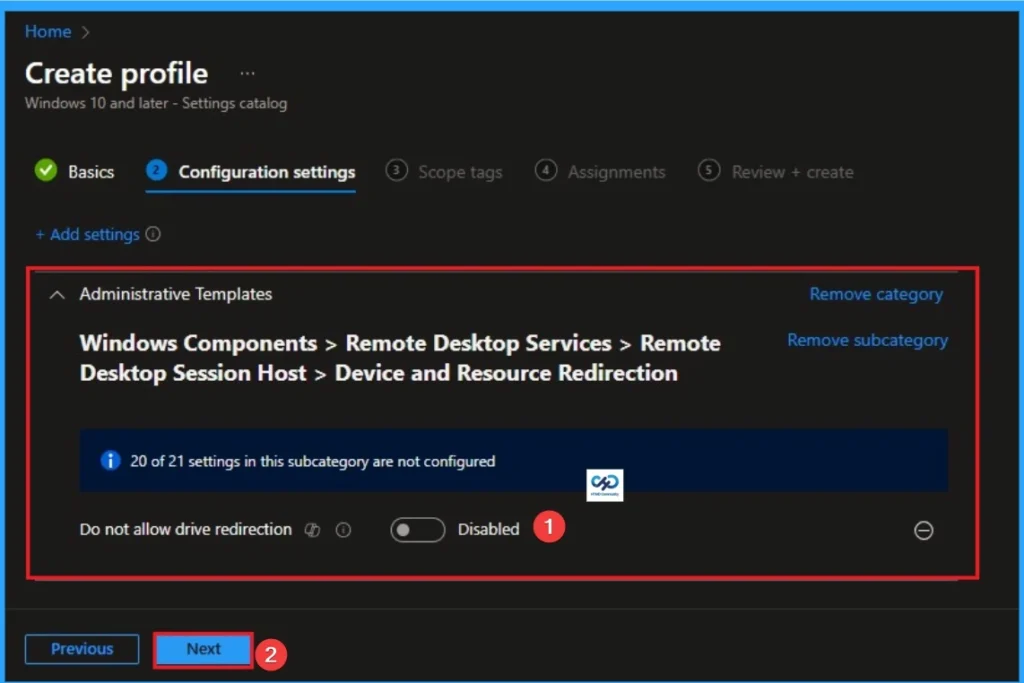
Aktifkan pengalihan Drive Klien
Untuk mematuhi peraturan privasi data (mis GDPR atau HIPAA), perusahaan menerapkan aturan “tidak ada data di titik akhir”. Klik pada Mengikuti tombol.
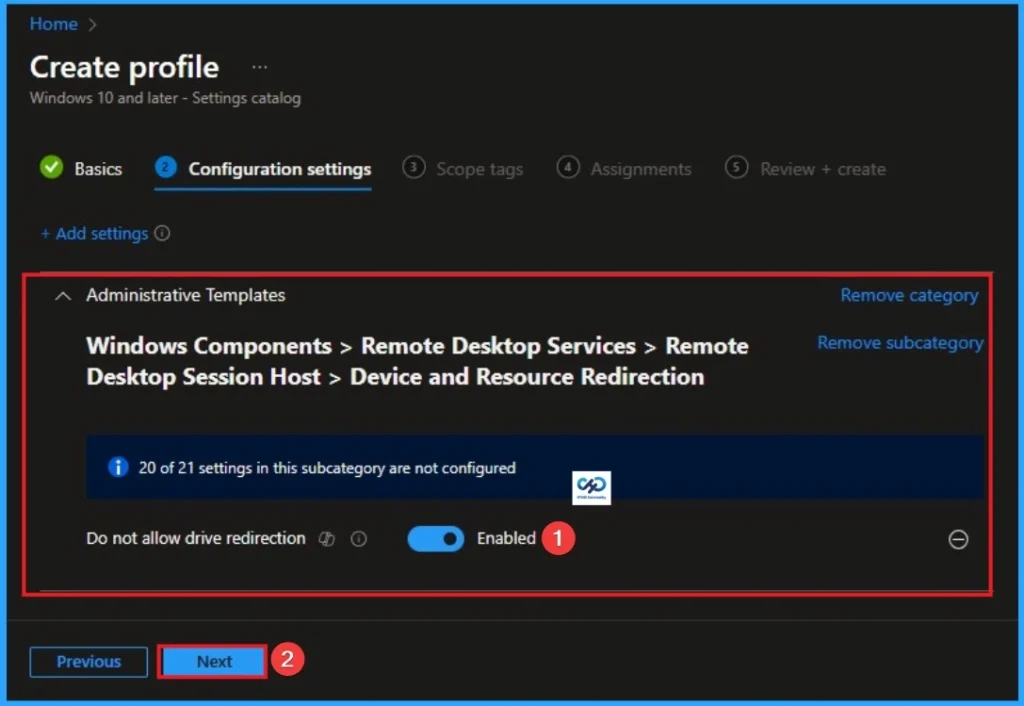
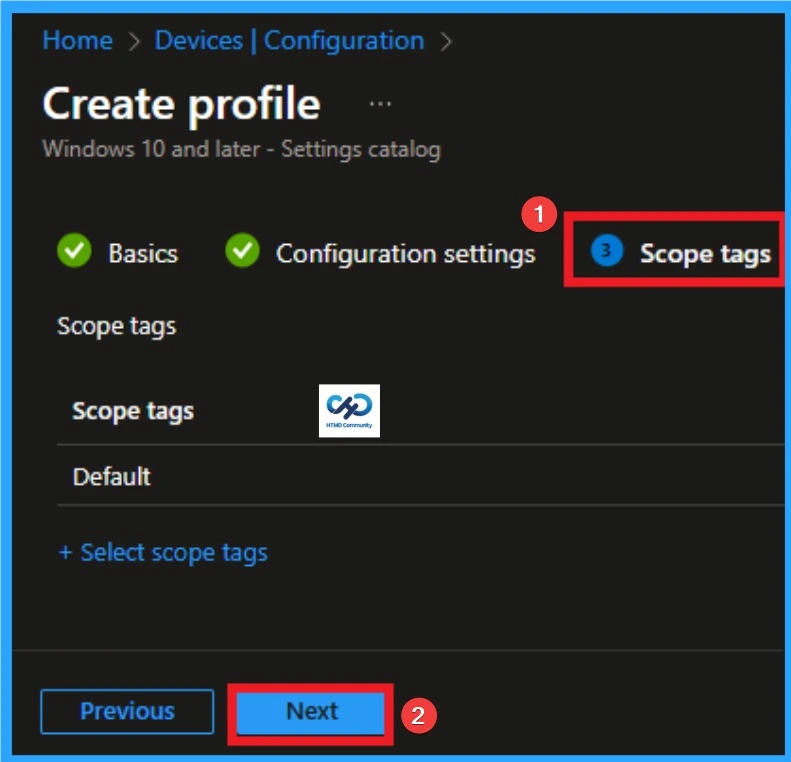
Bagian selanjutnya adalah Label cakupan dan apa adanya bukan suatu keharusan melangkah. Menetapkan kebijakan ini ke sekelompok pengguna atau perangkat tertentu akan membantu. Di sini saya melewatkan bagian tersebut dan mengklik mengikuti tombol.
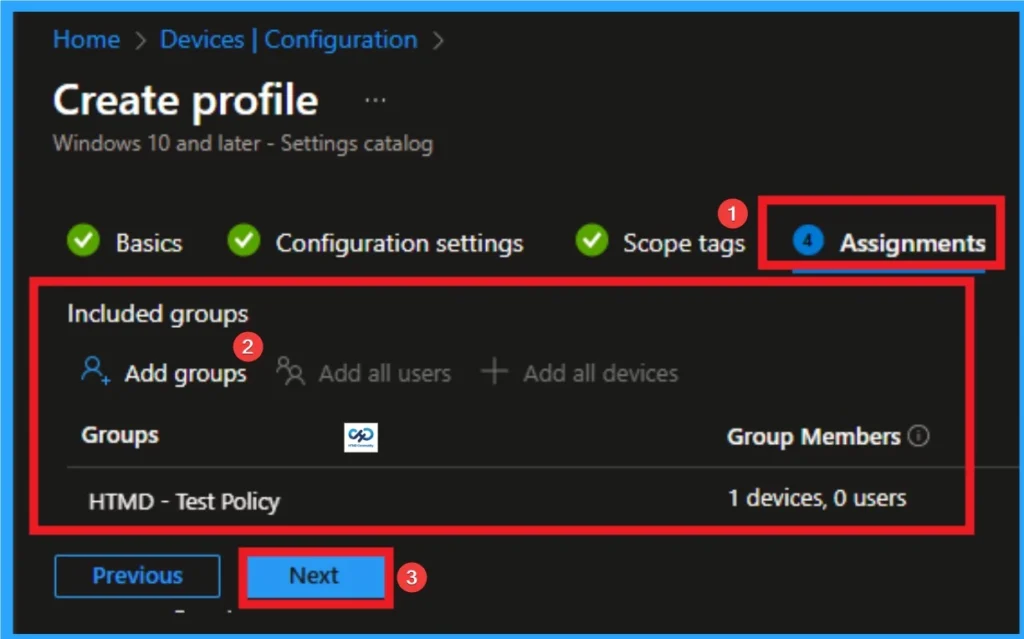
Tab Tugas
Itu tab tugas adalah langkah penting yang menentukan kelompok mana yang dapat dipilih untuk menetapkan kebijakan. Klik pada + Tambahkan grup opsi di bawah grup yang disertakan. Pilih grup dari daftar grup pada penyewa Anda.
Klik pada Memilih tombol. Dan Anda dapat melihat grup yang dipilih di Tugas tab. Klik pada Mengikuti tombol di jendela di bawah.
Tinjau + Buat
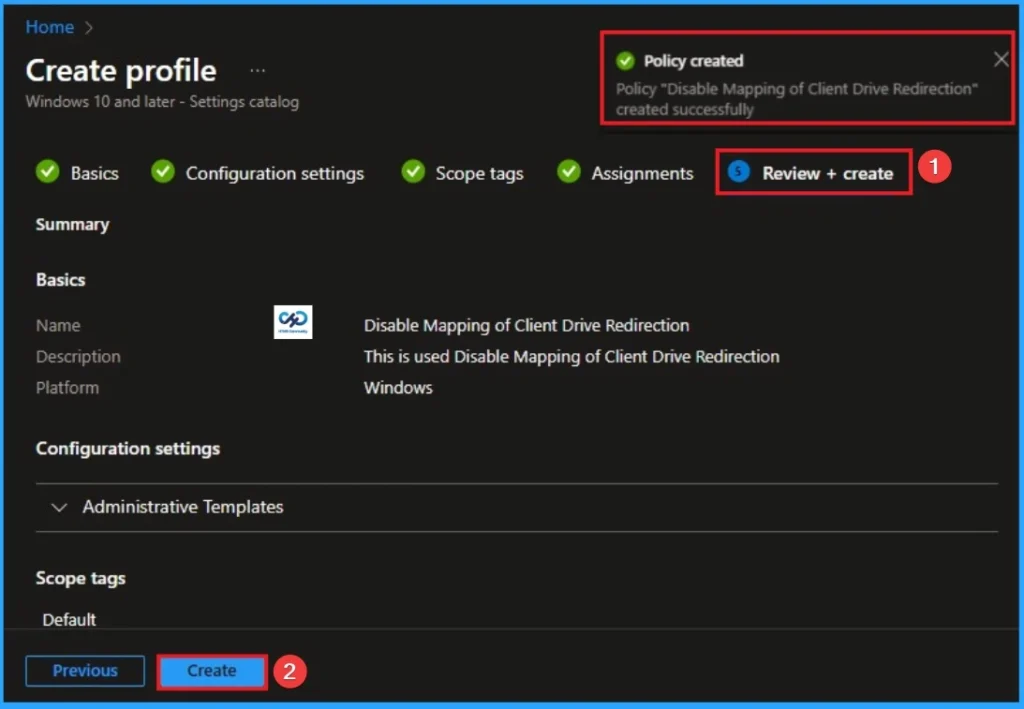
Tinjauan + Buat tab adalah langkah terakhir pembuatan kebijakan. Di tab ini Anda bisa verifikasi setiap detailnya dari kebijakan yang ditambahkan dalam langkah sebelumnya (pengaturan konfigurasi dasar, perintah tag cakupan, dll). Jika Anda ingin melakukan perubahan, klik tombol sebelumnya; jika tidak, Anda dapat mengkliknya Membuat tombol.
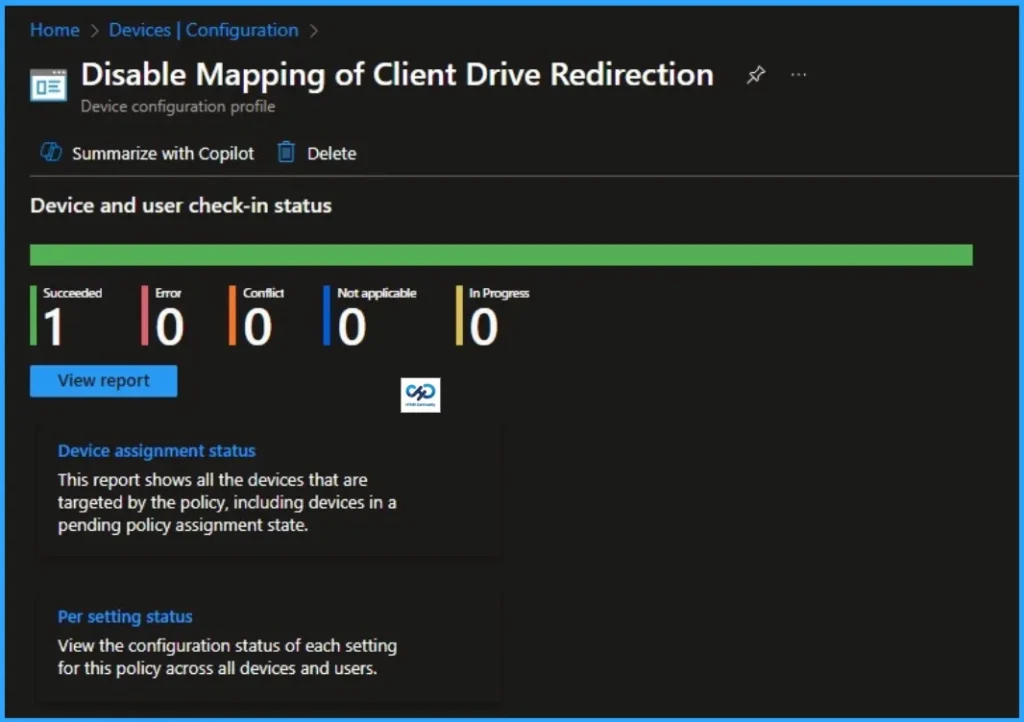
Status Pemantauan
Saat kebijakan dibuat berhasilkamu bisa sinkronisasi perangkat di Portal perusahaan untuk penerapan yang lebih cepat. Setelah sinkronisasi selesai, Anda dapat menggunakan status di portal Intune. Buka Perangkat > Konfigurasi dan mencari kebijakannya.
Cara Menghapus Kebijakan Pengalihan Drive Pelanggan
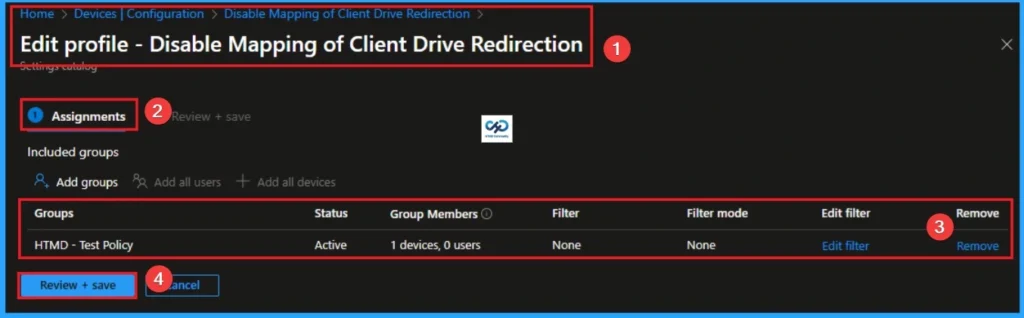
Jika kamu mau menghapus itu Blokir semua otentikasi pengguna akun Microsoft konsumen kebijakan pada selaras portal, ini adalah proses yang sangat mudah. Untuk melakukan ini, buka kebijakan dari tab Konfigurasi, dan klik Sunting tombol pada tab Perintah. Klik pada Tombol hapus di bagian ini untuk menghapus kebijakan.
Untuk informasi lebih detail, Anda dapat memeriksa posting kami sebelumnya – Pelajari cara menghapus atau menghapus penetapan aplikasi dari Intune menggunakan panduan langkah demi langkah.
Cara Menghapus Pengalihan Drive Klien
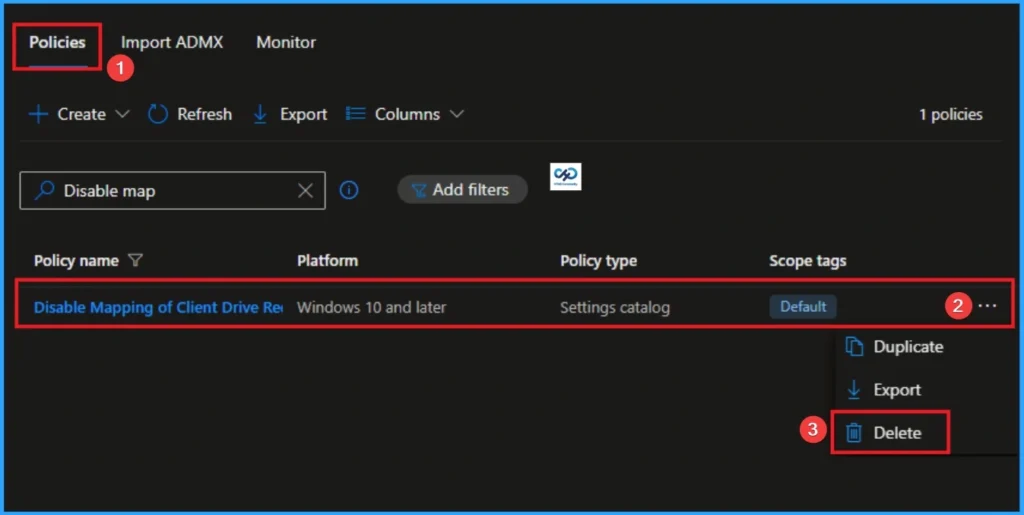
Intune memungkinkan Anda dengan mudah menetapkan kebijakan di dalam Portal yang selaras. Kebijakan penghapusan diperlukan dalam suatu organisasi karena berbagai alasan. Untuk menghapus kebijakan, klik 3 kol pilihan dan kemudian klik pada Menghapus tombol.
Untuk informasi lebih lanjut, Anda dapat merujuk posting kami sebelumnya – Cara Menghapus Izinkan Kebijakan Riwayat Clipboard di Intune Panduan Langkah demi Langkah.
Apakah Anda memerlukan bantuan lebih lanjut atau memiliki pertanyaan teknis?
Bergabunglah denganLinkhalaman edIn DanGrup Telegramuntuk mendapatkan panduan langkah demi langkah dan pembaruan berita. Bergabunglah dengan kamiMeHalaman etupuntuk berpartisipasi dalam pertemuan kelompok pengguna. Bergabunglah juga denganKomunikasi WhatsAppAitasuntuk mendapatkan berita terkini tentang Microsoft Technologies. Kami ada di atas sanaredditJuga.
Penulis
Anoop C Nairadalah Microsoft MVP selama 10 tahun berturut-turut sejak tahun 2015. Dia adalah Arsitek Solusi Tempat Kerja dengan pengalaman lebih dari 22+ tahun dalam teknologi Tempat Kerja. Dia adalah Blogger, Pembicara dan Pemimpin Komunitas Kelompok Pengguna Lokal. Fokus utamanya adalah pada teknologi Manajemen Perangkat seperti SCCM dan Intune. Dia menulis tentang teknologi seperti Intune, SCCM, Windows, Cloud PC, Windows, Entra, Microsoft Security, Career, dll.
Agen Togel Terpercaya
Bandar Togel
Sabung Ayam Online
Berita Terkini
Artikel Terbaru
Berita Terbaru
Penerbangan
Berita Politik
Berita Politik
Software
Software Download
Download Aplikasi
Berita Terkini
News
Jasa PBN
Jasa Artikel
News
Breaking News
Berita


