Vandag bespreek ons, Versterking Windows Sekuriteit deur Anonieme SAM Enumeration te deaktiveer deur Intune-beleid te gebruik. Hierdie beleid fokus op die beskerming van Windows-stelsels teen anonieme toegang tot sensitiewe rekening inligting gestoor in die Sekuriteitsrekeninge Bestuurder (SAM).
SAM bevat plaaslike gebruiker- en groeprekeningbesonderhede, wat van kritieke belang is komponente van stelsel sekuriteit. As anonieme gebruikers toegelaat word om hierdie rekeninge op te tel, kan dit waardevolle inligting blootlê wat aanvallers kan misbruik. Aktiveer hierdie beleid help verseker dat slegs geverifieer gebruikers kan rekeningverwante data bekyk of daarmee interaksie hê.
In baie omgewings, anoniem verbindings is nie nodig vir normale sakebedrywighede nie. As hulle egter onbeperk gelaat word, kan hulle ‘n maklike toegangspunt vir aanvallers word. Anonieme opsomming laat iemand op dieselfde netwerk toe om rekeningname te versamel sonder om aan te meld, wat aansienlik verminder die moeite wat nodig is om verder te beplan aanvalle. Hierdie beleid is ontwerp om daardie gaping te sluit en te verminder onnodig blootstelling.
Vanuit ‘n sekuriteitsbasislynperspektief strook hierdie instelling met moderne Windows-sekuriteitstandaarde en GOS-vlak 1 aanbevelings. Dit weerspieël a “veilig by verstek” benadering, waar stelsels onnodige toegang weier tensy daar ‘n duidelike besigheidsvereiste is. Aangesien die verstekwaarde reeds op die meeste moderne stelsels geaktiveer is, dwing dit af Intune verseker konsekwentheid oor alle bestuurde toestelle.

Versterking van Windows-sekuriteit deur Anonieme SAM-opsomming te deaktiveer met behulp van Intune-beleid
Die belangrikheid van hierdie beleid word duideliker wanneer algemeen oorweeg word aanvalstegnieke. Aanvallers begin dikwels met verkenning, en om geldige rekeningname te ken is ‘n groot voordeel vir wagwoordraai of brute-force aanvalle. Deur anoniem blokkeer opsomming van SAM rekeningeverwyder die organisasie een van die vroegste en maklikste stappe waarop aanvallers staatmaak. Dit maak daaropvolgende aanvalle moeiliker en meer tydrowend.
Skep profiel
Eerstens moet jy instel hierdie beleid. Begin deur aan te meld by die Microsoft Intune Admin Center. Klik dan op Toestelle. Onder die Toestelle afdeling, gaan na die Konfigurasie-oortjie, waar jy ‘n + Skep opsie. Klik daarop, en jy sal sien 2 opsies, soos die nuwe beleid en die Invoerbeleid.
- Kies Nuwe beleid, en dit sal ‘n nuwe venster met die titel oopmaak Skep ‘n profiel.
- Hier moet jy die Platform en Profiel tipe besonderhede.
- Daarna, klik Skep.

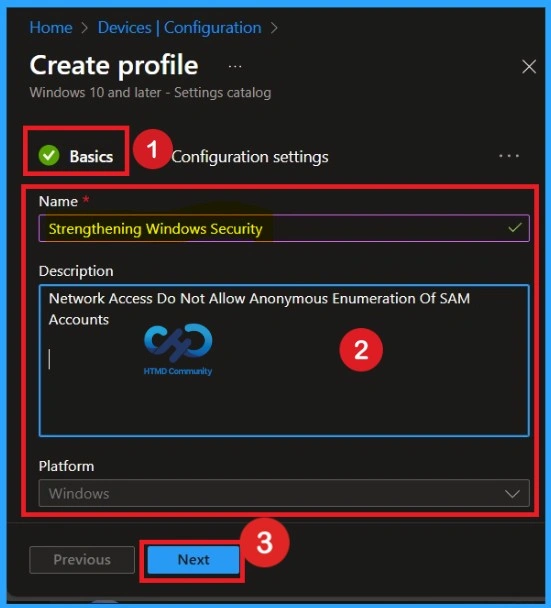
Basiese bladsy – Profielnaam en beskrywing
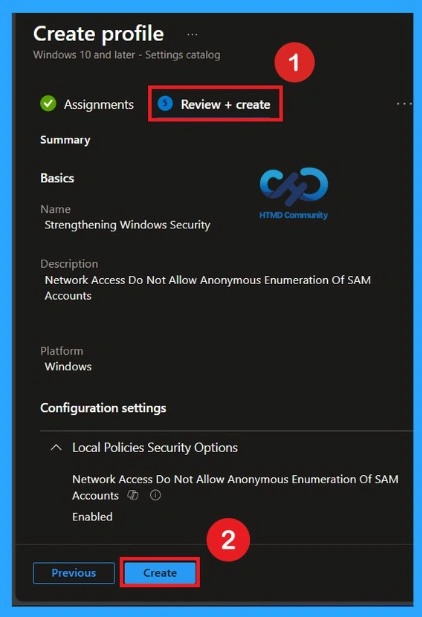
Basiese afdeling van die profielskeppingsproses sluit die profiel in naam Die versterking van Windows-sekuriteit dui duidelik die doel van die konfigurasie aan. Die beskrywing verduidelik dat die beleid anonieme opsomming van SAM rekeninge. Die Basics-oortjie is die vinnigste stap. Hier moet jy die basiese besonderhede soos die NaamBeskrywing, en Platform inligting. Aangesien die platform reeds op Windows gestel is, hoef u slegs ‘n spesifieke naam en beskrywing vir die beleid te verskaf, en klik dan Volgende.
Konfigurasie instellings
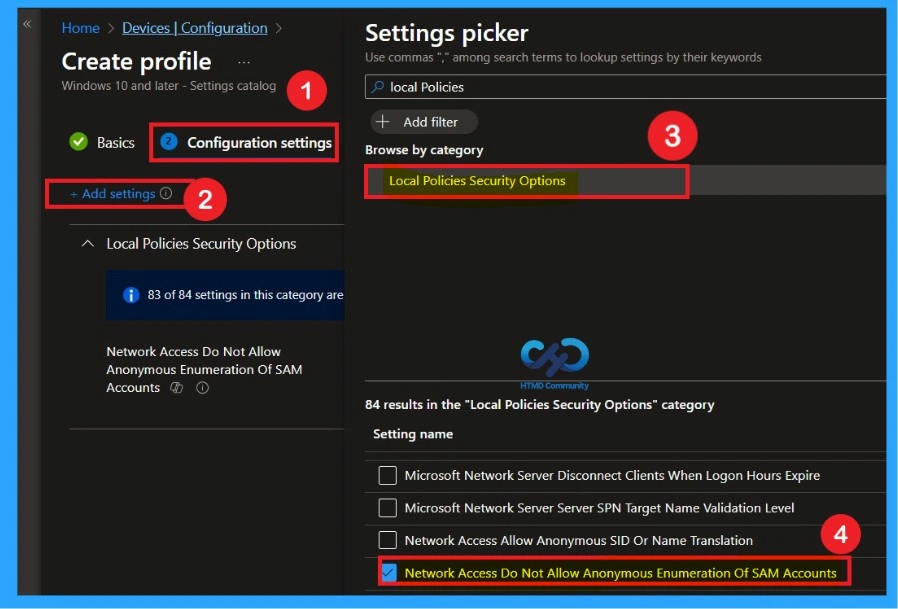
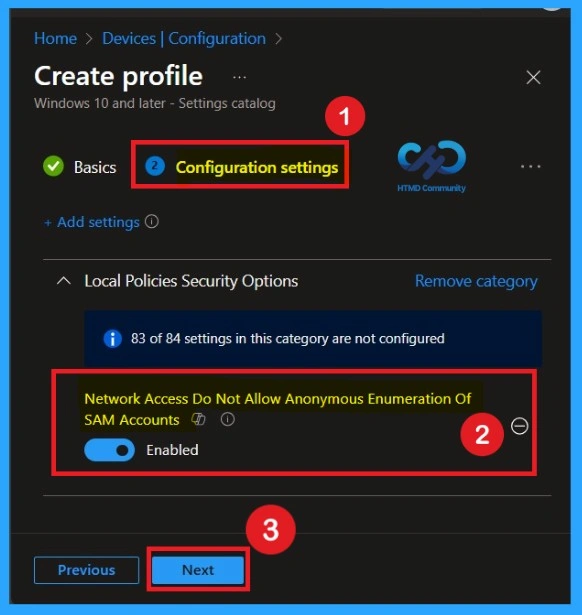
Die volgende stap is om die beleidinstellings op te stel. Op die Konfigurasie instellingsbladsy, sal jy ‘n opsie + Voeg instellings by sien. Klik op hierdie opsie om die Instellingskieser-venster oop te maak. In die Instellings-kieser, gebruik die soekkassie en tik Plaaslike Beleide omdat die beleid verband hou met SAM rekeninge is onder hierdie kategorie geleë.
Wanneer jy kies Plaaslike Beleide Sekuriteitsopsies, ‘n lys van beskikbare sekuriteitsbeleide sal verskyn. Kies Netwerktoegang uit hierdie lys: Moenie anonieme opsomming van SAM-rekeninge toelaat nie. Deur hierdie opsie te kies verseker dat die korrekte beleid by die konfigurasieprofiel gevoeg word vir verdere opstelling.
Deaktiveer die beleid
Nadat u die instellingkieser gesluit het, kan u daardie beleid op die konfigurasiebladsy sien. Jy sal sien dat die beleid op jou skerm verskyn het. Deur verstekis hierdie beleid gedeaktiveer. As jy met hierdie verstekinstelling wil voortgaan, kan jy klik Volgende.
- Toe hierdie beleid gedeaktiveer is Geen bykomende beperkings nie. Maak staat op verstektoestemmings. Verstek op werkstasies

Aktiveer die beleid
Aktivering van hierdie beleid versterk algehele sekuriteit sonder om daaglikse bedrywighede te beïnvloed. Daar is geen negatiewe impak op moderne stelsels of toepassings as wettige gebruikers nie verifieer normaalweg. Dit maak die beleid lae risiko maar hoë waarde, en daarom is dit aanbeveel as ‘n vlak 1 GOS beheer geskik vir byna alle omgewings. Om wissel te aktiveer, die balk van links na regs en klik op die Volgende.
| Aktiveer die beleid | Deaktiveer die beleid |
|---|---|
| Links na regs die wisselbalk | Regs na links die wisselbalk (verstek) |
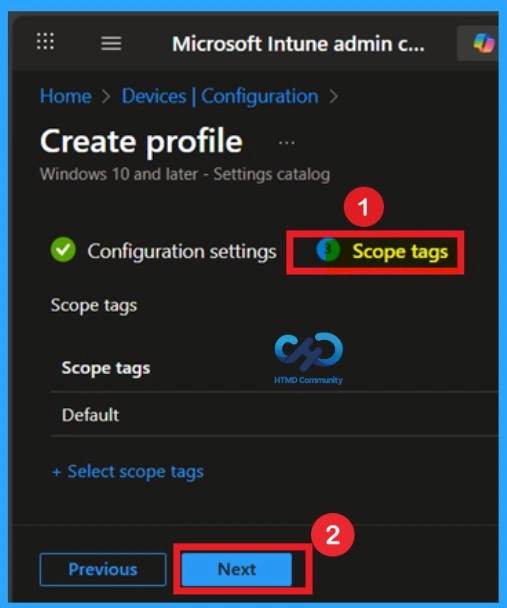
Nou is jy op die Omvang-etikette-afdeling. Omvang tags word gebruik om beleide aan spesifieke admingroepe toe te ken vir beter bestuur en filter. Indien nodig, kan jy ‘n omvang-etiket hier byvoeg. Vir hierdie polis het ek egter gekies om oorslaan hierdie afdeling
Opdrag-oortjie om groep te kies
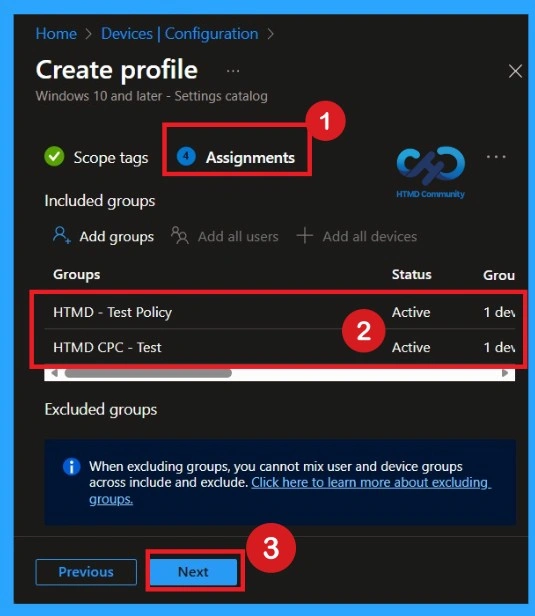
Om die beleid aan spesifieke groepe toe te ken, kan jy die Opdrag-oortjie. Hier klik ek, +Voeg groepe by opsie onder Ingesluit groepe. Ek kies ‘n groep uit die lys groepe en klik op die Kies knoppie. Weereens klik ek op die Kies knoppie om voort te gaan.
Hersien + Skep oortjie
Voordat jy die beleidskepping voltooi, kan jy elke oortjie hersien om wanopstelling of beleidmislukking te vermy. Nadat u al die besonderhede geverifieer het, klik op die Skep Knoppie. Nadat u die beleid geskep het, sal u ‘n suksesboodskap kry.
Monitor Status
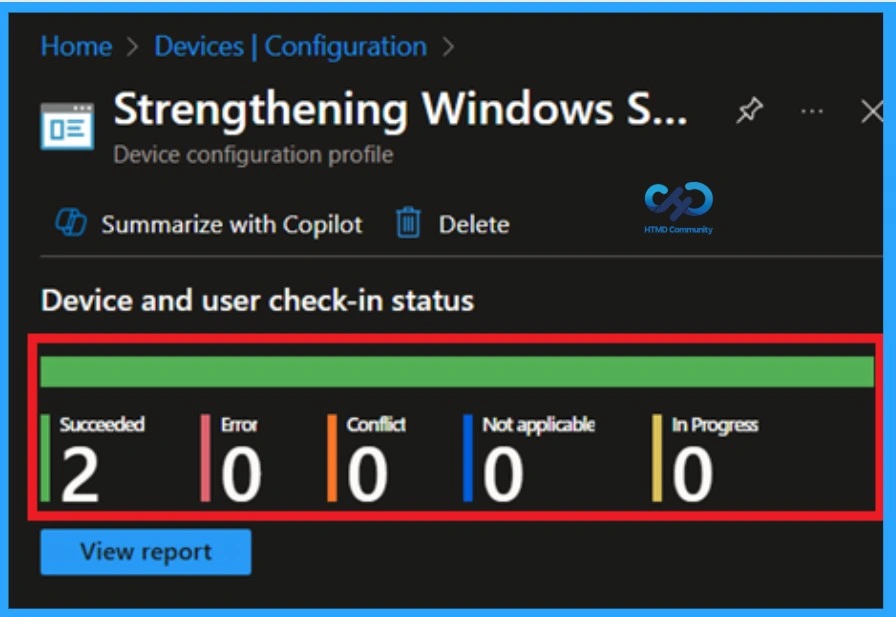
Monitering van ‘n beleid se status na die skepping daarvan is noodsaaklik om suksesvolle implementering te verseker en potensiële foute of konflikte. Om die status na te gaan, gaan na die Toestelle afdelingnavigeer na Configurations, en soek vir die beleid wat jy geskep het. Sodra dit gevind is, klik op die beleid om ‘n statusoorsig te sien. Jy moet ongeveer 8 uur wag om die monitering resultate.
- U kan egter hierdie proses bespoedig deur die maatskappy portaal sinchroniseer opsie. Andersins neem dit 8 uur om die polisresultate te kry.
Verwyder die Toegewysde Beleidsgroep
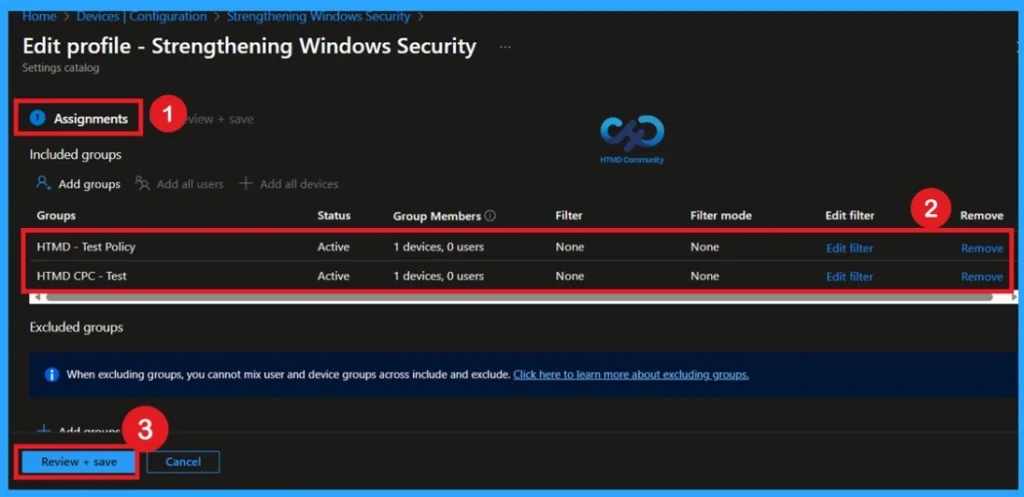
Om ‘n groep uit ‘n polis te verwyder is baie eenvoudig. Gaan eers na die Monitering status bladsy en blaai af totdat jy die Opdragte Wysig opsie. Klik daarop, en jy sal direk na die Opdragte-afdeling geneem word wat jy voorheen gekonfigureer het. Hier sal jy die Verwyder opsie.
Vir gedetailleerde inligting, kan u na ons vorige pos verwys – Leer hoe om programtoewysing van Intune uit te vee of te verwyder deur die stap-vir-stap-gids te gebruik.
Hoe om die polis uit te vee wat jy geskep het
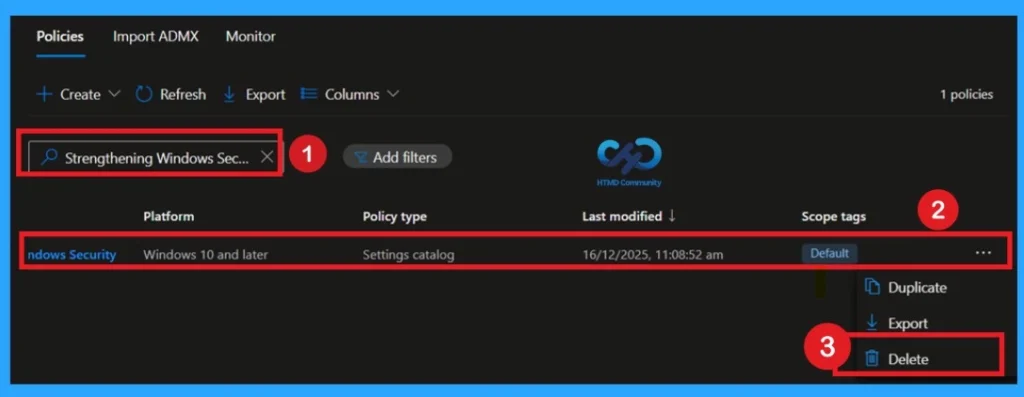
Om ‘n beleid in MS Intune uit te vee, meld eers aan by die Microsoft Intune Admin Center. Navigeer na Toestelle en kies dan Konfigurasie. Vind en kies die spesifieke beleid wat jy wil hê verwyder. Sodra jy op die polisbesonderhedebladsy is, klik die 3-kolletjie spyskaart in die regter boonste hoek en kies Vee uit uit die beskikbare opsies.
Vir meer inligting, kan u na ons vorige pos verwys – Hoe om Toelaat-knipbordgeskiedenisbeleid in Intune Stap-vir-stap-gids uit te vee.
Eindgebruikerresultaat
Na hierdie beleid is aangeskakel deur Intune te gebruik, sal anonieme gebruikers nie meer plaaslike of domeinrekeningname kan sien of lys wat in die Bestuur van sekuriteitsrekeninger (SAM). Vir eindgebruikers sal daar geen sigbare verandering in daaglikse stelselgebruik, aanmeldproses of toegang tot hulpbronne wees nie. Die toestel gaan voort werk normaal, maar sekuriteit word verbeter in die agtergrond deur aanvallers te voorkom.
Het u verdere hulp nodig of het u tegniese vrae?
Sluit aan by dieLinkedIn-bladsy enTelegram groepom die nuutste stap-vir-stap-gidse en nuusopdaterings te kry. Sluit aan by onsOntmoetingsbladsyom aan gebruikersgroepvergaderings deel te neem. Sluit ook aan by dieWhatsApp-gemeenskapom die jongste nuus oor Microsoft Technologies te kry. Ons is daar opRedditook.
Skrywer
Anoop C Nairwas Microsoft MVP vir 10 agtereenvolgende jare vanaf 2015. Hy is ‘n Workplace Solution Argitek met meer as 22+ jaar ondervinding in Workplace tegnologieë. Hy is ‘n Blogger-, Spreker- en Plaaslike Gebruikersgroep-gemeenskapsleier. Sy primêre fokus is op Toestelbestuurtegnologieë soos SCCM en Intune. Hy skryf oor tegnologieë soos Intune, SCCM, Windows, Cloud PC, Windows, Entra, Microsoft Security, Career, ens.
Agen Togel Terpercaya
Bandar Togel
Sabung Ayam Online
Berita Terkini
Artikel Terbaru
Berita Terbaru
Penerbangan
Berita Politik
Berita Politik
Software
Software Download
Download Aplikasi
Berita Terkini
News
Jasa PBN
Jasa Artikel
News
Breaking News
Berita