

Pada postingan kali ini kita akan membahas Kurangi keamanan Risiko dengan membatasi akses anonim menggunakan kebijakan Intune. Di komputer Windows, beberapa sumber daya sistem seperti folder bersama dan pipa bernama digunakan agar komputer dan layanan dapat melakukannya menyampaikan satu sama lain. Di masa lalu, Windows mengizinkan beberapa sumber daya ini diakses tanpa nama pengguna atau kata sandi.
Jenis akses ini disebut akses anonim atau akses sesi nol. Sementara itu berguna sebelumnya tidak aman untuk kebutuhan keamanan saat ini. Akses anonim dapat disalahgunakan oleh penyerang untuk mengumpulkan informasi dari komputer. Bahkan tanpa login, mereka dapat mencoba melihat sumber daya bersama atau detail sistem. Hal ini membuat sistem lebih terbuka ancaman keamanan.
Karena risiko ini, modern sistem Windows dirancang untuk membatasi apa yang dapat diakses oleh pengguna anonim. Setelan keamanan ini mengontrol cara kerja akses anonim di perangkat. Kapan itu terjadi dihidupkansistem ini memungkinkan pengguna anonim untuk mengakses hanya bagian tertentu dan pipa bernama yang secara jelas diizinkan oleh administrator.
Ini membantu sistem mengikuti a akses paling sedikit Pendekatan ini hanya memperbolehkan hal-hal yang diperlukan saja. Kebijakan ini penting karena menghalangi metode yang umum digunakan oleh penyerang untuk menjelajahi jaringan. Tanpa akses anonim, akan lebih sulit bagi mereka untuk menemukan akun pengguna, layanan, atau folder bersama. Sesederhana ini pembatasan tambahkan lapisan tambahan perlindungan tanpa mempengaruhi pengguna normal.

Kurangi risiko keamanan dengan membatasi akses anonim menggunakan kebijakan Intune
Lembaga ini bekerja dengan tenang di latar belakang dengan menerapkan aturan tingkat sistem. Ini menggunakan bawaan Kontrol jendela yang memastikan bahwa pembatasan tetap aktif bahkan setelah itu memulai ulang. Karena perilaku ini sudah menjadi default di versi Windows modern, memungkinkan itu tidak mengganggu pekerjaan atau aplikasi biasa.
Bagi organisasi, kebijakan ini membantu mempertahankannya sistem lebih aman dan Karyawan tetap bekerja seperti biasa, sementara sistem otomatis blok koneksi anonim yang tidak perlu.
Buat profil
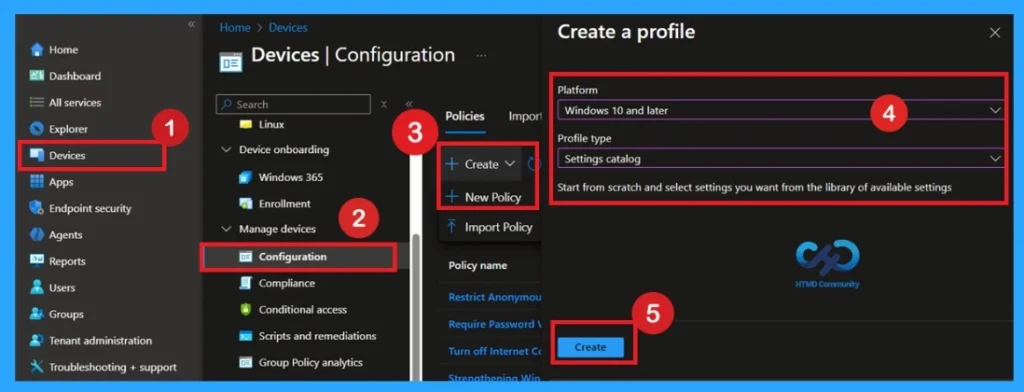
Sekarang mari kita lihat bagaimana kebijakan ini dapat diterapkan oleh Pusat Admin Microsoft Intune. Pertama, buka bagian Perangkat. Di Perangkat, pilih Konfigurasi. Di Konfigurasi, klik opsi + Buat Kebijakan. Selanjutnya, isi Platform Dan Jenis profil rincian di Membuat jendela profil.
- Siapkan platform Windows 10 dan yang lebih baru dan atur jenis profil Katalog Institusi.
- Lalu klik Membuat.
Apa prinsip dasarnya
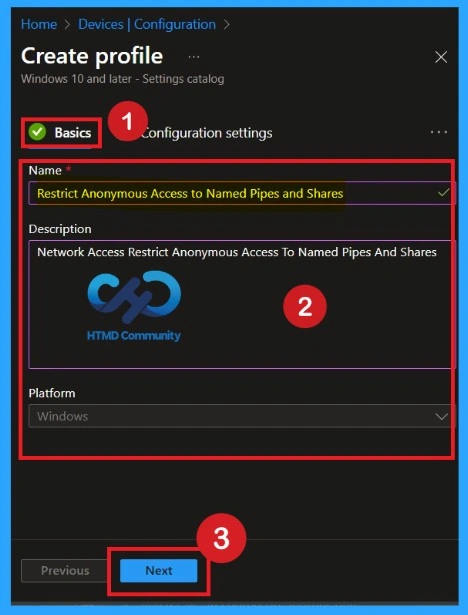
Detail Dasar sangat penting di sini Anda harus memasukkannya rincian dasar sebagai nama dan deskripsi. Deskripsinya adalah wajib, tetapi Anda dapat memasukkan deskripsi untuk memahami kebijakannya nanti. Platform sudah dipilih sebagai jendela jadi kamu tidak perlu melakukan apa pun.
Bagaimana menangani pemilih pengaturan konfigurasi
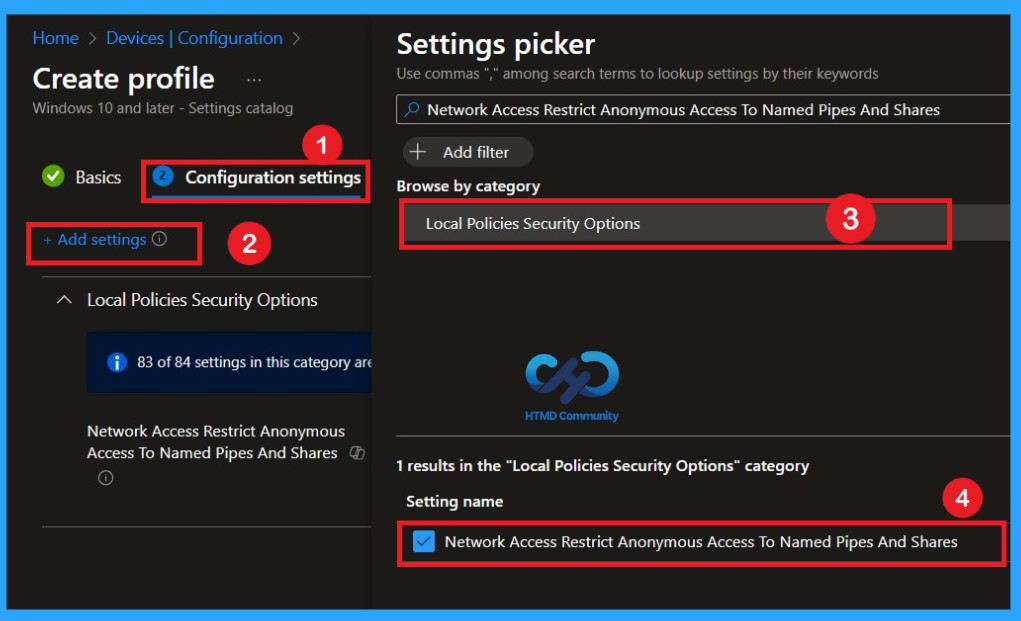
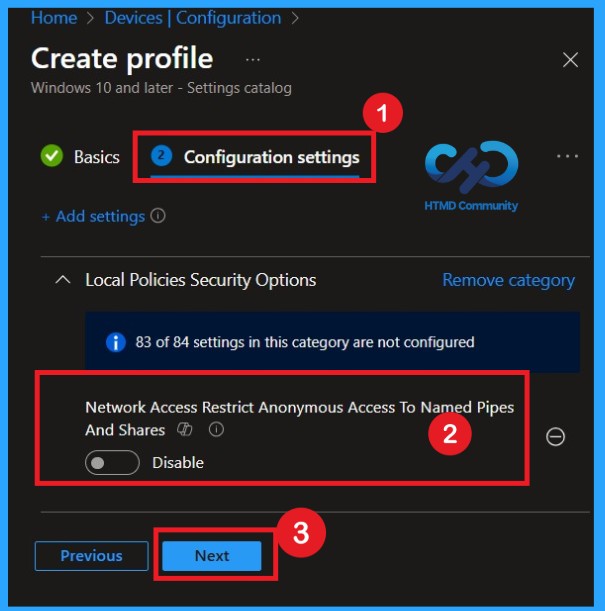
Sekarang mari kita lihat cara memasukkan pengaturan ini ke dalam Mengatur pemilih. Klik pertama Tambahkan pengaturan. Ini membuka jendela Pemilih Pengaturan. Ketik di kotak pencarian Akses Jaringan Membatasi akses anonim ke pipa dan share bernama. Dari hasil, pilih Keamanan Kebijakan Lokal Kategori pilihan. Kemudian pilih kebijakan Akses Jaringan: Batasi akses anonim ke pipa dan berbagi bernama. Setelah kebijakan dipilih, di dekat jendela Pemilih Pengaturan untuk kembali ke halaman konfigurasi.
Nonaktifkan kebijakan tersebut
Secara default, Anda harus memahami bahwa suatu kebijakan dapat berupa keduanya dihidupkan atau dinonaktifkan. Dalam hal ini kebijakan tersebut dinonaktifkan oleh bawaan. Jika Anda ingin tetap dalam mode nonaktif, Anda perlu mengklik Mengikuti untuk melanjutkan.
Aktifkan kebijakan tersebut
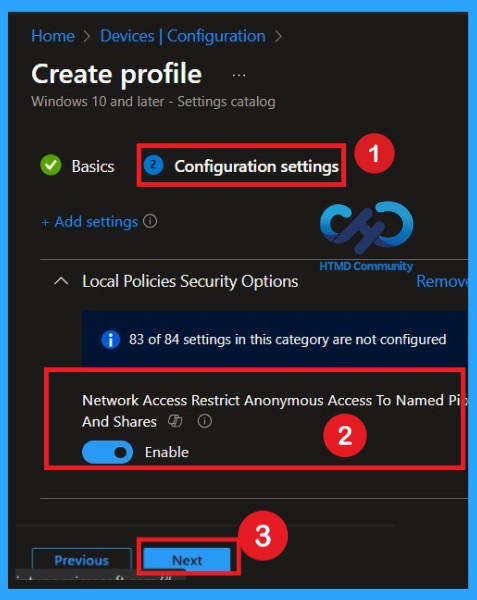
Langkah selanjutnya dan terpenting adalah mengaktifkan kebijakan tersebut. Ini sangat sederhana untuk dilakukan. Oleh bawaankebijakan disetel ke Dinonaktifkan. Untuk mengaktifkannya, pindahkan bervariasi tautan dari kiri ke kanan. Setelah Anda melakukannya, ubah status kebijakan menjadi Diaktifkan, seperti yang direkomendasikan di dokumentasi CIS.
- Mengaktifkan kebijakan ini membantu menciptakan lingkungan yang lebih aman.
- Setelah mengaktifkan pengaturan, klik Mengikuti untuk melanjutkan.
Apa itu Tag Lingkup
Sekarang Anda berada di bagian Label Lingkup. Tag cakupan digunakan untuk menetapkan kebijakan ke grup admin tertentu untuk manajemen yang lebih baik dan menyaring. Jika diperlukan, Anda dapat menambahkan label cakupan di sini. Namun, untuk kebijakan ini saya memilihnya merindukan bagian ini.

Pentingnya tugas
Selanjutnya Anda akan melakukannya Tugas bagian, yang merupakan langkah yang sangat penting. Di sinilah Anda memutuskan pengguna atau perangkat yang mana kelompok kebijakan harus menerima. Dalam hal ini saya punya kelompok tertentu Saya ingin menerapkan kebijakan setelah memilih grup, klik Mengikuti untuk melanjutkan.

Tinjau + Buat
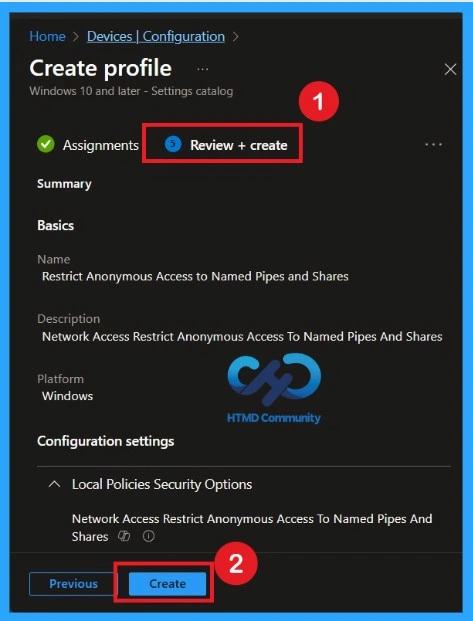
Tinjau + Buat merupakan tahap akhir dari pembuatan kebijakan. Pada langkah ini, Anda akan melihat ringkasan semua detail, termasuk Dasar-dasar, Pengaturan Konfigurasi, Tugasdan banyak lagi. Anda dapat meninjau semuanya informasidan jika ada yang perlu diubah, Anda dapat kembali ke langkah sebelumnya dan sunting mereka dengan mudah. Di Tinjau + Buat bagian, Anda akan melihat tombol Buat.
Status Pemantauan
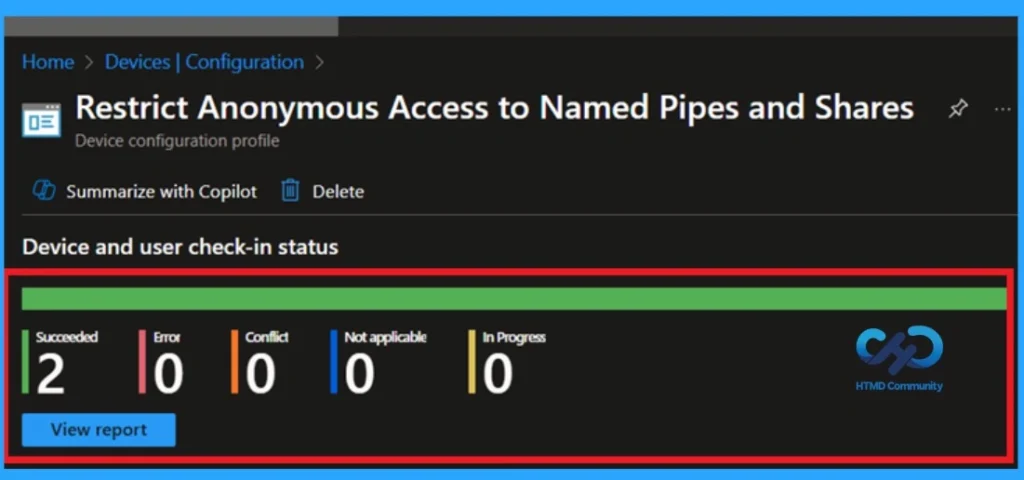
Setelah kebijakan dibuat, kekhawatiran utamanya adalah apakah kebijakan tersebut telah dibuat berhasil dikerahkan. Biasanya bisa sampai 8 jam agar kebijakan tersebut dapat diterapkan. Ini adalah jumlah minimumnya masa tunggu Namun, Anda bisa sinkronisasi secara manual kebijakan yang dilakukan oleh portal perusahaan, yang membantu menerapkan kebijakan lebih cepat. Untuk memeriksa apakah kebijakan berhasil diterapkan.
- Di Kebijakan konfigurasi daftar, temukan kebijakan yang Anda buat.
- Klik pada kebijakan untuk melihatnya penyebaran status dan detailnya
- Masuk ke Microsoft Pusat admin Intune.
- Navigasi ke Perangkat > Kebijakan Konfigurasi.
Hapus kebijakan tersebut
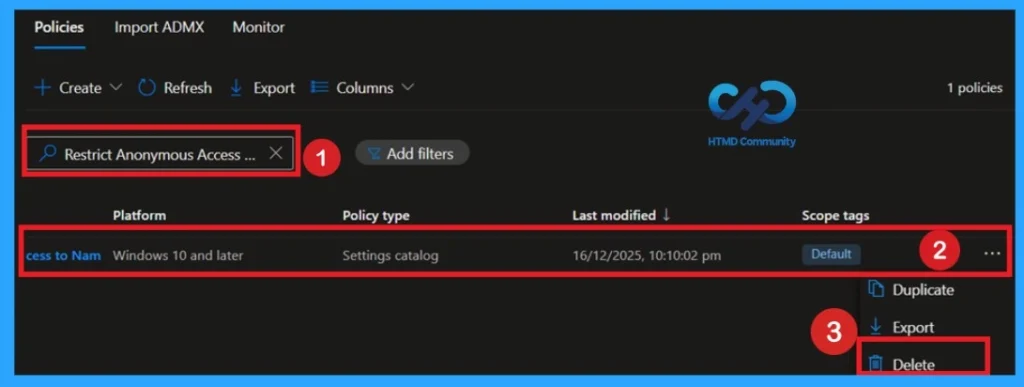
Untuk menghapus kebijakan di MS Intune, pertama-tama masuk ke Pusat Admin Microsoft Intune. Navigasi ke Perangkat lalu pilih Konfigurasi. Temukan dan pilih kebijakan spesifik yang Anda inginkan menghapus. Setelah Anda berada di halaman detail kebijakan, klik menu 3 titik di sudut kanan atas dan pilih Hapus dari opsi yang tersedia.
Untuk informasi lebih lanjut, Anda dapat merujuk posting kami sebelumnya – Cara Menghapus Izinkan Kebijakan Riwayat Clipboard di Intune Panduan Langkah demi Langkah.
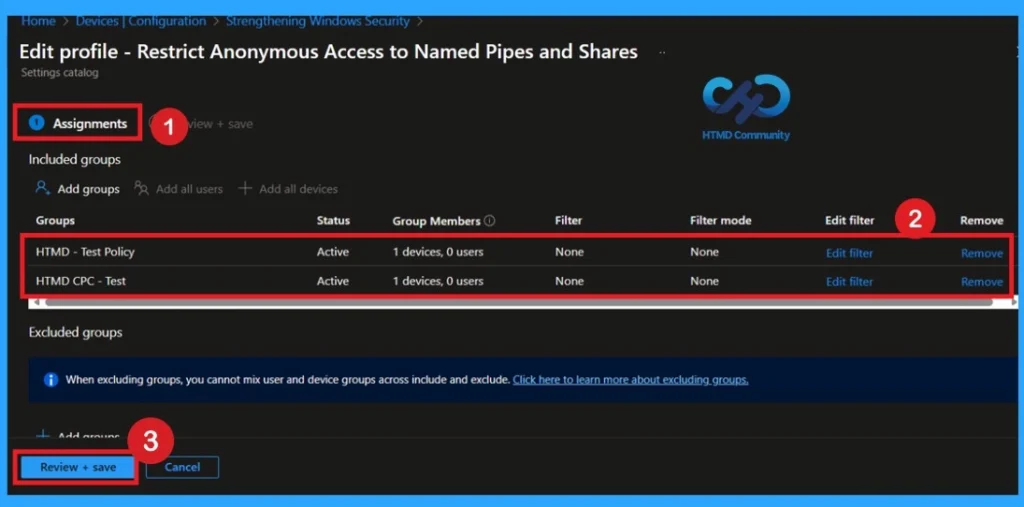
Cara menghapus grup kebijakan
Mulailah dengan masuk ke halaman Status Pemantauan melalui Perangkat > Konfigurasi. Temukan kebijakan berdasarkan nama dan klik untuk membuka detail pemantauannya. Gulir ke bawah ke bagian Tugas dan klik Edit. Ini akan membawa Anda kembali ke kebijakan penugasan institusi.
- Dari sini Anda bisa menghapus grup yang tidak ingin lagi Anda terapkan kebijakannya.
Untuk informasi detailnya, Anda dapat merujuk ke postingan kami sebelumnya – Pelajari cara menghapus atau menghapus penetapan aplikasi dari Intune menggunakan panduan langkah demi langkah.
Butuh bantuan lebih lanjut atau memiliki pertanyaan teknis?
Bergabunglah denganhalaman LinkedIn DanGrup Telegramuntuk mendapatkan panduan langkah demi langkah dan pembaruan berita terkini. Bergabunglah dengan kamiHalaman pertemuanuntuk berpartisipasi dalam pertemuan kelompok pengguna. Bergabunglah juga denganKomunitas WhatsAppuntuk mendapatkan berita terkini tentang Microsoft Technologies. Kami ada di atas sanaredditJuga.
Penulis
Anoop C Nairadalah Microsoft MVP selama 10 tahun berturut-turut sejak tahun 2015. Dia adalah Arsitek Solusi Tempat Kerja dengan pengalaman lebih dari 22+ tahun dalam teknologi Tempat Kerja. Dia adalah Blogger, Pembicara dan Pemimpin Komunitas Kelompok Pengguna Lokal. Fokus utamanya adalah pada teknologi Manajemen Perangkat seperti SCCM dan Intune. Dia menulis tentang teknologi seperti Intune, SCCM, Windows, Cloud PC, Windows, Entra, Microsoft Security, Career, dll.
Agen Togel Terpercaya
Bandar Togel
Sabung Ayam Online
Berita Terkini
Artikel Terbaru
Berita Terbaru
Penerbangan
Berita Politik
Berita Politik
Software
Software Download
Download Aplikasi
Berita Terkini
News
Jasa PBN
Jasa Artikel
News
Breaking News
Berita


