Mari kita bahas Wajib Kata sandi saat komputer aktif dengan baterai menggunakan Intune. Kebijakan ini Menentukan apakah pengguna dimintai kata sandi atau tidak ketika sistem kembali dari mode tidur. Misalnya. dengan menekan tombol power, tombol keyboard, atau membuka penutup laptop) dan tidak tersambung ke listrik ACR.
Mengaktifkan pengaturan ini memastikan bahwa siapa pun yang membangunkan komputer tanpa pengawasan dari mode tidur harus memberikan kredensial login sebelum mereka dapat mengakses sistem. Artinya, pengguna harus masukkan kata sandi untuk mendapatkan kembali akses ke desktop. Ini adalah kondisi keamanan yang direkomendasikan dan sering kali menjadi default untuk perlindungan yang ditingkatkan.
Dengan mengaktifkan kebijakan ini, Anda dapat Mencegah akses tidak sah ke data sensitif perusahaan jika perangkat seluler (laptop, tablet) hilang, dicuri, atau ditinggalkan begitu saja di ruang publik atau bersama saat sedang menyala baterai memaksa.
Dengan mencegah akses mudah ke perangkat yang tertinggal tanpa perawatankebijakan tersebut mengurangi jumlahnya keamanan insiden (upaya akses tidak sah, paparan data laporan) yang harus diselidiki dan diperbaiki oleh tim keamanan TI.

Memerlukan kata sandi saat komputer aktif dengan baterai dengan Intune
Kebijakan ini berlaku untuk skenario yang berbeda. Izinkan saya menjelaskan dengan sebuah contoh, laptop Perusahaan yang berisi data rahasia pelanggan, laporan keuangan, atau kode kepemilikan secara tidak sengaja ditinggalkan di bandara atau kedai kopi. Jika kebijakan ini Diaktifkanpencuri tidak dapat mengakses konten perangkat tanpa kata sandi pengguna ketika mereka mencoba membangunkannya. Hal ini penting untuk kepatuhan terhadap peraturan (misalnya. GDPR, HIPAA).
Masuk dengan Portal Intune
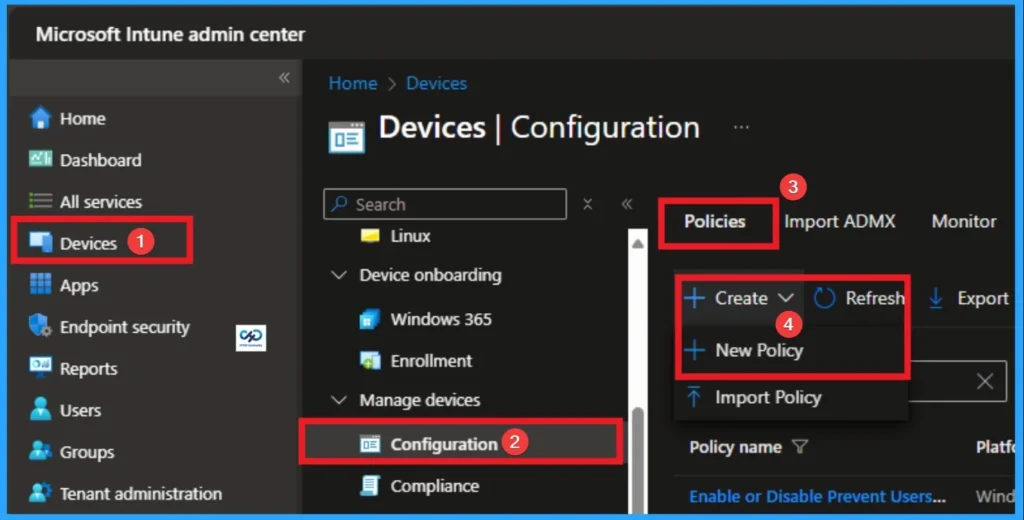
Untuk mengonfigurasi Memerlukan kata sandi saat komputer dihidupkan dengan baterai, Anda harus masuk dengan Portal Intune dengan kredensial Anda. Buka Perangkat > Konfigurasi > + Buat > Kebijakan Baru.
Pembuatan profil
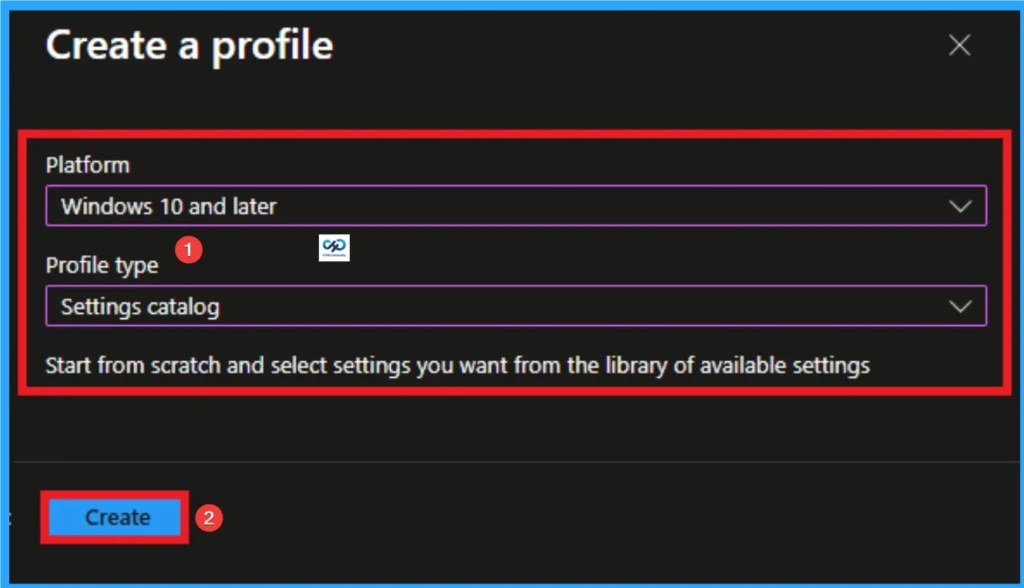
Pembuatan profil adalah langkah berikutnya setelah mengklik tombol Buat. Pada langkah ini Anda dapat memilih platform dan jenis profil. Di sini saya ingin menetapkan kebijakan menjadi jendela 10 dan kemudian profil platform dan katalog institusi. Kemudian klik pada Membuat tombol.
Tab Dasar
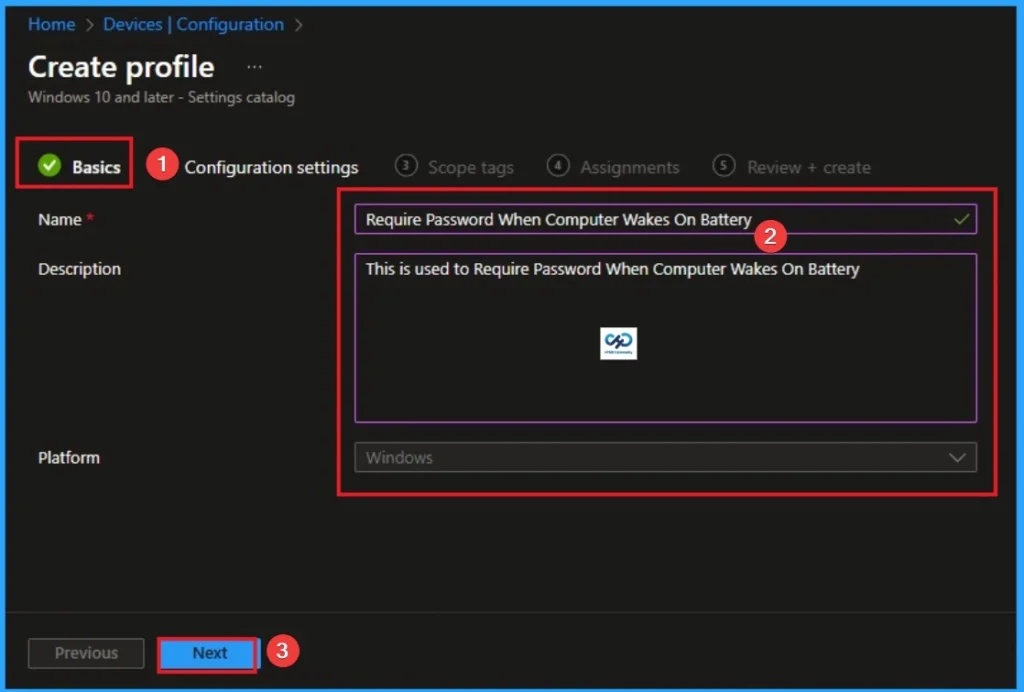
Tab Dasar adalah tab pertama yang digunakan untuk menambahkan Nama dan Deskripsi kebijakan. Ini adalah langkah yang sangat penting yang memberikan identitas pada kebijakan Anda. Di Sini Nama adalah wajib dan Keterangan adalah opsional. Setelah menambahkannya, klik Mengikuti tombol.
Tab konfigurasi untuk memilih pengaturan
Tab konfigurasi adalah langkah penting yang membantu Anda memilih pengaturan dari berbagai kategori yang tersedia di portal Microsoft Intune. Klik pada + Tambahkan pengaturan pada tab Pengaturan Konfigurasi. Kemudian pilih Templat Administratif\Sistem\Manajemen Daya\Pengaturan Tidur\Memerlukan kata sandi saat komputer aktif (menggunakan baterai) pengaturan dari Pemilih Pengaturan.
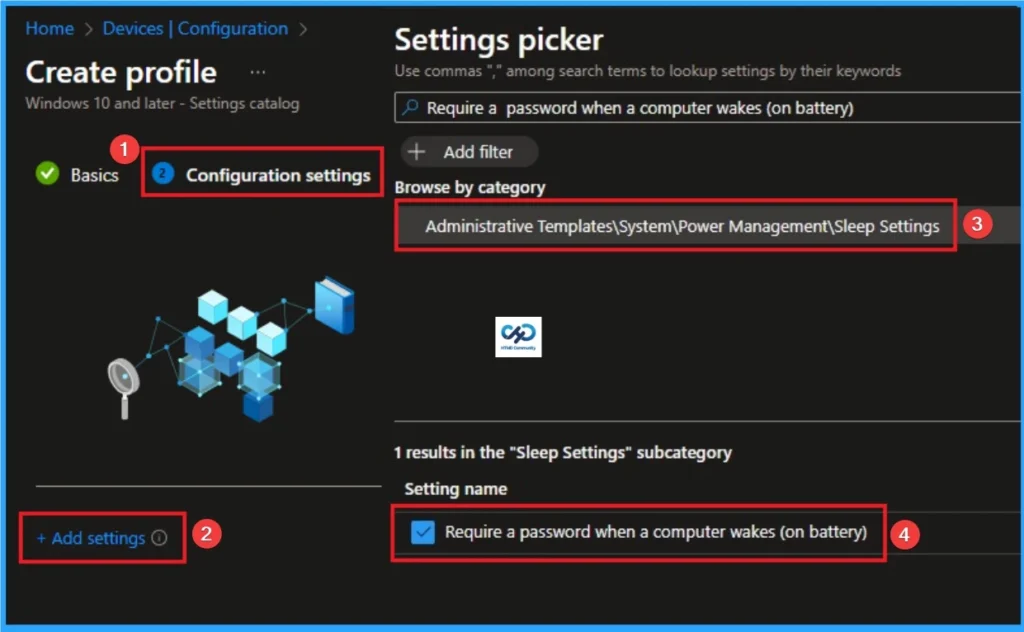
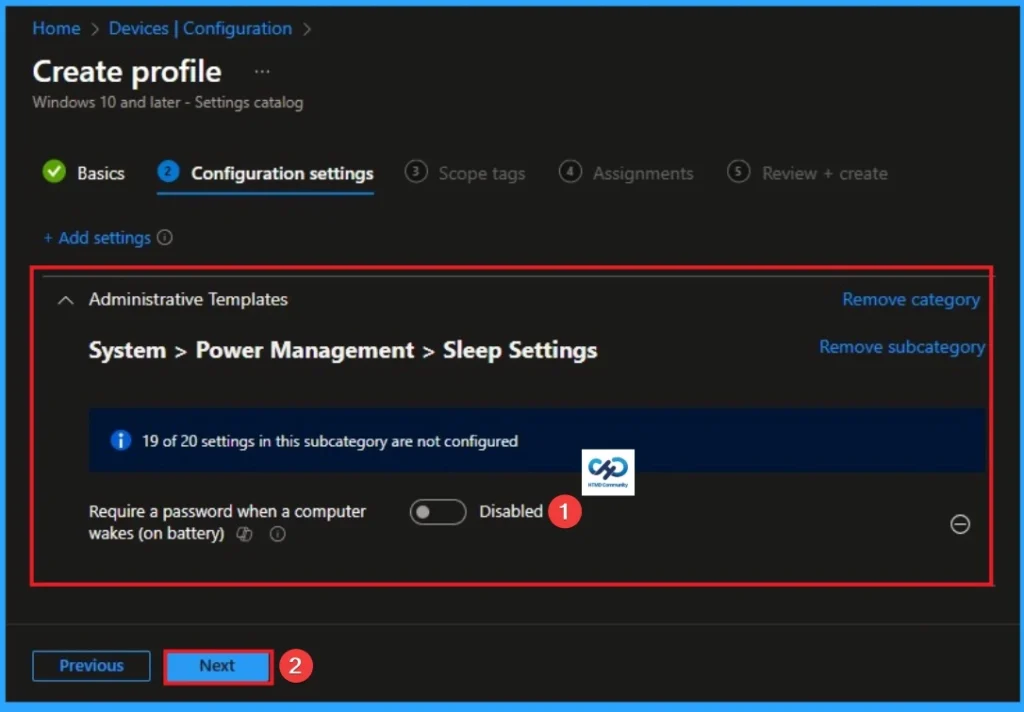
Nonaktifkan Memerlukan kata sandi saat komputer aktif dengan baterai
Jika Anda menonaktifkan pengaturan kebijakan ini, pengguna tidak akan diminta untuk a kata sandi ketika sistem kembali dari mode tidur. Ini adalah bawaan nilai kebijakan ini. Klik pada Mengikuti tombol untuk melanjutkan.
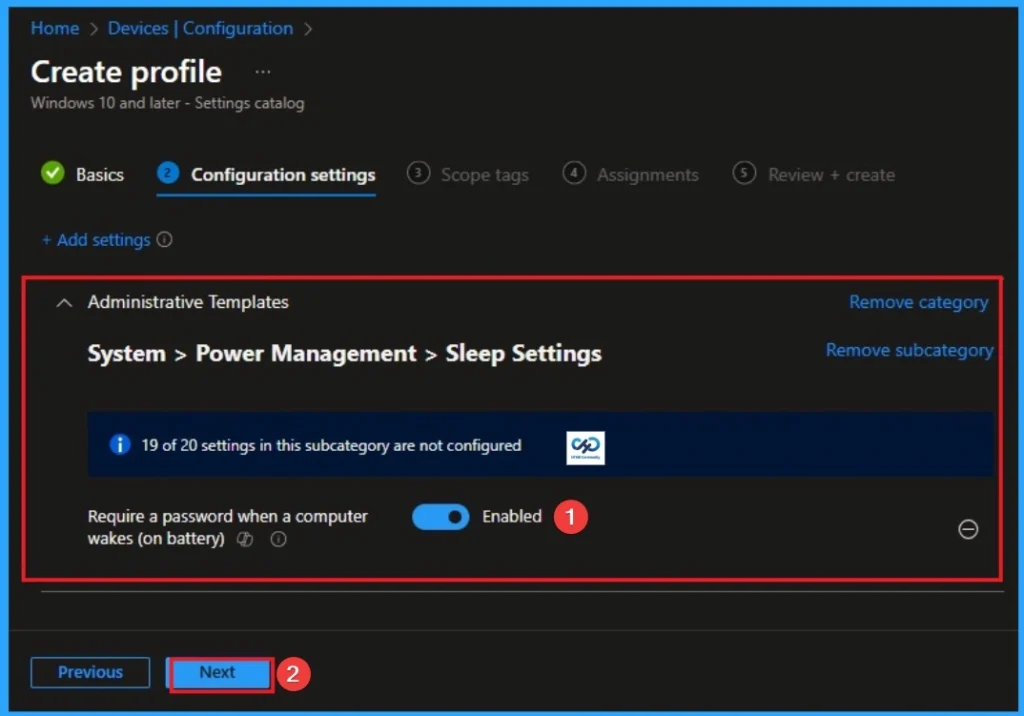
Aktifkan Memerlukan kata sandi saat komputer aktif dengan baterai
Jika kamu mengaktifkan atau tidak mengonfigurasi pengaturan kebijakan ini, pengguna akan diminta untuk a kata sandi ketika sistem kembali dari mode tidur. Klik pada Mengikuti tombol.
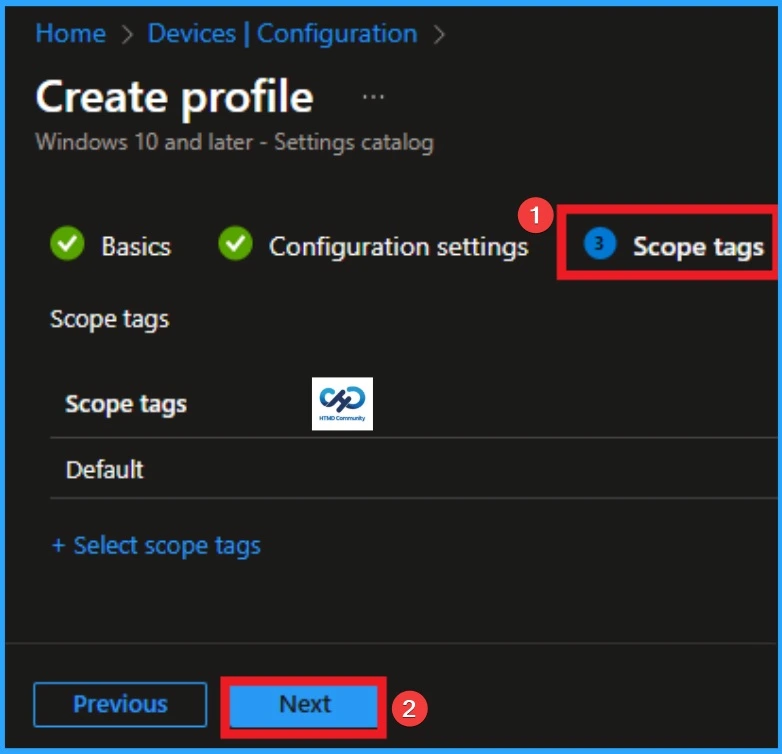
Tag Lingkup
Bagian selanjutnya adalah Label cakupan dan apa adanya bukan suatu keharusan melangkah. Menetapkan kebijakan ini ke sekelompok pengguna atau perangkat tertentu akan membantu. Di sini saya melewatkan bagian tersebut dan mengklik mengikuti tombol.
Tugas
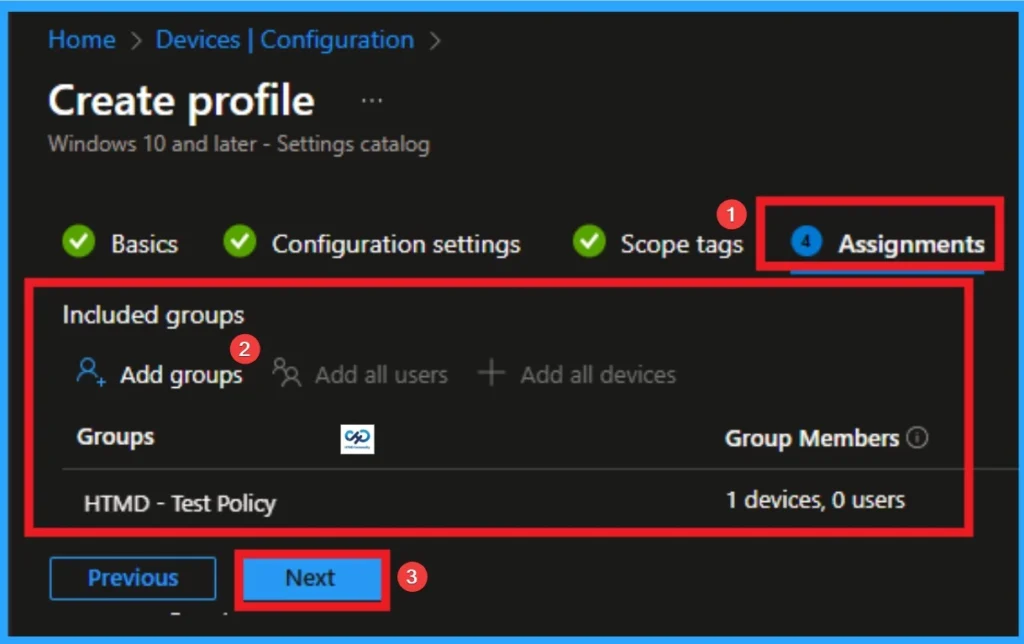
Langkah selanjutnya adalah Tugas. Di bagian ini Anda dapat menentukan kelompok mana yang akan menerapkan kebijakan tersebut. Tujuan kami adalah menerapkan kebijakan ini pada kelompok tertentu; langkah ini adalah penting. Temukan opsi Tambahkan Grup di bawah Sertakan grup bagian dan klik di atasnya.
- Setelah memilih grup, klik Mengikuti untuk melanjutkan ke langkah berikutnya.
- Daftar yang tersedia kelompok akan muncul dan pilih grup yang Anda inginkan target.
Tinjau + Buat tab
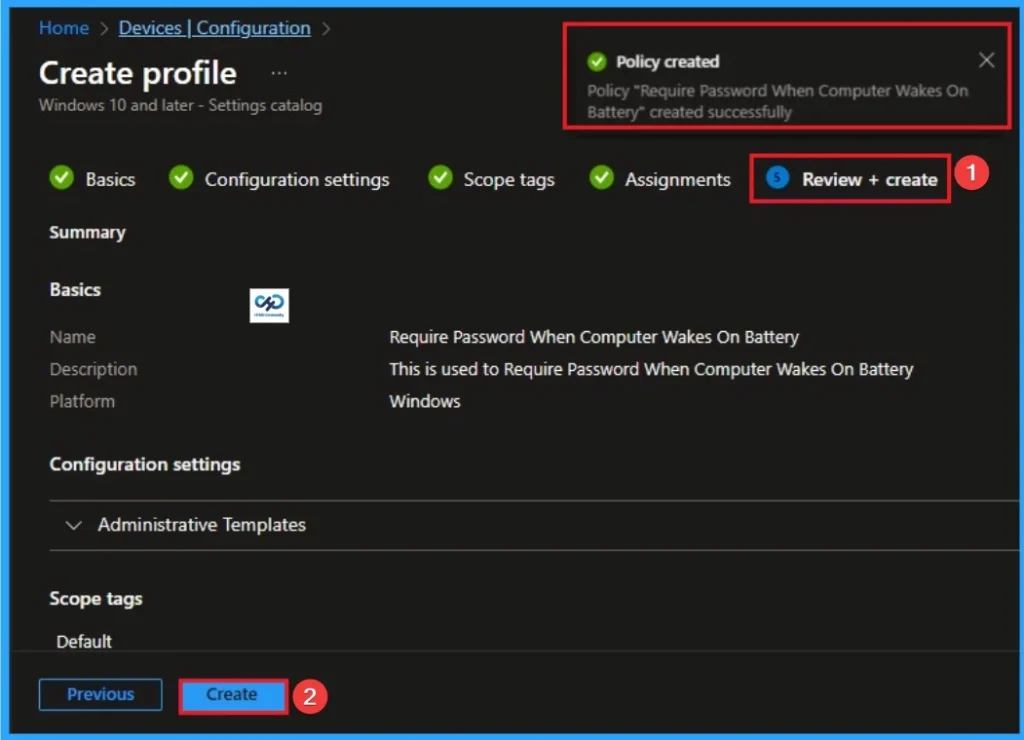
Sebelum menyelesaikan pembuatan kebijakan, Anda dapat meninjau setiap tab untuk menghindari kesalahan konfigurasi atau kegagalan kebijakan. Setelah memverifikasi semua detail, klik Membuat Tombol. Setelah membuat kebijakan, Anda akan mendapatkan pesan sukses.
Status login perangkat dan pengguna
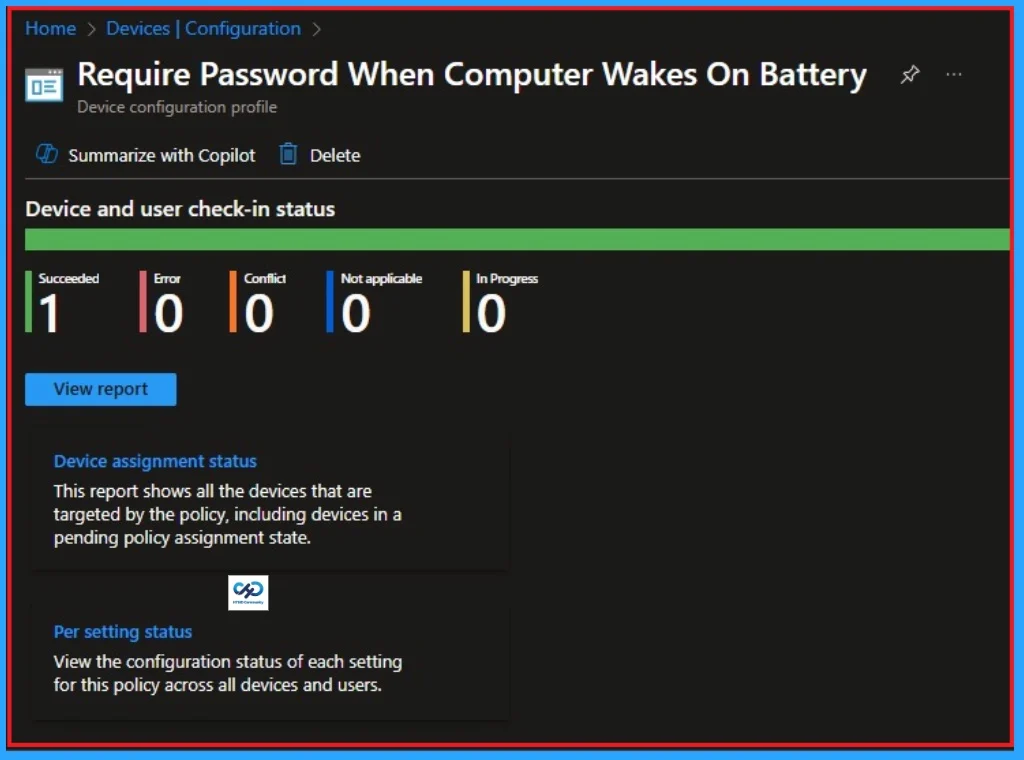
Setelah membuat kebijakan, kita perlu memantau apakah kebijakan tersebut sudah dibuat sukses atau tidak. Untuk memeriksanya, Anda bisa menunggu sampai 8 jam agar kebijakan tersebut berlaku secara otomatis, atau Anda bisa mengurangi waktu tunggu lewat secara manual sinkronisasi kebijakan melalui Portal perusahaan.
- Ini akan menunjukkan kesalahan ini sukses dikerahkan atau tidak.
- Setelah sinkronisasiAnda dapat memeriksa status polis melalui Portal yang selaras.
- Untuk melakukan ini, buka Perangkat > Profil Konfigurasi.
- Di Konfigurasi bagian kebijakan, cari nama dari kebijakan Anda dibuat.
- Kemudian Anda bisa mendapatkan detailnya di bawah ini dari kebijakan itu
Otentikasi sisi klien
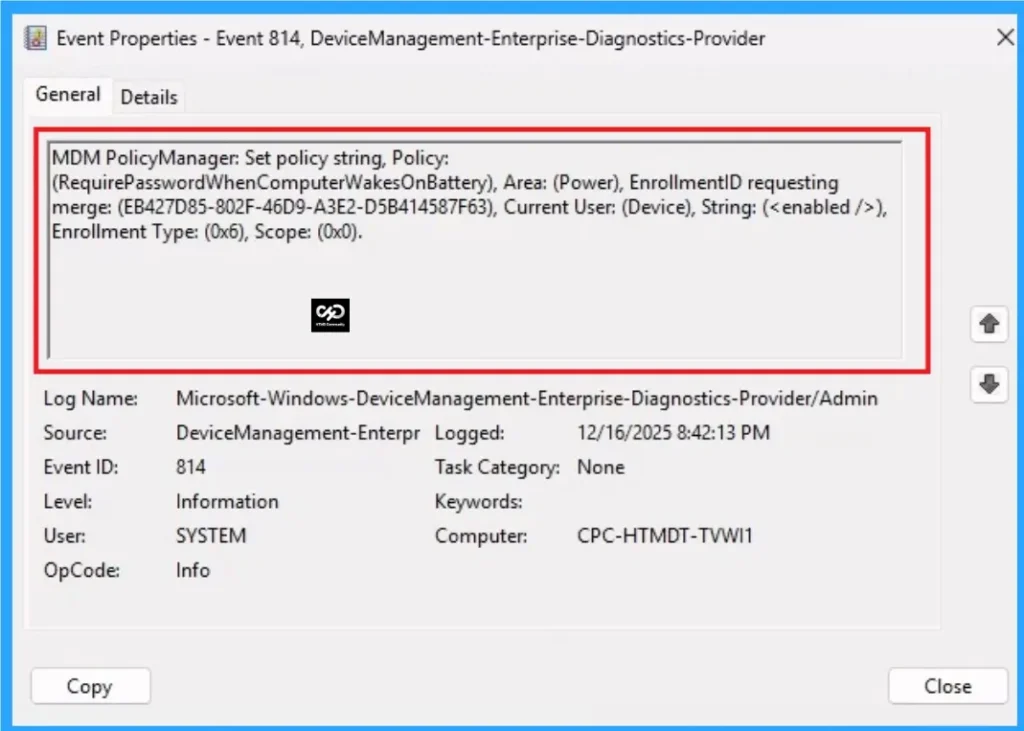
Untuk mengkonfirmasi kebijakan tersebut sukses atau tidak, Anda bisa menggunakan Penampil acara. Pertama, buka Peraga Peristiwa dan navigasikan ke Log aplikasi dan layanan > Microsoft > Windows > Manajemen perangkat > Penyedia Diagnostik Perusahaan > Admin. Cari ID peristiwa 813 atau 814, karena biasanya berisi informasi terkait kebijakan.
| Detail penampil acara |
|---|
| Manajer Kebijakan MDM: Tetapkan string kebijakan, Kebijakan: (RequirePasswordWhenComputerWakesOnBattery), Area: (Daya), Minta ID Pendaftaran gabungan: (EB427D85-802F-46D9-A3E2-D5B414587F63), Pengguna Saat Ini: (Perangkat), String: (), Jenis Entri: (0x6), Rentang: (0x0). |
Hapus Grup yang Ditugaskan Memerlukan kata sandi saat komputer aktif dengan baterai Pengaturan kebijakan
Jika Anda ingin menghapus Kelompok yang ditugaskan dari kebijakan, bisa dari portal Intune. Untuk melakukannya, buka portal Kebijakan di Intune dan sunting tab Tugas dan Menghapus Kebijakan.
Untuk mendapatkan informasi lebih detail Anda dapat merujuk posting kami sebelumnya – Pelajari cara menghapus atau menghapus penetapan aplikasi dari Intune menggunakan panduan langkah demi langkah.
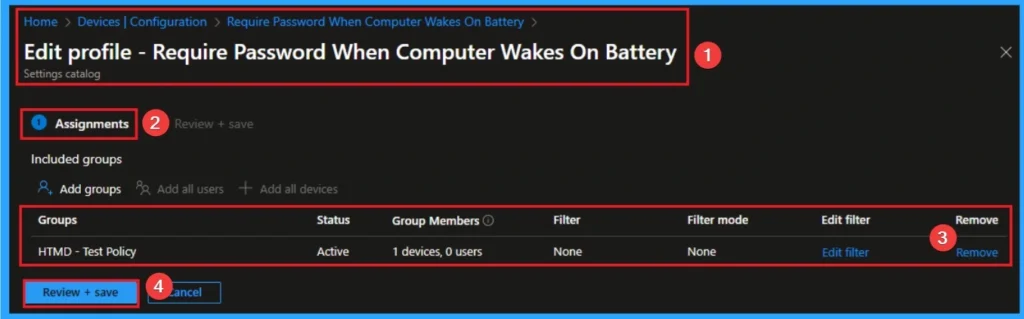
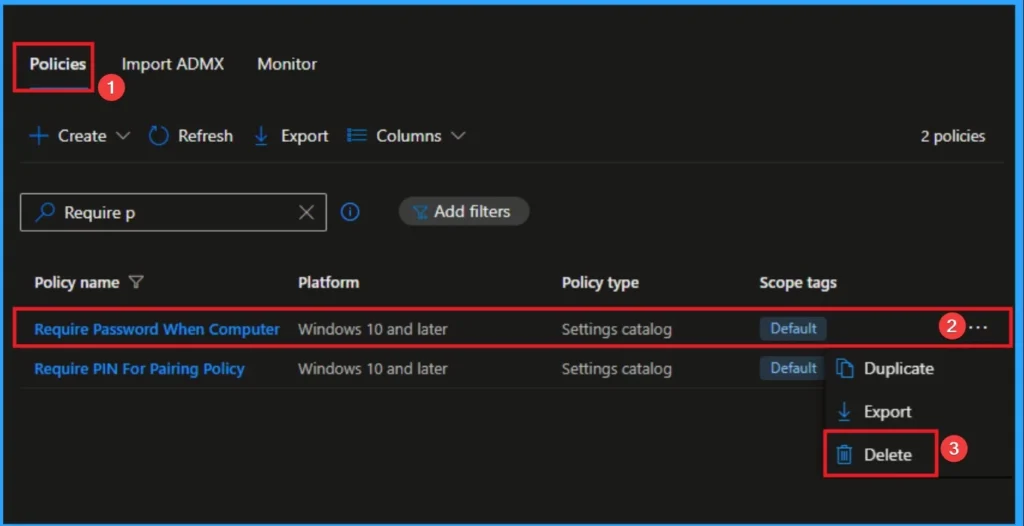
Bagaimana cara menghapusnya Memerlukan kata sandi saat komputer aktif dengan baterai Kebijakan
Anda dapat dengan mudah menghapus kebijakan dari Portal yang selaras. Dari Konfigurasi bagian, Anda dapat menghapus kebijakan tersebut. Ini akan menghapusnya sepenuhnya dari perangkat klien.
Untuk informasi selengkapnya, Anda dapat merujuk pada postingan kami sebelumnya – Cara Menghapus Izinkan Kebijakan Riwayat Papan Klip di Panduan Langkah demi Langkah Intune.
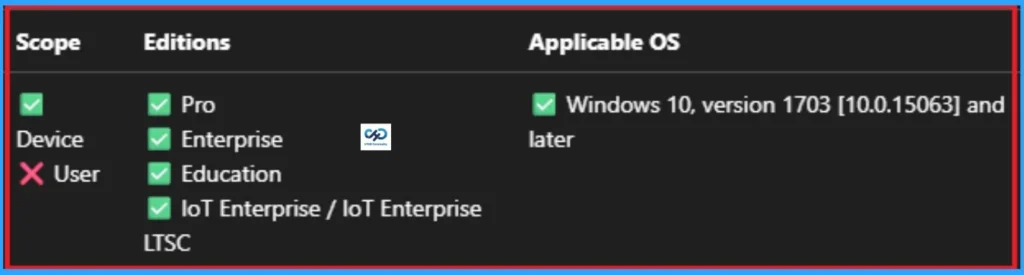
Detail Windows CSP
Pengaturan kebijakan ini menentukan apakah pengguna diminta untuk a kata sandi ketika sistem kembali dari mode tidur. Kebijakan ini berlaku untuk Windows 10, versi 1703 [10.0.15063] dan kemudian.
| Nama | Nilai |
|---|---|
| Nama | DCPromptForPasswordOnResume_2 |
| Nama Ramah | Memerlukan kata sandi saat komputer aktif (dengan baterai) |
| Lokasi | Konfigurasi komputer |
| Jalan | Sistem > Manajemen Daya > Pengaturan Tidur |
| Nama kunci registri | Perangkat Lunak\Kebijakan\Microsoft\Power\PowerSettings\0e796bdb-100d-47d6-a2d5-f7d2daa51f51 |
| Nama Nilai Registri | Indeks Pengaturan DC |
| Nama file ADMX | Kekuatan.admx |
Butuh bantuan lebih lanjut atau memiliki pertanyaan teknis?
Bergabunglah dengan halaman LinkedIn Dan Grup Telegram untuk mendapatkan panduan langkah demi langkah dan pembaruan berita terkini. Bergabunglah dengan kami Halaman pertemuan untuk berpartisipasi dalam pertemuan kelompok pengguna. Bergabunglah juga dengan Komunitas WhatsApp untuk mendapatkan berita terkini tentang Microsoft Technologies. Kami ada di atas sana reddit Juga.
Penulis
Anoop C Nair adalah Microsoft MVP dari tahun 2015 selama 10 tahun berturut-turut! Dia adalah Arsitek Solusi Tempat Kerja dengan pengalaman lebih dari 22+ tahun dalam teknologi Tempat Kerja. Beliau juga seorang Blogger, Pembicara dan Pemimpin Komunitas Kelompok Pengguna Lokal. Fokus utamanya adalah pada teknologi Manajemen Perangkat seperti SCCM dan Intune. Dia menulis tentang teknologi seperti Intune, SCCM, Windows, Cloud PC, Windows, Entra, Microsoft Security, Career, dll.
Agen Togel Terpercaya
Bandar Togel
Sabung Ayam Online
Berita Terkini
Artikel Terbaru
Berita Terbaru
Penerbangan
Berita Politik
Berita Politik
Software
Software Download
Download Aplikasi
Berita Terkini
News
Jasa PBN
Jasa Artikel
News
Breaking News
Berita