

Hei, mari kita berdiskusi tentang Kelola unduhan daftar ISP di Internet Connection Wizard dengan Intune. Kebijakan ini mengontrol apakah Internet Connection Wizard dapat mengunduh daftar Penyedia Layanan Internet (ISP) dari server Microsoft. Jika kebijakan ini diaktifkan, perangkat tidak akan terhubung ke Microsoft untuk mendapatkan informasi ISP. Ini membantu organisasi mengontrol bagaimana koneksi internetsudah diatur.
Wizard Koneksi Internet digunakan ketika a koneksi internet baru pada suatu perangkat. Biasanya, ia dapat mengunduh daftar ISP untuk membantu pengguna memilih pemasok. Kebijakan ini menghentikan pengunduhan otomatis tersebut. Akibatnya, pengguna harus masuk secara manual detail koneksi.
Kebijakan ini berguna dalam manajemen atau korporasi lingkungan. Hal ini memastikan bahwa perangkat tidak memiliki kontak eksternal Server Microsoft selama pengaturan. Ini mendukung jaringan dan keamanan yang lebih ketat persyaratan.
Oleh mengaktifkan kebijakan inimempertahankan administrator TI lebih baik melawanAku tentang konfigurasi jaringan. Ini mengurangi lalu lintas internet yang tidak perlu selama penyiapan perangkat. Itu juga membantu menjaga perilaku perangkat tetap konsisten di seluruh organisasi.

Apa manfaat mengaktifkan kebijakan ini menggunakan Intune?
Aktifkan kebijakan ini memberikan kontrol yang lebih baik atas cara perangkat di lingkungan terkelola terhubung ke Internet. Ini membantu organisasi mengurangi komunikasi yang tidak perlu dengan server eksternal selama pengaturan jaringan. Kebijakan ini juga mendukung keamanan dan kepatuhan dengan memastikan konfigurasi yang konsisten di semua perangkat.
1. Membantu mencegah perangkat dari mengunduh informasi ISP dari server Microsoft
2. Memberikan kontrol yang lebih baik tentang konfigurasi koneksi internet
3. Membantu mengurangi jaringan eksternal lalu lintas selama pengaturan
4. Mendukung keamanan organisasi dan persyaratan kepatuhan
Kelola unduhan daftar ISP di Internet Connection Assistant menggunakan Intune
Kebijakan ini biasa digunakan pada organisasi yang menggunakannya Microsoft Intune untuk mengelola perangkat. Ini sangat cocok untuk lingkungan yang menuntut komunikasi eksternal yang terbatas. Umumnya mendukungnya kepatuhan yang lebih baik dan kendali jaringan.
Buat profil
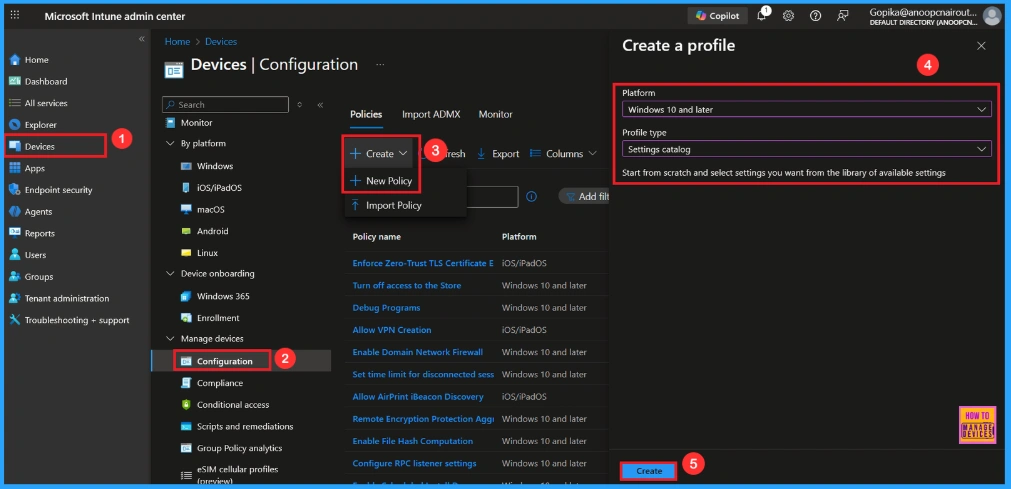
Untuk mulai menerapkan kebijakan di Intune, masuk ke Pusat Admin Microsoft Intune. Lalu periksa Perangkat > Profil Konfigurasi > Buat Kebijakan Baru. Pilih Platform sebagai Windows 10 dan yang lebih barudan profil adalah Katalog Institusi.
Langkah Dasar
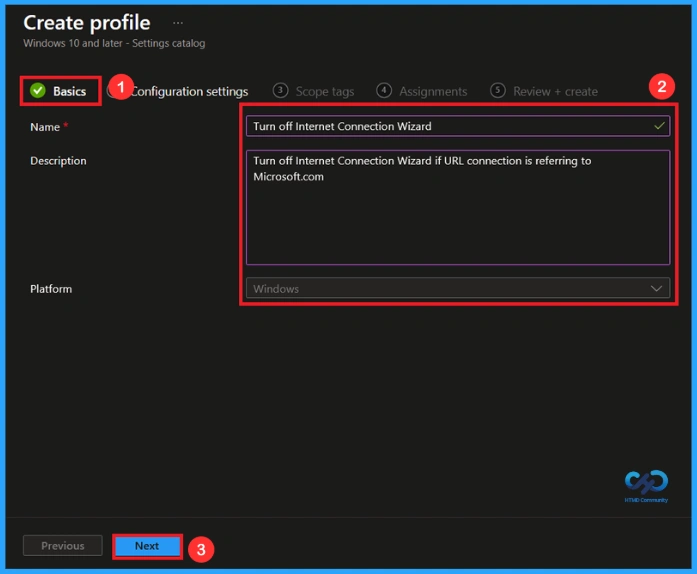
Untuk mulai mengonfigurasi kebijakan di Intune, mulailah dengan Prinsip dasar melangkah. Di sini kita dapat menambahkan nama kebijakan dan memberikan instruksi keterangan.
- Nama kebijakan: Matikan Wisaya Koneksi Internet
- Keterangan: Matikan Internet Connection Wizard jika koneksi URL mengarah ke Microsoft.com
- Platform: jendela
Pengaturan konfigurasi
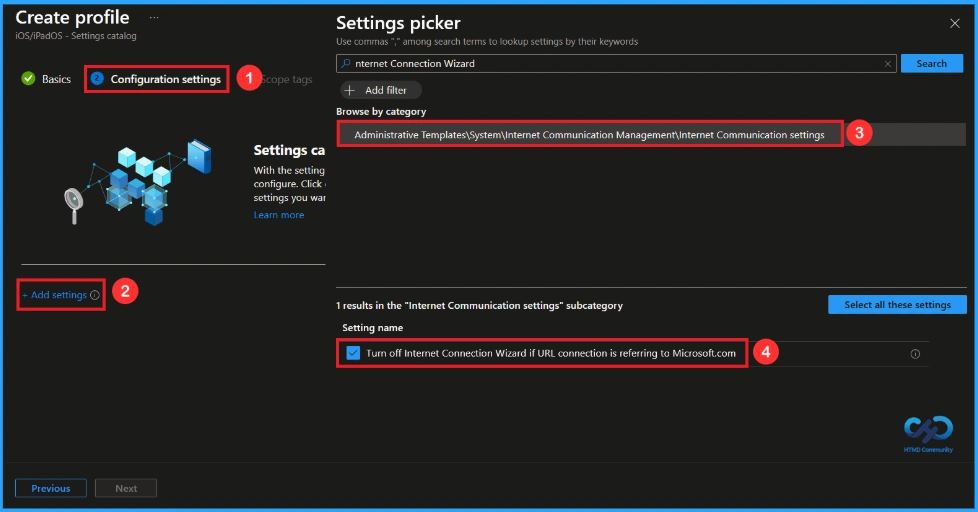
Di dalam tab ini Anda akan menemukan opsi untuk Tambahkan pengaturan. Lanjutkan mengkliknya. Setelah mengklik, jendela baru muncul, disebut sebagai Pemilih pengaturanakan muncul. Di dalam jendela pemilih pengaturan, Anda perlu memilih kategori dan pengaturan.
| Kategori | Lembaga |
|---|---|
| Templat Administratif\Sistem\Manajemen Komunikasi Internet\Pengaturan Komunikasi Internet | Matikan Internet Connection Wizard jika koneksi URL mengarah ke Microsoft.com |
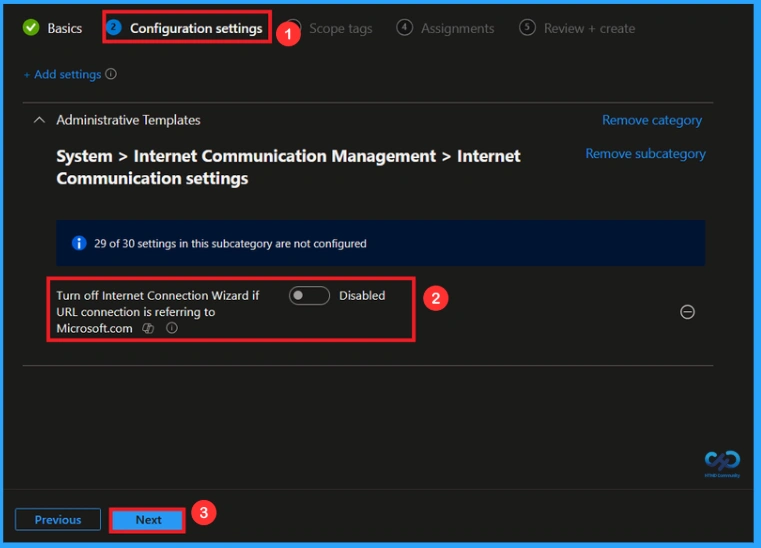
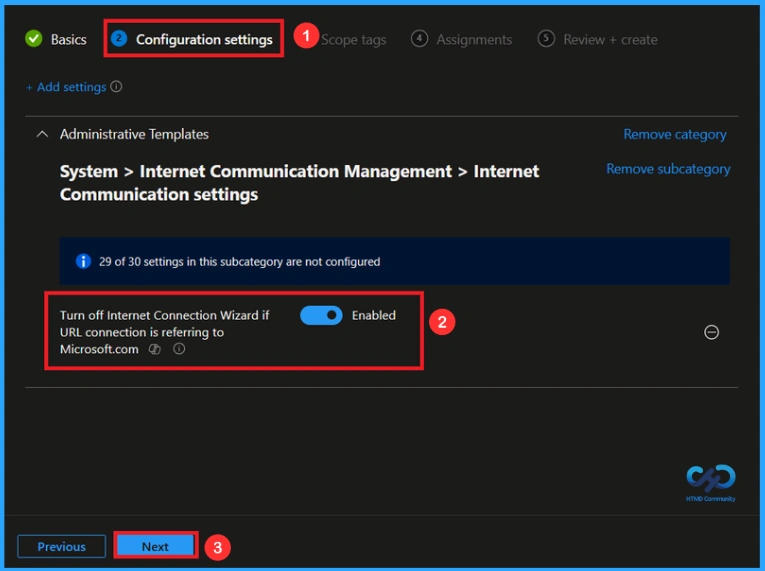
Anda sekarang bisa Pemilih pengaturan jendela. Setelah Anda menutupnya, Anda akan diarahkan kembali ke Pengaturan konfigurasi halaman. Di halaman ini Anda akan melihat bahwa kebijakan tersebut dikonfigurasikan Aktifkan atau nonaktifkan. Secara default memang demikian Cacat. Lalu klik Mengikuti untuk melanjutkan.
Aktifkan kebijakan Asisten Koneksi Internet
jika kita Mengaktifkan atau mengatur kebijakan ini, Anda dapat mengaktifkan kebijakan Internet Connection Wizard dengan nyalakan sakelar. Kemudian Anda dapat mengklik Mengikuti tombol untuk melanjutkan.
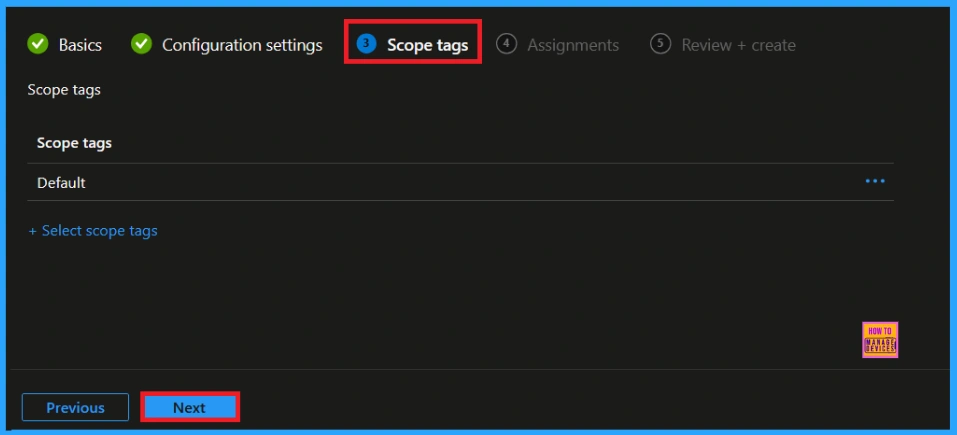
Tag cakupannya adalah tidak wajib, jadi Anda bisa melewati bagian ini. Ini berfungsi sebagai alat untuk organisasi dan manajemen akses, namun menugaskannya bersifat opsional. Klik Mengikuti jika mereka tidak diperlukan untuk pengaturan Anda.
Tugas
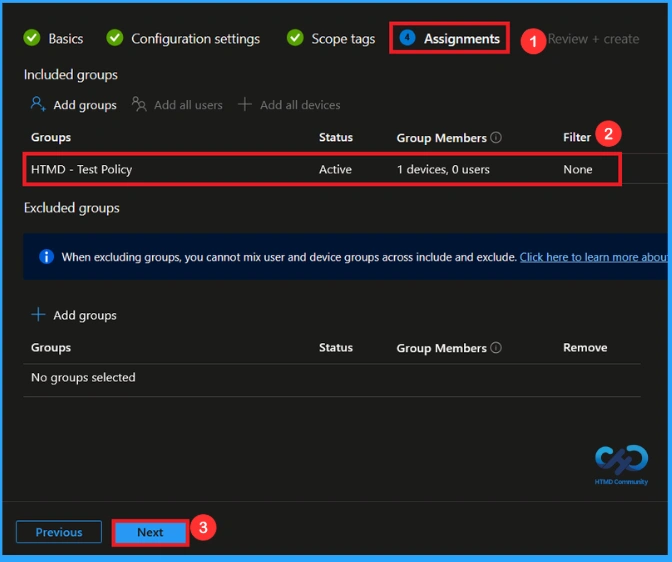
Di Tab TugasAnda memilih pengguna atau perangkat yang akan menerima kebijakan dengan mengklik Tambahkan grup di bawah Sertakan Grup, memilih kelompok yang ingin Anda targetkan(misalnya HTML – Kebijakan Tes) lalu klik Mengikuti untuk melanjutkan.
Langkah Terakhir
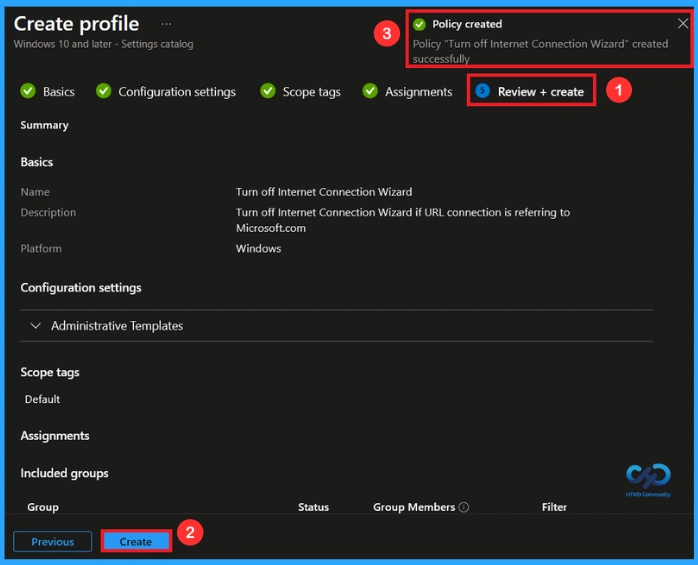
Di bagian ini Anda akan menemukan ringkasan yang merangkum semuanya informasi yang telah Anda berikan pada langkah sebelumnya termasuk detail dasar, pengaturan konfigurasi, detail perintah. Kami klik Membuat untuk menyelesaikan, dan pemberitahuan mengonfirmasi bahwa “Nonaktifkan Wizard Koneksi Internet yang Berhasil Dibuat”.
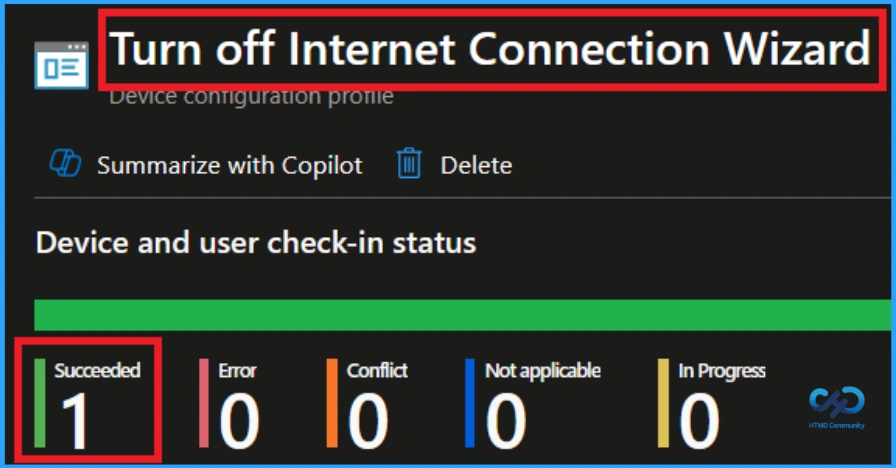
Status login perangkat dan pengguna
Untuk menentukan status suatu kebijakan, periksa Perangkat > Konfigurasi dalam portal Intune. Kemudian pilih kebijakan yang relevan (Matikan Wisaya Koneksi Internet), dan mengonfirmasi bahwa statusnya menunjukkan Berhasil (1). Untuk proses yang lebih cepat, gunakan sinkronisasi manual di Portal Perusahaan.
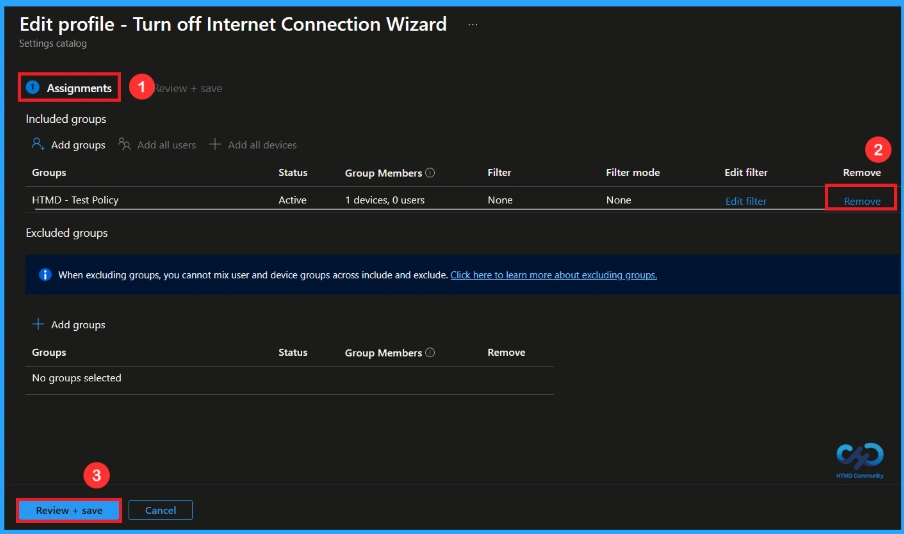
Cara menghapus grup yang ditetapkan dari kebijakan ini
Jika Anda ingin menghapus grup tertentu yang Anda pilih sebelumnya, Anda dapat melakukannya dengan mudah. Periksa dulu Perangkat > Kebijakan Konfigurasi. Di bagian Kebijakan Pengaturan, temukan dan pilih kebijakan. Di bagian Tugas Anda akan menemukan a Sunting pilihan dan klik Menghapus pilihan. Kemudian klik pada Tinjau+ Simpan pilihan.
Untuk informasi detailnya, Anda dapat merujuk ke postingan kami sebelumnya – Pelajari cara menghapus atau menghapus penetapan aplikasi dari Intune menggunakan panduan langkah demi langkah.
Cara menghapus kebijakan ini dari Intune
Pertama, mencari untuk kebijakan tersebut nama (Nonaktifkan Wisaya Koneksi Internet) di bagian konfigurasi. Saat Anda mendapatkan nama kebijakan, Anda akan melihat a 3 kol menu di sebelahnya. Klik pada 3 titik, lalu klik pada Menghapus tombol.
Untuk informasi selengkapnya, Anda dapat merujuk pada postingan kami sebelumnya – Cara Menghapus Izinkan Kebijakan Riwayat Papan Klip di Panduan Langkah demi Langkah Intune.

Apakah Anda memerlukan bantuan lebih lanjut atau memiliki pertanyaan teknis?
Bergabunglah dengan halaman LinkedIn Dan Grup Telegram untuk mendapatkan panduan langkah demi langkah dan pembaruan berita terkini. Bergabunglah dengan kami Halaman pertemuan untuk berpartisipasi dalam pertemuan kelompok pengguna. Bergabunglah juga dengan Komunitas WhatsApp untuk mendapatkan berita terkini tentang Microsoft Technologies. Kami ada di atas sana reddit Juga.
Penulis
Anoop C Nair adalah Microsoft MVP dari tahun 2015 selama 10 tahun berturut-turut! Dia adalah Arsitek Solusi Tempat Kerja dengan pengalaman lebih dari 22+ tahun dalam teknologi Tempat Kerja. Beliau juga seorang Blogger, Pembicara dan Pemimpin Komunitas Kelompok Pengguna Lokal. Fokus utamanya adalah pada teknologi Manajemen Perangkat seperti SCCM dan Intune. Dia menulis tentang teknologi seperti Intune, SCCM, Windows, Cloud PC, Windows, Entra, Microsoft Security, Career, dll.
Agen Togel Terpercaya
Bandar Togel
Sabung Ayam Online
Berita Terkini
Artikel Terbaru
Berita Terbaru
Penerbangan
Berita Politik
Berita Politik
Software
Software Download
Download Aplikasi
Berita Terkini
News
Jasa PBN
Jasa Artikel
News
Breaking News
Berita


