

Mari kita bahas caranya Enkripsi saluran aman melindungi anggota domain dari serangan. Saat komputer bergabung dengan domain Windows dalam suatu organisasi, komputer tersebut akan menetapkan a koneksi aman dengan Pengontrol domain. Koneksi ini dikenal sebagai saluran aman. Ini bertindak seperti jalur komunikasi pribadi antara komputer dan server.
Komputer menggunakan yang khusus kata sandi dibuat saat bergabung dengan domain untuk menyiapkan saluran aman ini. Setelah itu, setiap saat memulai komputersecara otomatis menyambungkannya kembali ke Pengontrol Domain menggunakan ini koneksi aman.
Saluran aman ini digunakan untuk tugas-tugas penting seperti pemeriksaan kredensial masuk dan mengubah nama pengguna menjadi ID keamanan. Tanpanya, domain sangat penting fungsi tidak akan bekerja dengan benar. Kebijakan “Anggota Domain: Selalu mengenkripsi atau menandatangani data saluran aman secara digital” memastikan bahwa setiap pesan dikirim melalui saluran ini melindungi.
Dalam posting ini Anda akan mempelajari semua tentang caranya aman enkripsi saluran melindungi anggota domain dari serangan. Kebijakan ini membantu administrator TI dan organisasi dengan memastikan bahwa semua komunikasi dilakukan antara anggota domain dan pengontrol domain aman.

Bagaimana enkripsi saluran yang aman melindungi anggota domain dari serangan
Bagi administrator TI, kebijakan ini membantu mengurangi risikonya dari pencurian kredensial, atau akses tidak sah, membuat manajemen jaringan lebih aman dan andal. Untuk organisasiitu memperkuat keamanan secara keseluruhan dengan melindungi data sensitif, menjaga kepercayaan verifikasi proses.
- Berlangganan ke Portal Pusat Admin Intune https://intune.microsoft.com/.
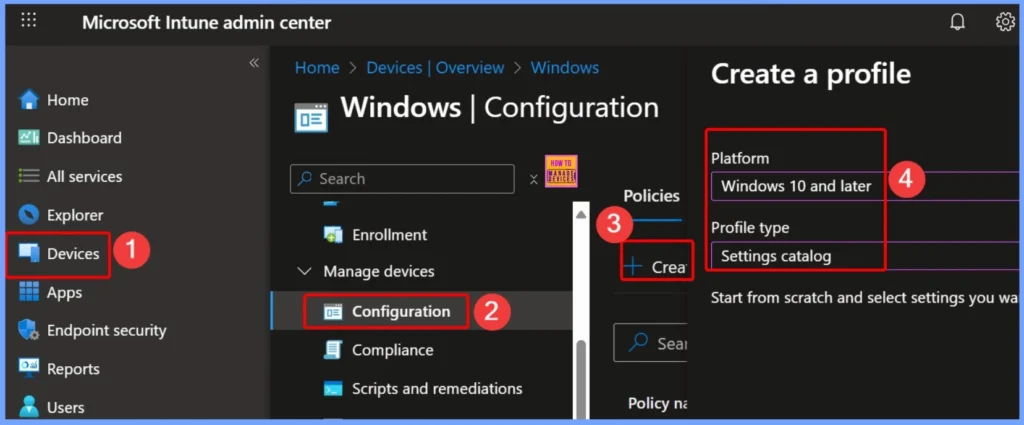
- Memilih Perangkat > jendela > Profil konfigurasi > Buat profil.
| Platform | Jenis profil |
|---|---|
| Windows 10 dan yang lebih baru | Katalog Institusi |
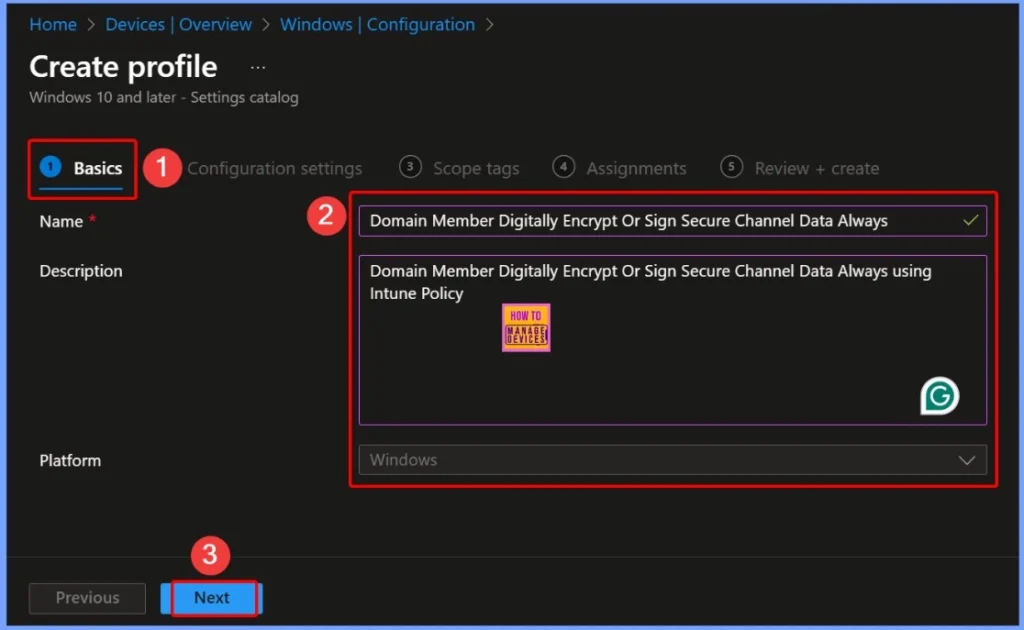
Pengaturan tab dasar – Kebijakan saluran aman anggota domain
Itu Prinsip dasar tab memberikan informasi penting untuk kebijakan “Anggota domain: Mengenkripsi atau menandatangani data saluran aman secara digital (selalu)”. Itu keterangan menjelaskan bahwa kebijakan ini menerapkan enkripsi saluran aman dan penandatanganan untuk anggota domain menggunakan Intune. Kebijakan tersebut secara khusus berlaku bagi jendela platform, untuk memastikan bahwa semua perangkat Windows di domain memenuhi persyaratan keamanan.
Bagaimana anggota domain berkomunikasi secara aman dengan pengontrol domain
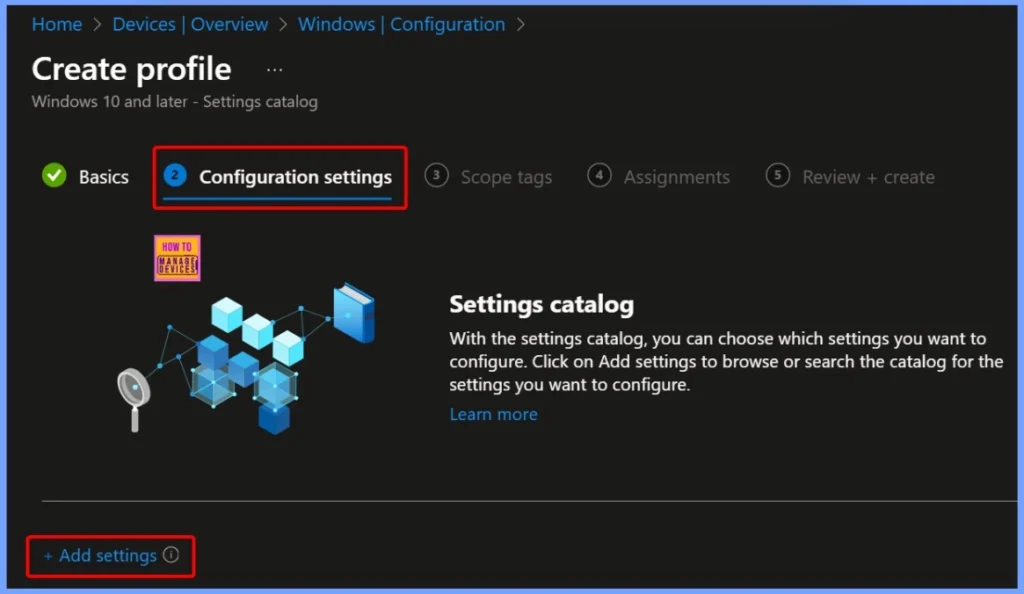
Ini membantu menegakkan kebijakan ini menjaga integritas tugas seperti otentikasi dan Pencarian SIDuntuk memastikan bahwa semua operasi domain memenuhi minimum standar keamanan. Klik pada + Tambahkan pengaturan hyperlink dari jendela pengaturan konfigurasi di bawah.
Mengonfigurasi kebijakan melalui opsi keamanan kebijakan lokal
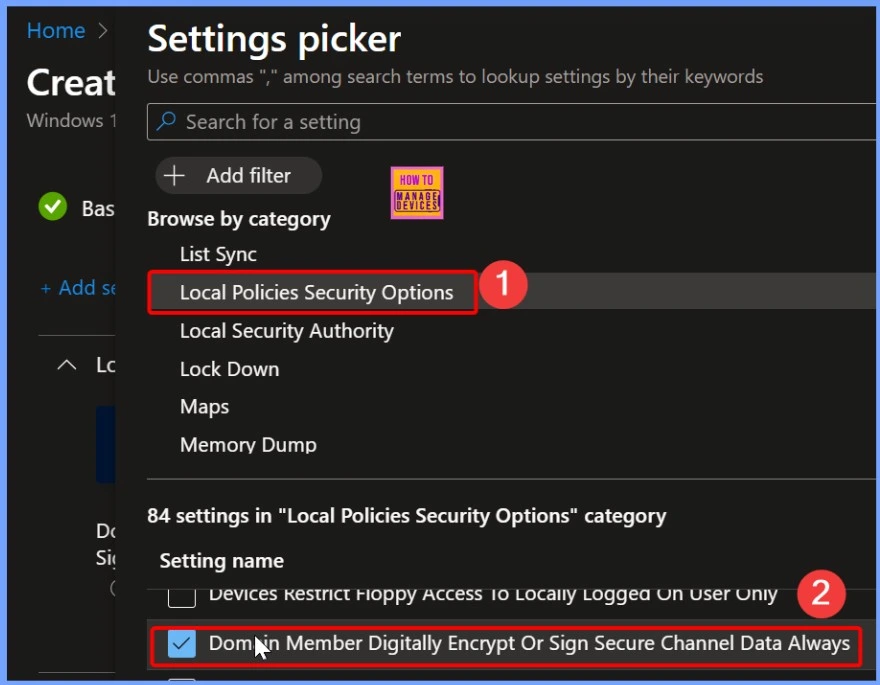
Di Pemilih pengaturan jendela, cari dan pilih Opsi Keamanan Kebijakan Lokal. Diantaranya 84 tersedia pengaturan di bagian ini, cari dan pilih “Anggota Domain: Enkripsi Secara Digital atau Masuk Data Saluran Aman (Selalu)”.
Pengaturan default kebijakan
Nilai default kebijakan ini adalah 1, artinya 1 dihidupkan otomatis. Saat menyala, komputer terpaksa berkomunikasi dengan aman dengan pengontrol domain menggunakan enkripsi atau tanda tangan digital. Tangkapan layar di bawah menunjukkan detail lebih lanjut.
| Nilai kebijakan | Detail |
|---|---|
| 1 (Bawaan) | Diaktifkan / AKTIF Komunikasi selalu terlindungi |
| 0 | Dinonaktifkan / OFF Komunikasi tidak dipaksakan agar aman |
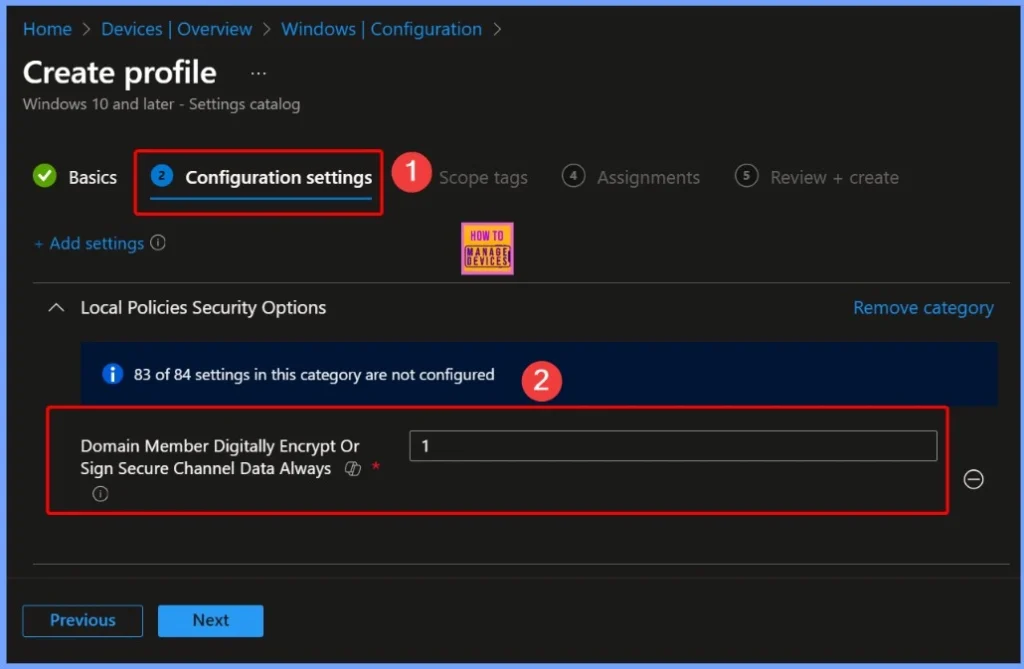
Memahami nilai-nilai kebijakan – Enkripsi Saluran Aman Anggota Domain
Jika Anda mengubah kebijakan nilai menjadi 0Anda mematikan persyaratan ini. Sekarang komputer dapat berkomunikasi tanpa pengontrol domain enkripsi atau tanda tangan digital. Meskipun hal ini dapat menyederhanakan koneksi, hal ini juga mengurangi keamanan, karena data sudah tidak ada lagi terlindungi sepenuhnya.
- 0 = Cacat → komunikasi yang kurang aman
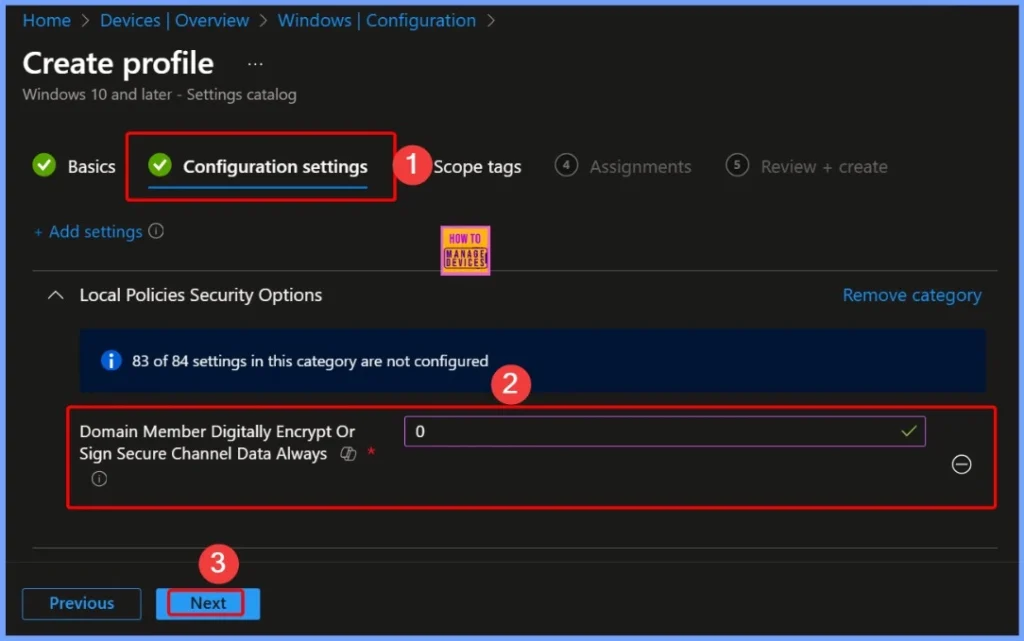
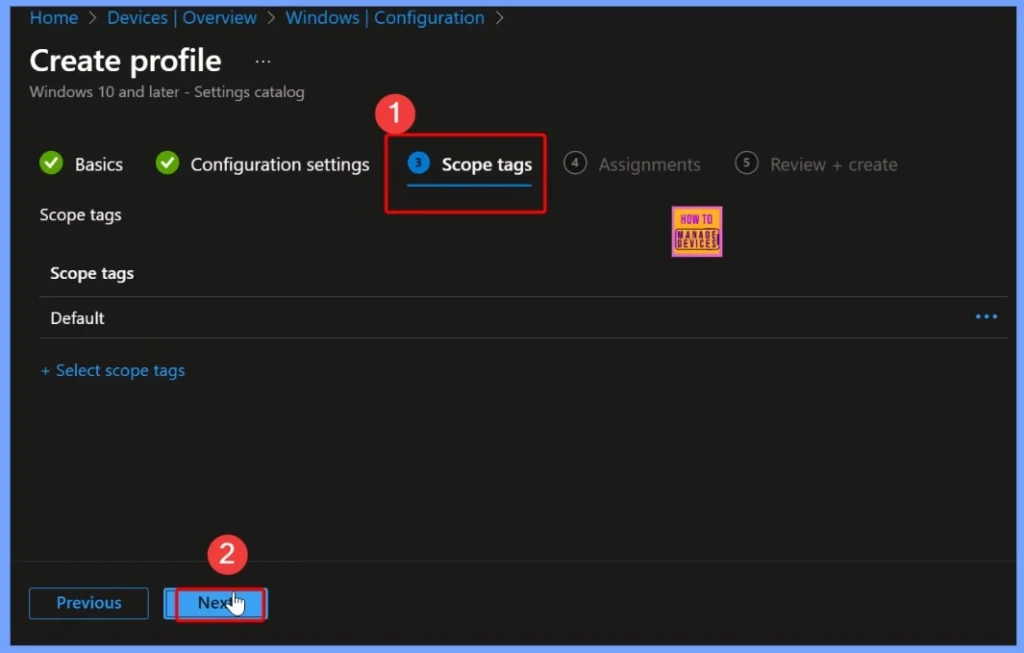
Bagaimana tag cakupan mengontrol penerapan kebijakan
A Tag Lingkup digunakan di Intune untuk menentukan pengguna, perangkat, atau grup mana yang dapat melihat dan menerapkan kebijakan tertentu. Ini berfungsi sebagai label yang membantu administrator TI mengatur dan mengendalikan penerapan kebijakan di berbagai departemen atau wilayah dalam suatu organisasi.
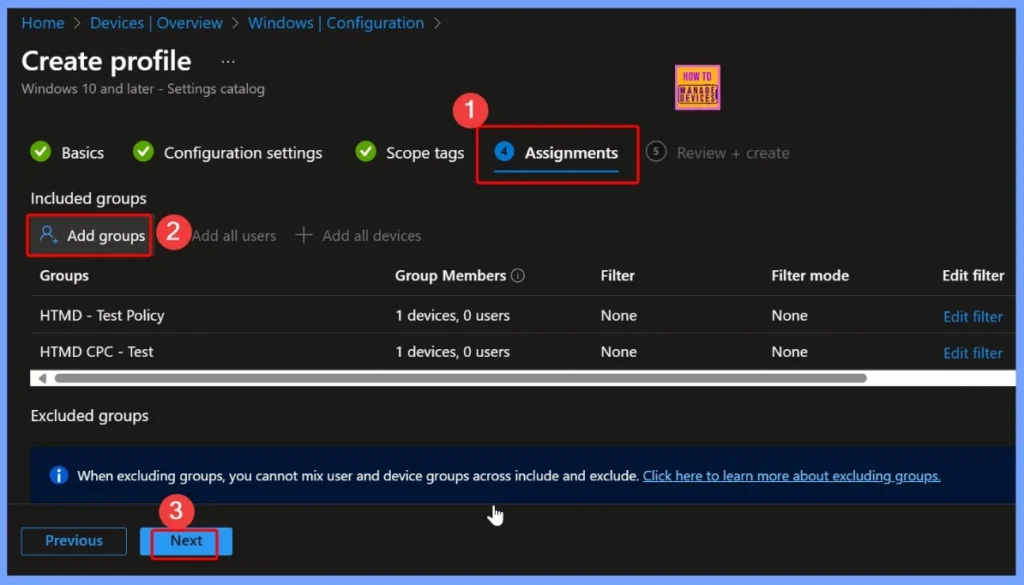
Perintah di Intune membantu menargetkan kebijakan pada perangkat
Di Intune, tugas menentukan pada perangkat mana kebijakan diterapkan. Saat Anda membuat kebijakan, Anda dapat memilih grup perangkat tertentu, kelompok penggunaatau semua perangkat/pengguna untuk menerima konfigurasi. Anda dapat dengan mudah memilih grup perangkat dengan mengklik Tambahkan grup opsi di bawah Grup yang disertakan seperti yang ditunjukkan di bawah ini.
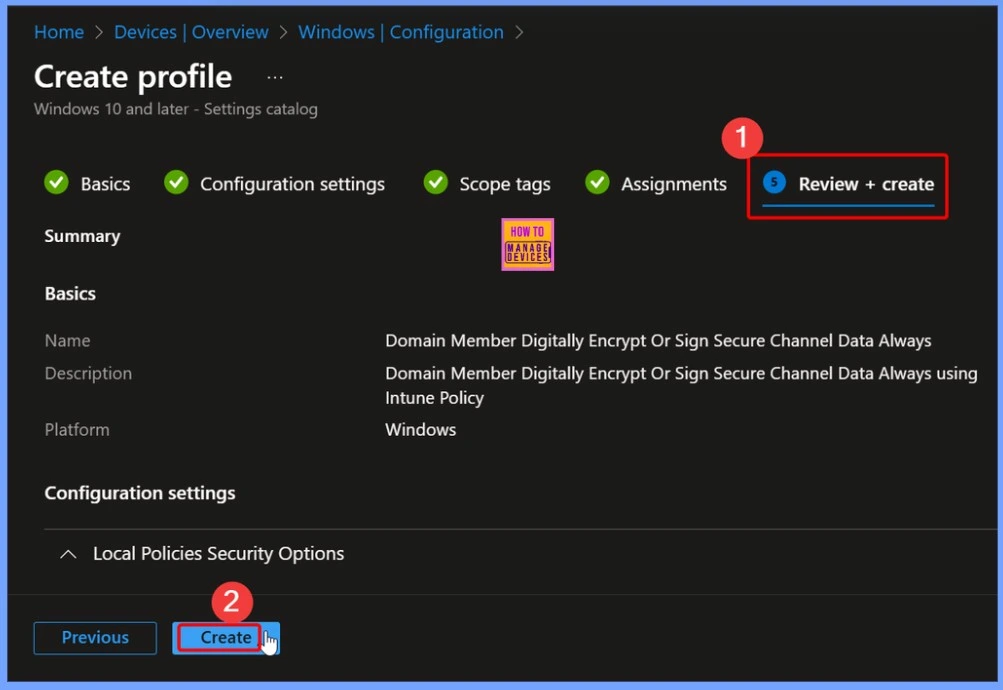
Tinjau + Buat membantu menyelesaikan penerapan kebijakan di Intune
Itu Tinjau + Buat langkah di Intune memungkinkan administrator TI memverifikasi semua pengaturan sebelum menerapkan kebijakan. Pada langkah ini Anda bisa Prinsip dasarPengaturan Konfigurasi, Tag Cakupan, dan Tugas untuk memastikan semuanya sudah diatur dengan benar.
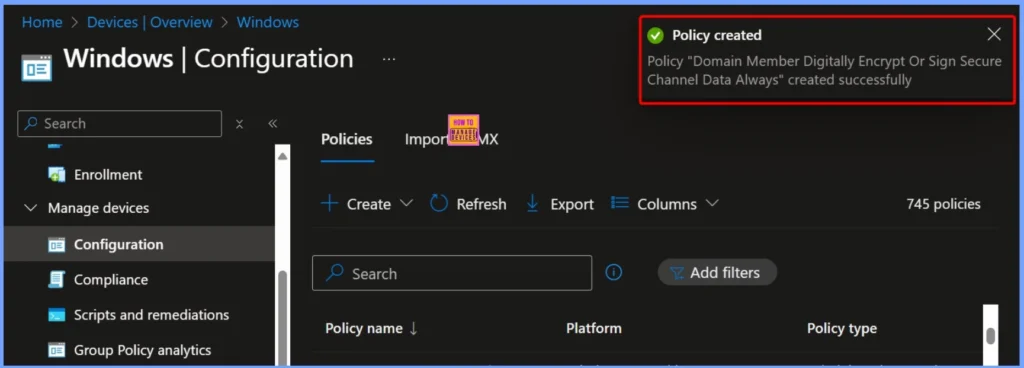
Pemberitahuan Pembuatan Kebijakan
Kebijakan “Anggota Domain: Enkripsi Secara Digital atau Menandatangani Data Saluran Aman (Selalu)” telah dibuat sukses. Pemberitahuan ini menegaskan bahwa kebijakan tersebut sekarang tersedia di selaras dan siap untuk ditempatkan di perangkat yang ditargetkan.
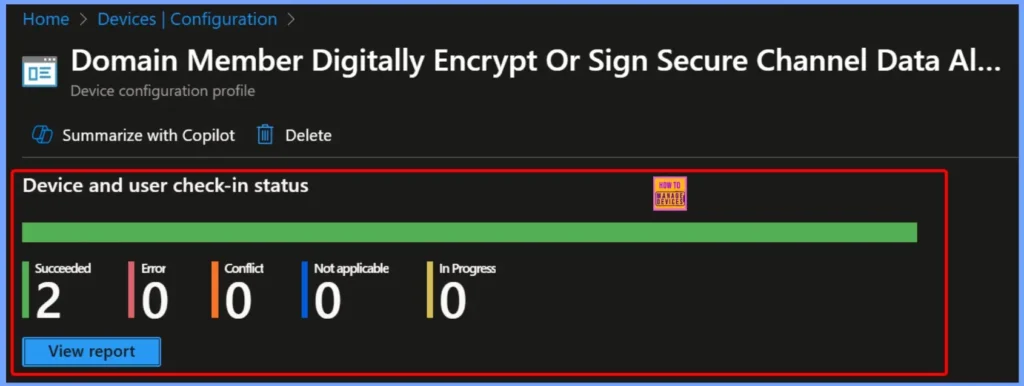
Status Login Perangkat – Ikhtisar Penerapan Kebijakan
Perangkat dan Login Pengguna Status memberikan ringkasan tentang bagaimana kebijakan diterapkan di seluruh perangkat yang ditargetkan. Ini menunjukkan jumlah perangkat dimana kebijakan tersebut berada Berhasilmengalami kesalahan, tidak dapat diterapkan, atau masih dalam proses.
| Berhasil | Kesalahan | Konflik | Tidak berlaku | Sedang berlangsung |
|---|---|---|---|---|
| 2 | 0 | 0 | 0 | 0 |
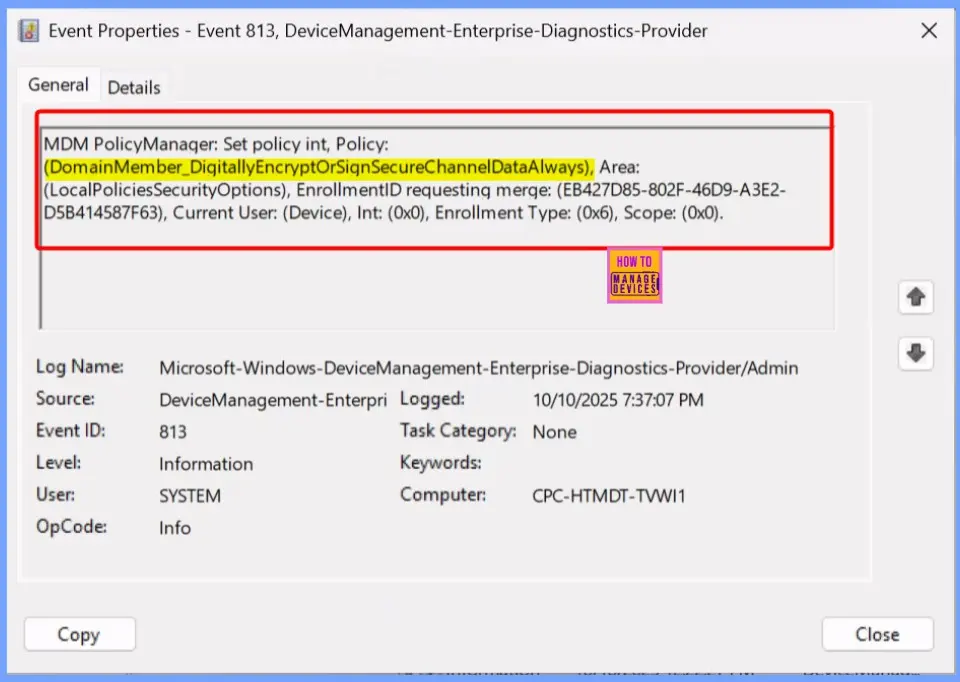
Manajer Kebijakan MDM – Detail kebijakan saluran aman anggota domain
MDM Manajer Kebijakan log menunjukkan informasi rinci tentang implementasi kebijakan”DomainLid_DigitallyEncryptOrSignSecureChannelDataAlwaysHal ini menunjukkan bahwa kebijakan tersebut diterapkan pada Opsi Keamanan Kebijakan Lokal untuk perangkat, dengan spesifikasi tertentu ID Pendaftaran dan Konteks pengguna saat ini.
- Navigasi ke Log: Centang di panel kiri Log aplikasi dan layanan > Microsoft > Windows > Penyedia Manajemen-Perusahaan-Diagnostik-Perangkat > Admin.
Manajer Kebijakan MDM: Setel kebijakan ke dalam, Kebijakan:
(DomainLid_DigitallyEncryptOrSinSecureChannelDataAlways), Daerah:
(LocalPoliciesSecurityOptions), merek permintaan EnrollmentID: (EB427D85-802F-46D9-A3E2-
D5B414587F63), Pengguna Saat Ini: (Perangkat), Int: (0x0), Jenis Entri: (0x6), Cakupan: (0x0).
Detail Windows CSP
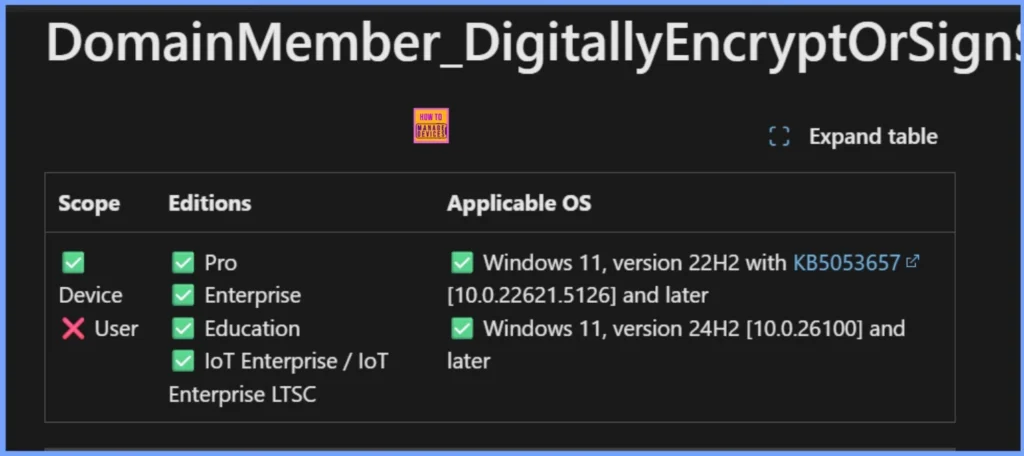
Kebijakan ini berlaku khusus untuk perangkat dan bukan untuk pengguna individu. Ini didukung di berbagai edisi Windows, termasuk Pro, UsahaPendidikan dan IoT Enterprise/IoT Enterprise LTSC. Kebijakan ini kompatibel dengan versi Windows 11 22H2 dengan KB5053657 (10.0.22621.5126) dan lebih baru, serta Windows 11, versi 24H2 (10.0.26100) dan lebih baru.
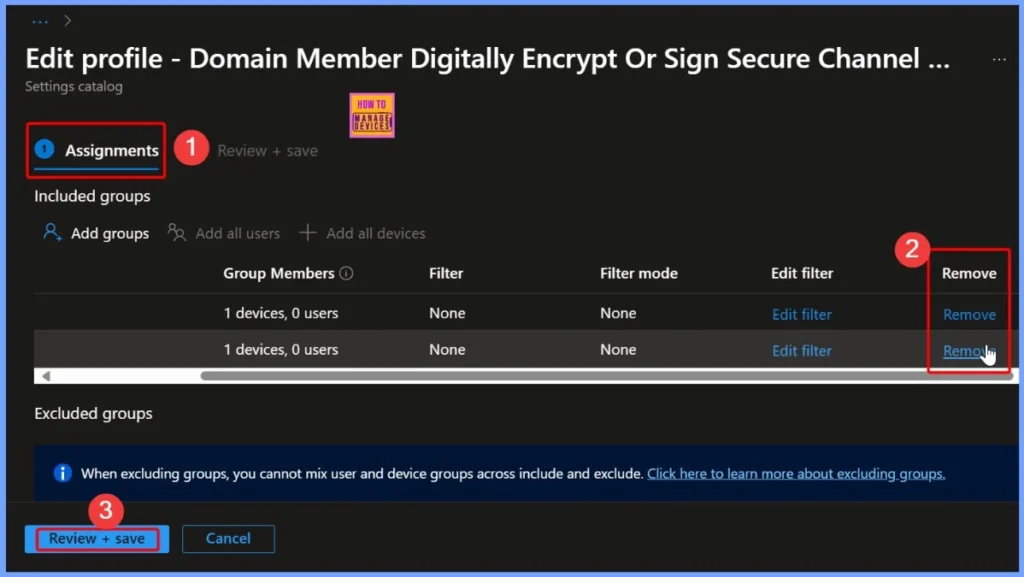
Manfaat menghapus grup yang ditetapkan dari kebijakan
Pemindahan kelompok kebijakan yang ditetapkan dapat membantu administrator TI mempertahankan kontrol yang lebih baik dan fleksibilitas pada penerapan kebijakan. Hal ini mencegah kebijakan tersebut ada terapan ke perangkat atau pengguna dalam grup tersebut, yang dapat berguna jika perangkat tertentu tidak memerlukan konfigurasi atau mungkin memiliki masalah kompatibilitas.
Baca selengkapnya – Cara menghapus grup yang ditetapkan dari kebijakan ambang batas baterai hemat energi di katalog pengaturan Intune.
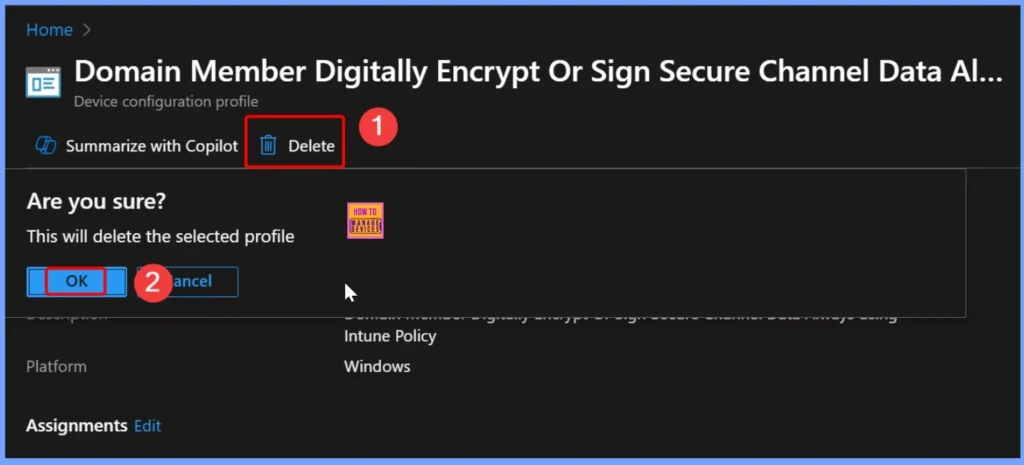
Bagaimana menghapus kebijakan membantu administrator TI
Jika suatu kebijakan tidak lebih diperlukan, menyebabkan kesalahan, atau tumpang tindih dengan yang lain konfigurasimenghapusnya memastikan bahwa perangkat tidak terpengaruh oleh tidak perlu atau pengaturan yang ketinggalan jaman. Baca selengkapnya – Cara Menghapus Izinkan Kebijakan Riwayat Clipboard di Intune Panduan Langkah demi Langkah.
Butuh bantuan lebih lanjut atau memiliki pertanyaan teknis?
Bergabunglah denganhalaman LinkedIn DanGrup Telegramuntuk mendapatkan panduan langkah demi langkah dan pembaruan berita terkini. Bergabunglah dengan kamiHalaman pertemuanuntuk berpartisipasi dalam pertemuan kelompok pengguna. Bergabunglah juga denganKomunitas WhatsAppuntuk mendapatkan berita terkini tentang Microsoft Technologies. Kami ada di atas sanaredditJuga.
Penulis
Anoop C Nairadalah Microsoft MVP selama 10 tahun berturut-turut sejak tahun 2015. Dia adalah Arsitek Solusi Tempat Kerja dengan pengalaman lebih dari 22+ tahun dalam teknologi Tempat Kerja. Dia adalah Blogger, Pembicara dan Pemimpin Komunitas Kelompok Pengguna Lokal. Fokus utamanya adalah pada teknologi Manajemen Perangkat seperti SCCM dan Intune. Dia menulis tentang teknologi seperti Intune, SCCM, Windows, Cloud PC, Windows, Entra, Microsoft Security, Career, dll.
News
Berita
News Flash
Blog
Technology
Sports
Sport
Football
Tips
Finance
Berita Terkini
Berita Terbaru
Berita Kekinian
News
Berita Terkini
Olahraga
Pasang Internet Myrepublic
Jasa Import China
Jasa Import Door to Door
A gaming hub can refer to a central platform or space dedicated to gaming, where players can access games, interact with other gamers, and enjoy related content.


