

Kom ons kyk hoe om te verwyder verstek Microsoft Store-pakkette gebruik Intune-konfigurasie. Die Verwyder StandaardMicrosoftStorePackages kenmerk in Intune help IT-administrateurs om Windows-ontplooiings te stroomlyn deur outomaties ongewenste ingeboude Microsoft Store-toepassings van toestelle te verwyder tydens voorsiening of na-inskrywing.
Windows sluit dikwels verskeie verbruiker-gefokusde toepassings in wat dalk nie geskik is vir korporatiewe omgewings nie, soos vermaak, speletjiesof sosiale media toepassings. Deur hierdie Intune-vermoë te benut, kan organisasies ‘n skoonmaker en meer veilig werkspasie terwyl dit verseker dat gebruikers slegs toegang het tot besigheidsnoodsaaklike toepassings. Dit is ‘n splinternuwe kenmerk beskikbaar op toestelle wat loop Windows 11 25H2.
Deur Intune te gebruik, kan administrateurs programverwydering opstel deur Toestelkonfigurasieprofiele of Intune-inskrywingstatusbladsy (ESP) aanpassing tydens Autopilot-ontplooiing. Intune ondersteun die Verwyder StandaardMicrosoftStorePackages CSP (Konfigurasie diensverskaffer), wat die proses outomatiseer om voorafgeïnstalleerde toepassings van toestelle af te verwyder. Dit verseker dat wanneer ‘n gebruiker vir die eerste keer aanmeld, onnodige toepassings reeds verwyder is, wat ‘n vinniger en meer konsekwente opstellingservaring tot gevolg het. IT-spanne kan ook hierdie instellings selektief toepas op spesifieke toestelgroepe om buigsaamheid oor departemente of rolle te handhaaf.
Die implementering van hierdie beleid verbeter nie net stelselwerkverrigting nie, maar vereenvoudig ook toestelbestuur en -nakoming. Dit verminder rommel in die Start-kieslys, verminder agtergrondopdateringsaktiwiteit en verminder potensiaal sekuriteitsrisiko’s verband hou met nie-goedgekeurde Stoor toepassings. Na verwydering kan administrateurs Intune’s gebruik Microsoft Store-toepassing (nuut) bestuursfunksie of Winget-toepassing ontplooiing om goedgekeurde en besigheidskritiese toepassings na die toestel terug te lewer. Hierdie end-tot-end-beheer verseker ‘n professionele, veilige en beleid-voldoende Windows-omgewing regoor die organisasie.

Verwyder verstek Microsoft Store-pakkette Ondersteunde platformbesonderhede
Hierdie beleid verwyder verstek Microsoft Store-pakkette vanaf die stelsel. Wanneer dit geaktiveer is verwyder die Microsoft Store-toepassings wat in die verskafde lys gekies is. U kan die verstekkonfigurasie aanpas soos nodig. Enige toepassings wat nie in die lys gekies is nie, sal op die stelsel geïnstalleer bly.
| Beleidsbestek | Uitgawes | Toepaslike bedryfstelsel |
|---|---|---|
| ❌ Gebruiker ✅ Toestel |
❌ Tuis ❌ Pro ✅ Onderneming ✅ Onderwys ✅ IoT Enterprise / IoT Enterprise LTSC |
✅ Windows Insider-voorskou [11.0.26100] ✅ Windows 11 25H2 |
Skep ‘n konfigurasiebeleid om verstek Microsoft Store-pakkette te verwyder
Om Verwyder verstek Microsoft Store-pakkette gebruik Microsoft Intunevolg hierdie stappe. Meld eers aan by die Microsoft Intune Admin Center met jou administrateur geloofsbriewe.
- Navigeer na Toestelle > Windows > Bestuur toestelle > Konfigurasie
- Klik op +Skep > + Nuwe beleid
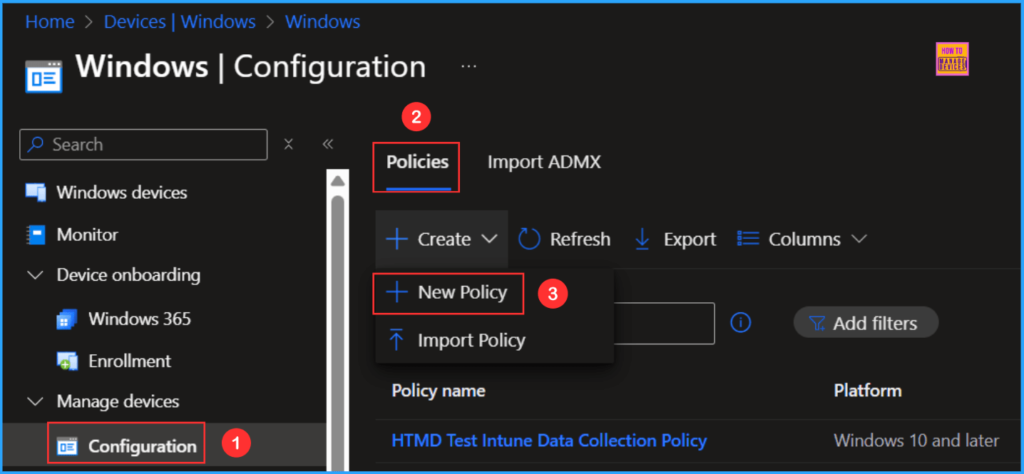
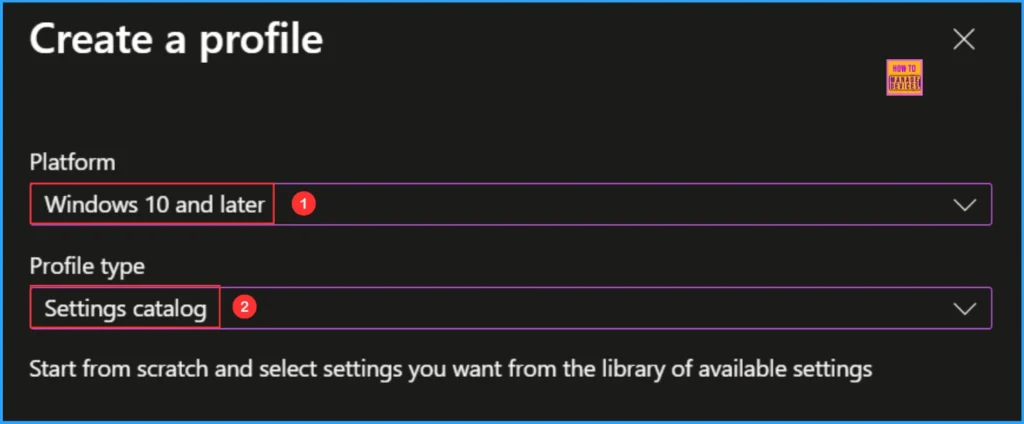
Volgende sal ons ‘n nuwe skep konfigurasie profiel van krap. Eerstens moet u die opsies hieronder verskaf. Die instellingskatalogus is ‘n biblioteek van beskikbare konfigurasies in Intune.
- Platform: Windows 10 en later
- Profieltipe: Instellingskatalogus
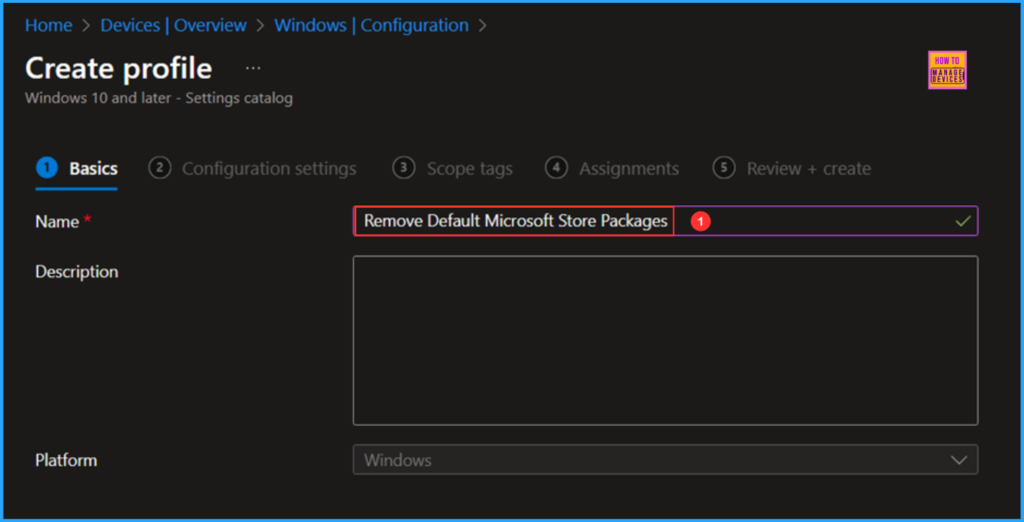
In die Basiese beginsels besonderhedepaneel, noem die konfigurasiebeleid “Verwyder verstek Microsoft Store-pakkette“. Dit is ook nuttig om ‘n kort beskrywing van die polis se doel te gee. Daarna, klik Volgende.
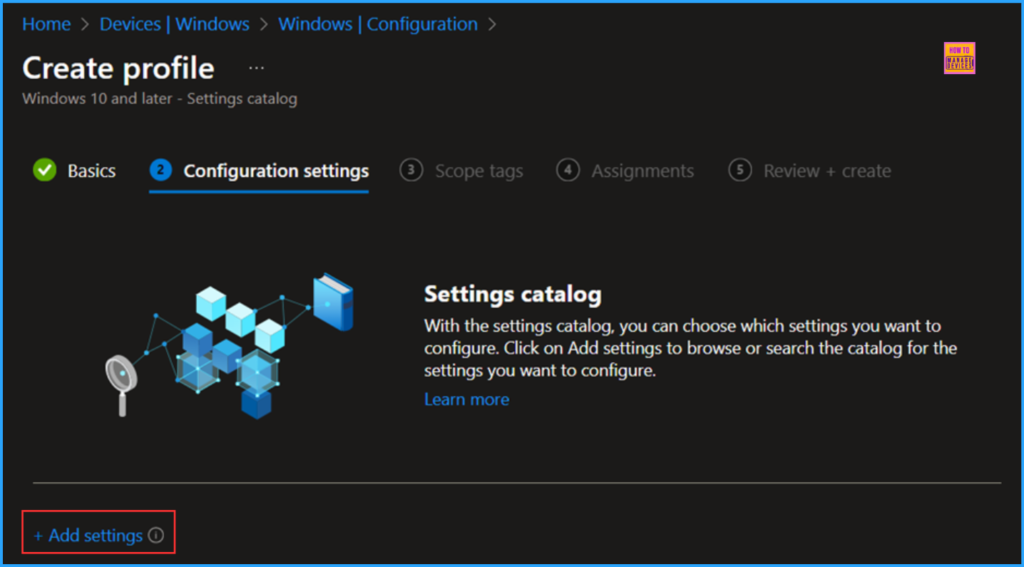
Ons kan nou die nodige instellings by die Konfigurasie instellings ruit. Om dit te doen, klik op + Voeg instellings by in die onderste linkerhoek van die bladsy.
Let wel: In Microsoft s’n toetse wat hulle ontdek het administrateurs kan ervaar prestasie agteruitgang wanneer groter as 400 instellings word by ‘n enkele polis gevoeg. Terwyl hulle voortgaan om verbeterings aan te bring, neem dit asseblief in ag wanneer jy jou polisse ontwerp.
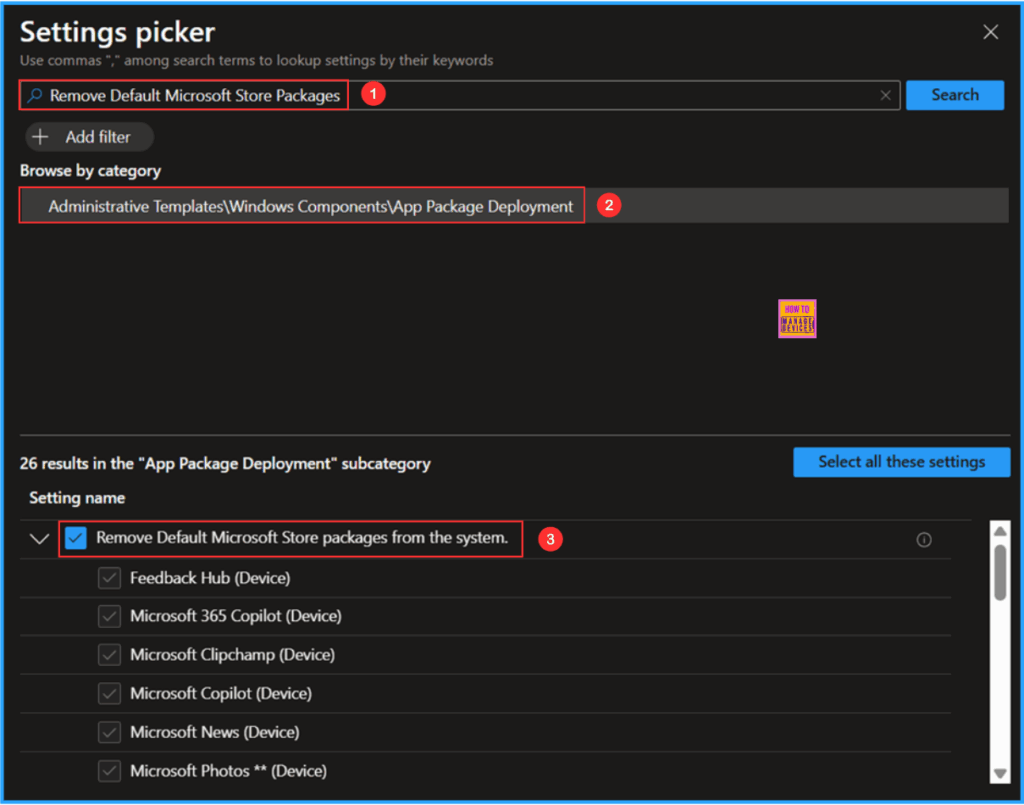
Soek vir “Verwyder verstek Microsoft Store-pakkette” as jou sleutelwoord. Dit sal ons help om die toepaslik beleid gebaseer op jou huidige behoeftes. Gaan dan na die kategorie gemerk Administratiewe sjablone\Windows Components\App-pakketontplooiing. Klik daarop en merk dan die opsie “Verwyder verstek Microsoft Store-pakkette vir die stelsel.” Ten slotte, sluit die Instellingkieser venster.
Let wel: Verwyder Verstek Microsoft Store-pakkette vanaf die stelsel. As jy hierdie beleid aktiveer, sal die geselekteerde Microsoft Store-programme in die verskafde lys wees gedeïnstalleer vanaf die stelsel. Jy kan aanpassings aan die verstekinstellings maak. Ongeselekteerde programme in die lys sal nie verwyder word nie. Standaard is ‘gestrem’ (sleutel nie teenwoordig nie). As die beleid gedeaktiveer of nie opgestel is nie, sal geen verstek Microsoft Store-pakkette van die stelsel verwyder word nie. * Dit is ‘n koplose toepassing (geen UI) ** Hierdie toepassing is die verstekhanteerder vir ‘n algemene lêertipe of protokol. Die verwydering van hierdie toepassing kan ‘n verswakte gebruikerservaring tot gevolg hê. Ons beveel nie aan om hierdie toepassing te verwyder nie. Hier is die OMA URI van hierdie beleid: ./Device/Vendor/MSFT/Policy/Config/ApplicationManagement/RemoveDefaultMicrosoftStorePackages
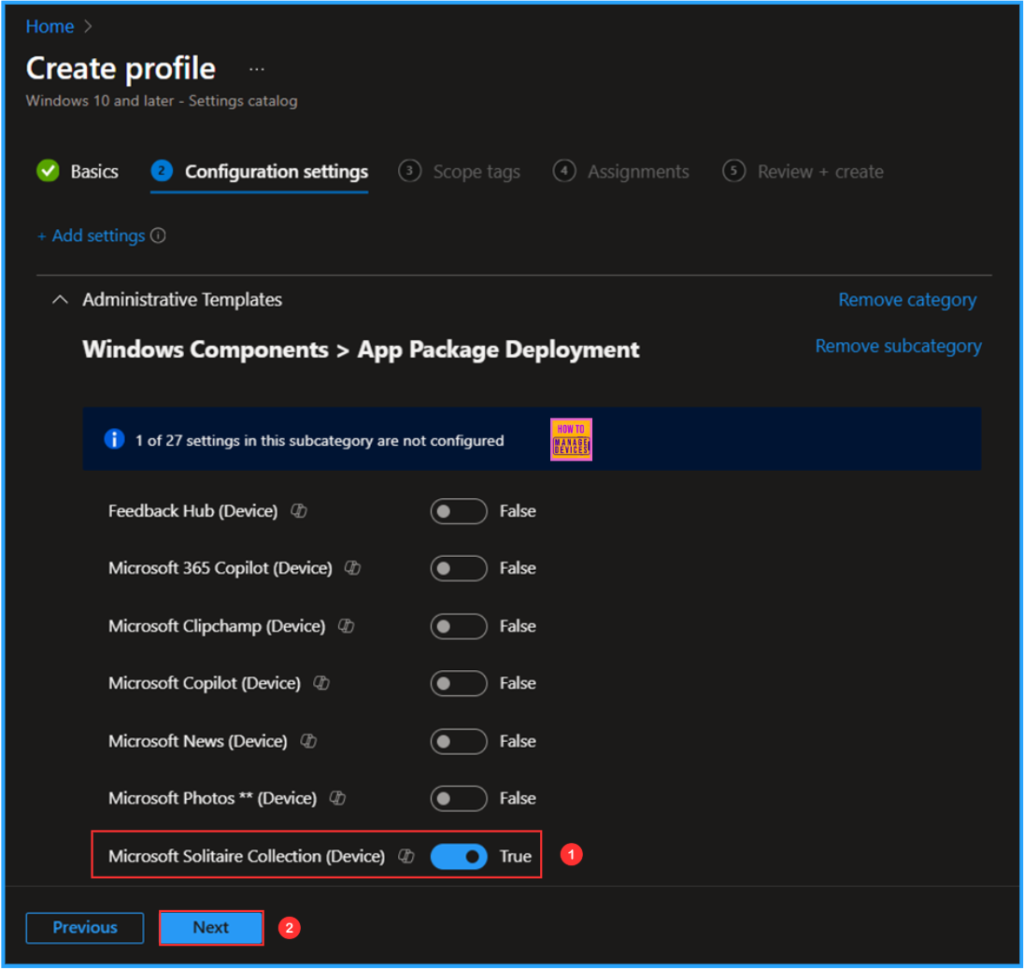
Op die App Pakket Ontplooiing konfigurasie-instellingsbladsy, maak seker dat jy aangeskakel het die programme wat jy wil verwyder. Aktiveer ook die opsie om Verwyder verstek Microsoft Store-pakkette van die stelselen klik dan Volgende. Hier verwyder die onderstaande standaard Microsoft Store-pakkette.
- Microsoft Solitaire-versameling (toestel)
- Xbox Gaming App (Toestel)
- Xbox Identity Provider * (Toestel)
- Xbox Speech To Text Overlay * (Toestel)
- Xbox TCUI * (Toestel)
Beskikbare verstek Microsoft Store-pakkette in Intune-konfigurasie
Hierdie tabel lys alle beskikbare Verstek Microsoft Store-pakkette wat deur Intune-konfigurasiebeleid bestuur kan word.
| App Pakket Ontplooiing | Huidige konfigurasie |
|---|---|
| Terugvoersentrum (toestel) | Onwaar |
| Microsoft 365 Copilot (toestel) | Onwaar |
| Microsoft Clipchamp (toestel) | Onwaar |
| Microsoft Copilot (toestel) | Onwaar |
| Microsoft Nuus (Toestel) | Onwaar |
| Microsoft Foto’s ** (Toestel) | Onwaar |
| Microsoft Solitaire-versameling (toestel) | Waar |
| Microsoft Sticky Notes (toestel) | Onwaar |
| Microsoft-spanne (toestel) | Onwaar |
| Microsoft om te doen (toestel) | Waar |
| MSN Weer (Toestel) | Onwaar |
| Outlook vir Windows (toestel) | Onwaar |
| Verf (toestel) | Onwaar |
| Vinnige bystand (toestel) | Onwaar |
| Knipnutsding (toestel) | Onwaar |
| Windows Sakrekenaar (toestel) | Onwaar |
| Windows-kamera ** (toestel) | Onwaar |
| Windows Media Player ** (Toestel) | Onwaar |
| Windows Notepad ** (Toestel) | Onwaar |
| Windows klankopnemer (toestel) | Onwaar |
| Windows-terminale (toestel) | Onwaar |
| Xbox Gaming App (Toestel) | Waar |
| Xbox Identiteit Verskaffer * (Toestel) | Waar |
| Xbox Speech To Text Overlay * (Toestel) | Waar |
| Xbox TCUI * (Toestel) | Waar |
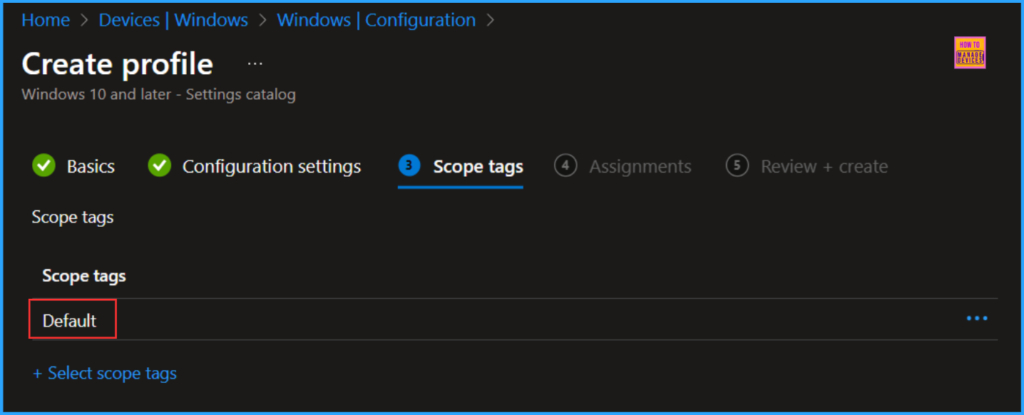
Op die volgende bladsy, los die Omvang tags as Verstek. As jou huurder gepasmaakte omvang-etikette het, kan jy dit kies op grond van jou polisbehoeftes en klik dan op Volgende.
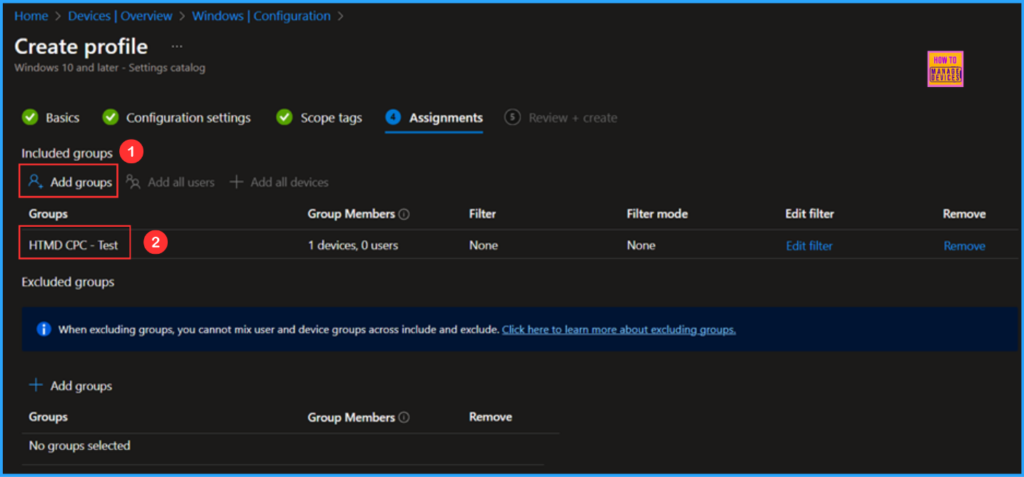
Ek ken die konfigurasiebeleid toe aan die HTMD CPC – Toets toestelgroep, spesifiek vir ‘n Windows 365 Wolk-rekenaars. Om dit te doen, klik op Voeg groepe by en kies die gewenste toestelgroep onder die Ingesluit groepe opsie. In hierdie voorbeeld gebruik ek geen filters nie, en ek het die Uitgesluit groepe opsie leeg.
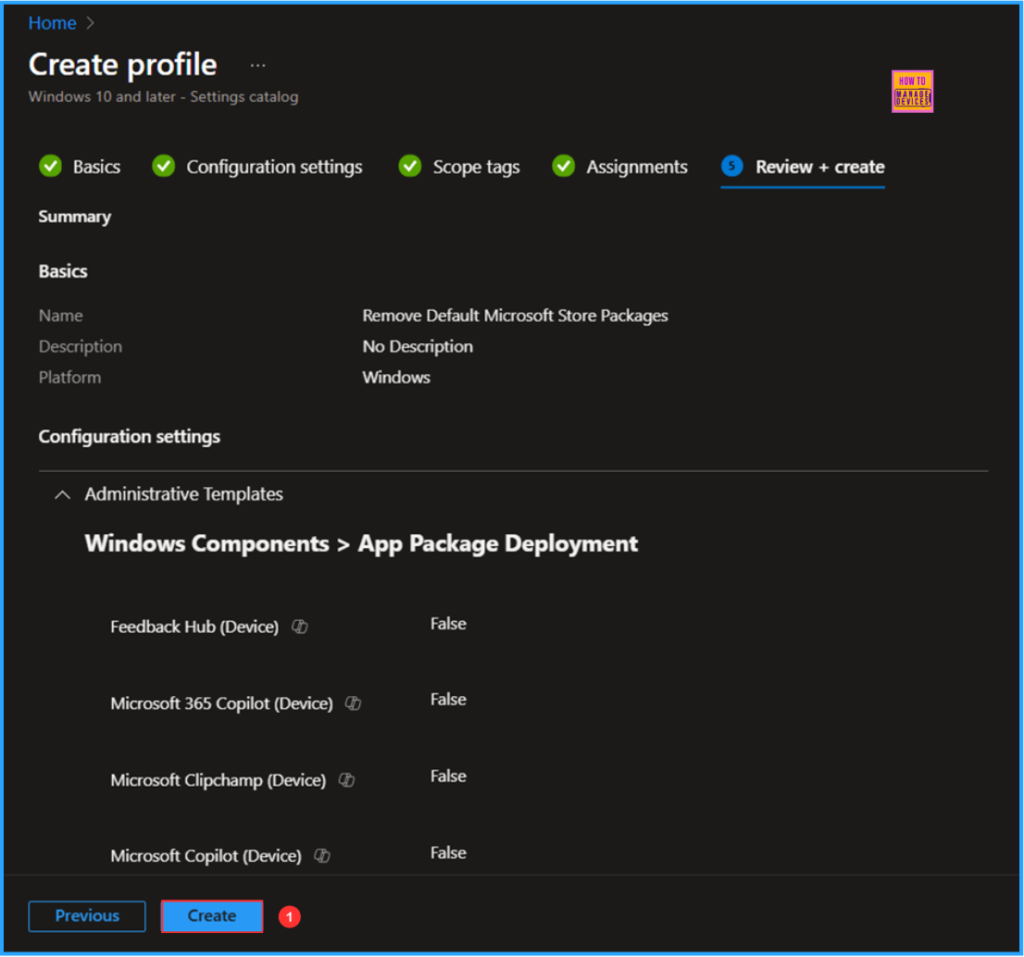
Op die Hersien + skep bladsy, hersien noukeurig al die instellings wat jy gedefinieer het vir die Verwyder verstek Microsoft Winkel-pakkette-beleid. Sodra jy bevestig het alles is korrek, kies Skep om die beleid te ontplooi.
Monitor die Verwyder verstek Microsoft Store-pakketbeleid-ontplooiing
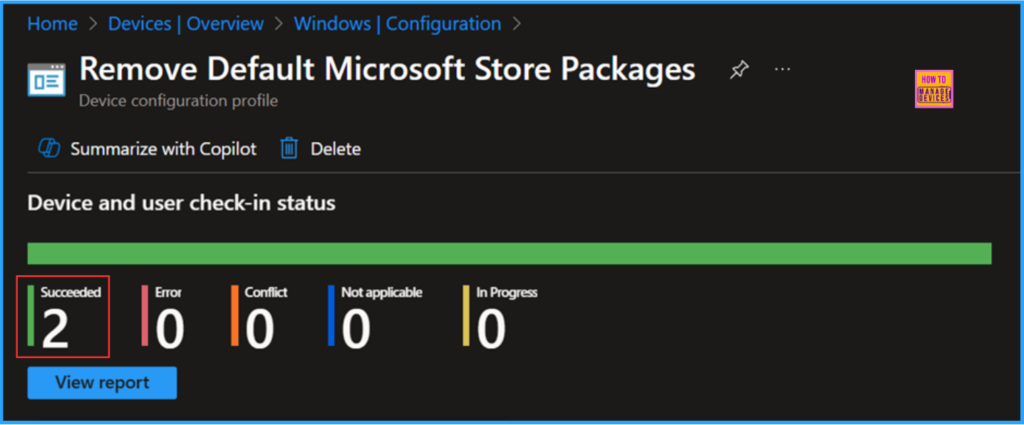
Die konfigurasiebeleid is ontplooi na die HTMD CPC – Toetsa Windows 365 Wolk PC Microsoft Entra ID-toestelgroep. Sodra die toestel is gesinkroniseersal die beleid onmiddellik in werking tree. Om monitor die beleid ontplooiingstatus van die Intune-portaalvolg die stappe hieronder.
- Navigeer na Toestelle > Vensters > Konfigurasie > Soek vir die Verwyder verstek Microsoft Store-pakkette konfigurasiebeleid.
- Onder die Toestel- en gebruiker-aanmeldingstatuskan jy die beleid se ontplooiingstatus sien
Intune Event Log Analise
Ons kan nou verifieer of die Verwyder verstek Microsoft Store-pakkette beleid funksioneer korrek. Meld eers aan by die toestel wat deur die beleid geraak word. Gaan dan die polis se status na deur die Intune Event Logs. Om dit te doen, maak die Gebeurteniskyker op die toestel.
- Navigeer na Toepassings- en dienstelogboeke > Microsoft > Windows > Toestelbestuur-Onderneming-Diagnostiek-Verskaffer – Admin
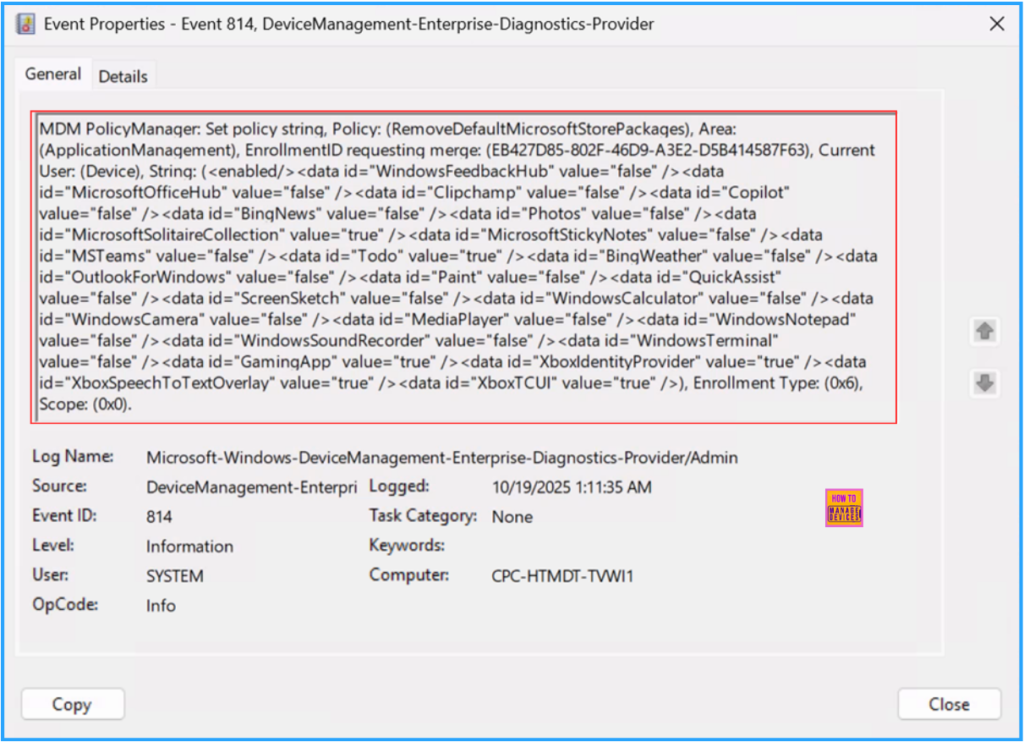
Filter die nuutste logs gebruik Gebeurtenis ID 814 om die suksesvolle logboek maklik op te spoor. Die skermkiekie hieronder dui aan dat die beleid suksesvol op die stelsel toegepas is, wat bevestig dat ons beleid doeltreffend gewerk het.
Het u verdere hulp nodig of het u tegniese vrae?
Sluit aan by die LinkedIn-bladsy en Telegram groep om die nuutste stap-vir-stap-gidse en nuusopdaterings te kry. Sluit aan by ons Ontmoetingsbladsy om aan gebruikersgroepvergaderings deel te neem. Sluit ook aan by die WhatsApp-gemeenskap om die jongste nuus oor Microsoft Technologies te kry. Ons is daar op Reddit ook.
Skrywer
Vaishnav K het 12 jaar ondervinding in SCCM, Intune, Modern Device Management en Outomatiseringsoplossings. Hy skryf en deel kennis oor Microsoft Intune, Windows 365, Azure, Entra, PowerShell Scripting en Automation. Kyk na sy profiel op LinkedIn.
News
Berita
News Flash
Blog
Technology
Sports
Sport
Football
Tips
Finance
Berita Terkini
Berita Terbaru
Berita Kekinian
News
Berita Terkini
Olahraga
Pasang Internet Myrepublic
Jasa Import China
Jasa Import Door to Door
A gaming hub can refer to a central platform or space dedicated to gaming, where players can access games, interact with other gamers, and enjoy related content.


