

Bagaimana caranya Perbaiki masalah Drive C yang Kehabisan Ruang pada perangkat Windows yang Dikelola Intune ! Ada masalah pada perangkat Windows yang dikelola oleh Intune di mana C: drive (HDD 250 GB) sering kehabisan ruang yang tersedia. Masalah ini terjadi sebaliknya banyak sistem, mempengaruhi kinerja dan operasi sehari-hari.
Setelah eksekusi pembersihan disk atau menggunakan alat manajemen penyimpanan lainnya, ruang yang tersedia di C: mengemudi tidak tetap konsisten. Perangkat menunjukkan peningkatan sementara pada ruang kosong, namun segera berkurang lagi tanpa adanya aktivitas pengguna yang signifikan atau pengunduhan file besar.
Fluktuasi ruang C:rice terjadi karena tertentu proses latar belakang dan aktivitas sistem secara otomatis menggunakan penyimpanan setelah pembersihan. Windows menciptakan file sementaraperbarui cache, dan log diagnostik selama operasi reguler.
File-file ini dapat terakumulasi dengan cepat, mengurangi ruang disk yang tersedia bahkan setelah dijalankan alat pembersih. Selain itu, perangkat yang dikelola oleh Intune dapat mengelola atau log diagnostik yang menambah masalah ini. Akibatnya, penyimpanan yang tersedia seringkali tertutup dan berkurang sehingga menimbulkan dampak yang nyata fluktuasi di drive C:.

Cara Memperbaiki Masalah Kehabisan Ruang Drive C pada Perangkat Windows yang Dikelola Intune
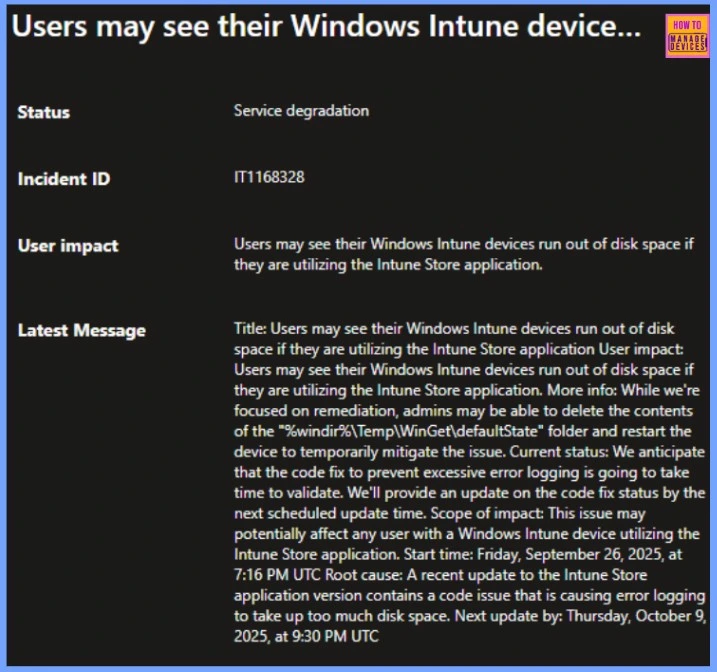
Itu masalah dimulai pada hari Jumat, 26 September 2025, pukul 19:16 UTC dan disebabkan oleh pembaruan terkini pada aplikasi Intune Store, yang berisi bug kode yang mengakibatkan kesalahan pencatatan berlebihan dan ruang disk yang cepat konsumsi. Masalah ini berpotensi mempengaruhi pengguna mana pun dengan perangkat Windows Intune yang menggunakan Intune Simpan aplikasi.
| Status | ID Insiden | Dampak pengguna |
|---|---|---|
| Degradasi layanan | IT1168328 | Pengguna dapat melihat Windows mereka selaras perangkat hampir habis ruang disk jika mereka menggunakan Intune Toko aplikasi. |
Perbaikan untuk masalah pengisian C: Drive pada perangkat Windows yang dikelola Intune
Perangkat Windows yang dikelola oleh Intune mungkin mengalami konsumsi ruang drive C: karena penebangan berlebihan dan sementara pembuatan fileterutama di folder C:\Windows\Temp\WinGet\defaultState. Hal ini dapat membuat perangkat hampir tidak dapat digunakan jika tidak segera diatasi.
| Solusi untuk C: Masalah pengisian drive | Detail |
|---|---|
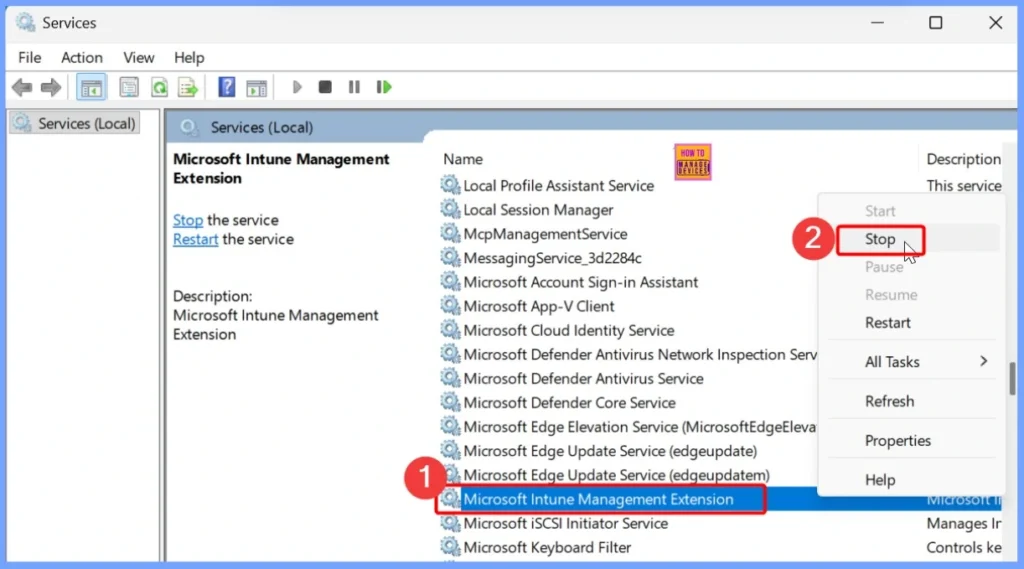
| Hentikan Layanan Ekstensi Manajemen Intune | Anda bisa membuka layanan.msc dan temukan Microsoft Intune Management Extension, klik kanan dan pilih Berhenti. Ini mencegah file digunakan saat sedang dihapus. |
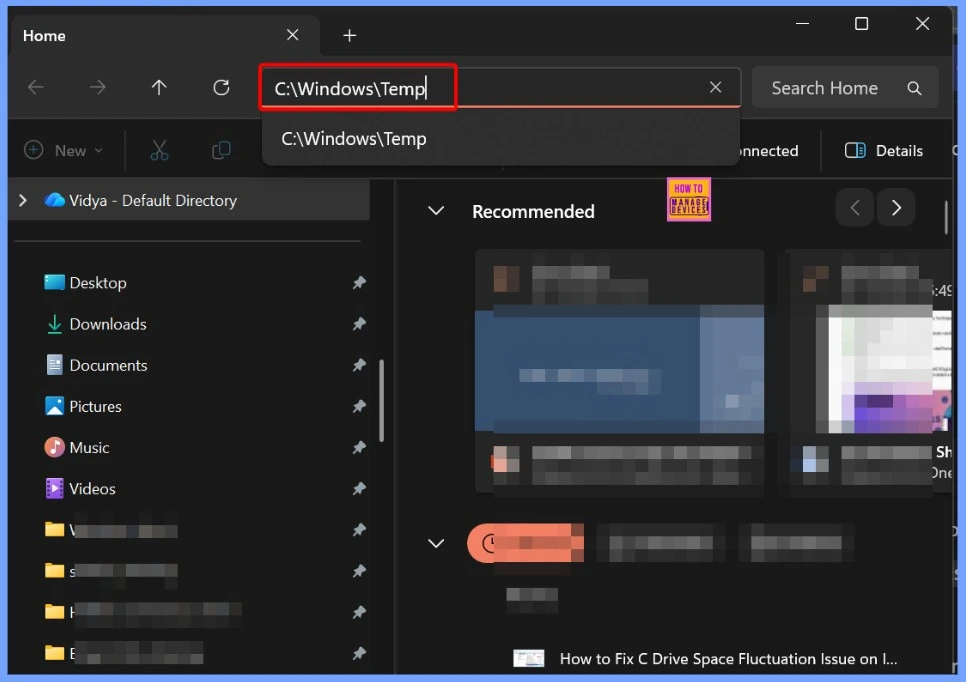
| Hapus file yang bermasalah | Anda dapat menavigasi ke C:\Windows\Temp dan C:\Windows\Temp\WinGet\defaultStatedan hapus semua konten di folder ini. Jangan menghapus folder itu sendiri. |
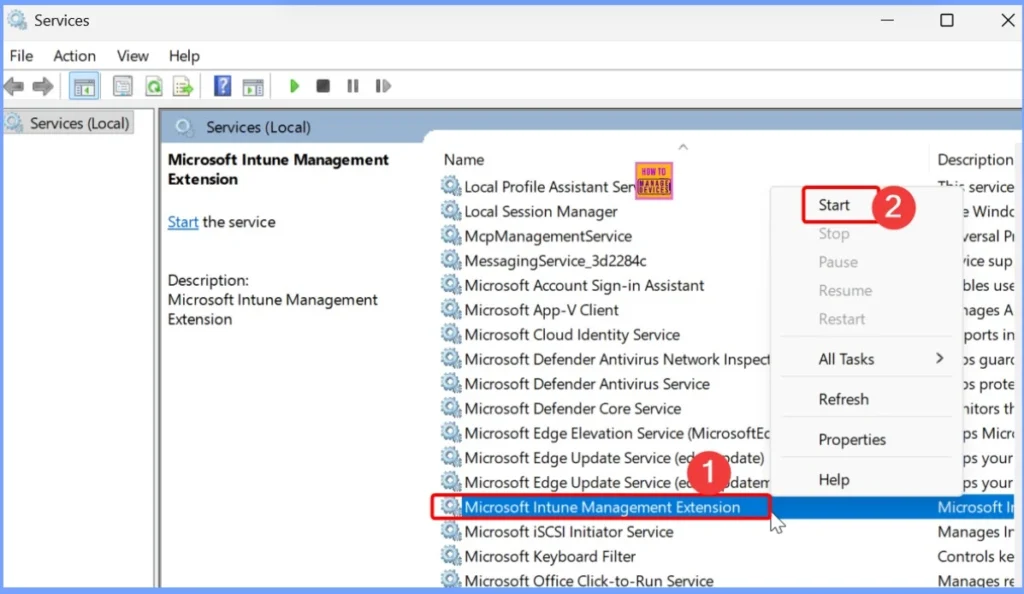
| Mulai ulang Layanan Ekstensi Manajemen Intune | Kembali ke layanan.mscklik kanan pada layanan dan pilih Awal. |
| Mulai ulang perangkat | Memuat ulang sekarang memastikan bahwa semua perubahan berlaku dan membebaskan ruang disk. |
| Otomatisasi opsional | Untuk terus menerus mitigasimenyebarkan skrip deteksi dan remediasi PowerShell melalui Intune. Skrip deteksi memeriksa apakah direktori melebihi 2GBdan skrip remediasi secara otomatis membersihkan konten, sehingga mengurangi kebutuhan akan hal tersebut intervensi manual. |
Hentikan Layanan Ekstensi Manajemen Intune
Untuk menghentikan Microsoft selaras Layanan Ekstensi Manajemen, klik kanan terlebih dahulu Awal tombol untuk membuka menu WinX dan pilih Jalankan. Di kotak dialog Jalankan, ketik layanan.msc dan tekan Enter untuk membuka Manajer Layanan Windows. Di Manajer Layanan, temukan Ekstensi Manajemen Microsoft Intune, klik kanan padanya dan pilih Berhenti.
Hapus file yang bermasalah
Untuk menghapus isi folder tanpa menghapus folder itu sendiri, buka terlebih dahulu Penjelajah Berkas dengan menekan Win + E. Arahkan ke C:\Windows\Temp dan C:\Windows\Temp\WinGet\defaultState. Dalam setiap folder, pilih file yang bermasalah atau klik kanan pilihan dan pilih Menghapus.
Berhati-hatilah untuk tidak mengatur Temp atau keadaan default direktori itu sendiri hanya isinya. Anda mungkin memerlukan izin administrator untuk melakukannya menghapus beberapa file; jika diminta, klik Lanjutkan atau berikan kredensial admin yang diperlukan.
Mulai ulang Layanan Ekstensi Manajemen Intune
Untuk memulai ulang Microsoft selaras Kelola Layanan Ekstensi, tekan Win + R untuk membuka kotak dialog Run, ketik services.msc, dan tekan Enter untuk membuka Manajer Layanan Windows. Dalam daftar layanan, temukan Microsoft Intune Management Extension, klik kanan padanya dan pilih Awal.
Butuh bantuan lebih lanjut atau memiliki pertanyaan teknis?
Bergabunglah dengan halaman LinkedIn Dan Grup Telegram untuk mendapatkan panduan langkah demi langkah dan pembaruan berita terkini. Bergabunglah dengan kami Bertemu Pusia untuk berpartisipasi dalam pertemuan kelompok pengguna. Bergabunglah juga dengan Komunitas WhatsApp untuk mendapatkan berita terkini tentang Microsoft Technologies. Kami ada di atas sana UlangDdia Juga
Penulis
Anoop C Nair adalah Microsoft MVP dari tahun 2015 selama 10 tahun berturut-turut! Dia adalah Arsitek Solusi Tempat Kerja dengan pengalaman lebih dari 22+ tahun dalam teknologi Tempat Kerja. Beliau juga seorang Blogger, Pembicara dan Pemimpin Komunitas Kelompok Pengguna Lokal. Fokus utamanya adalah pada teknologi Manajemen Perangkat seperti SCCM dan Intune. Dia menulis tentang teknologi seperti Intune, SCCM, Windows, Cloud PC, Windows, Entra, Microsoft Security, Career, dll.
News
Berita
News Flash
Blog
Technology
Sports
Sport
Football
Tips
Finance
Berita Terkini
Berita Terbaru
Berita Kekinian
News
Berita Terkini
Olahraga
Pasang Internet Myrepublic
Jasa Import China
Jasa Import Door to Door
A gaming hub can refer to a central platform or space dedicated to gaming, where players can access games, interact with other gamers, and enjoy related content.


