
Mari kita bahas Bagaimana caranya Batasi transfer clipboard dari klien ke server pada Layanan Desktop Jarak Jauh menggunakan Intune. Pengaturan kebijakan ini mengontrol apakah clipboard dapat digunakan untuk menyimpan data dari
Sesi Desktop Jarak Jauh ke klien.
Di sebuah danau sensitif terhadap keamanan lingkungan, diinginkan untuk mengurangi kemungkinan serangan permukaan. Kebutuhan clipboard untuk mentransfer data dari remote control Sesi desktop ke pelanggan jarang terjadi, jadi masuk akal untuk mengurangi jumlah jalur tak terduga sedikitaktivitas itu berlangsung.
Organisasi memutuskan untuk mengaktifkan atau menonaktifkan kebijakan ini berdasarkan trade-off mendasar antara keduanya keamanan Dan produktivitas pengguna. Pencegahan kehilangan data adalah alasan utama untuk mengaktifkan kebijakan ini. Dengan mengaktifkan, pembatasan mencegah pengguna menyalin data sensitif perusahaan (seperti kode sumber kepemilikan, dokumen internal, catatan keuangan, atau PII pelanggan) dari lingkungan jarak jauh yang aman dan ke lingkungan yang tidak dikelola atau kurang aman perangkat lokal.
Hal ini sangat penting ketika mengakses lingkungan desktop jarak jauh dari tidak dikelola Bawa Perangkat Anda Sendiri (BYOD) komputer pribadi. Kebijakan ini bermanfaat bagi pengguna akhir, administrator, dan organisasi.

Cara membatasi transfer clipboard dari klien ke server pada Layanan Desktop Jarak Jauh dengan Intune
Misalnya saja yang digunakan perusahaan jasa keuangan AVD untuk memberikan akses ke platform perdagangan dan pelanggan yang sangat rahasia database. Pengguna terhubung dari laptop perusahaan dan, dalam beberapa kasus, perangkat pribadi (BYOD) menggunakan solusi akses jarak jauh.
Konfigurasikan kebijakan dari portal Intune
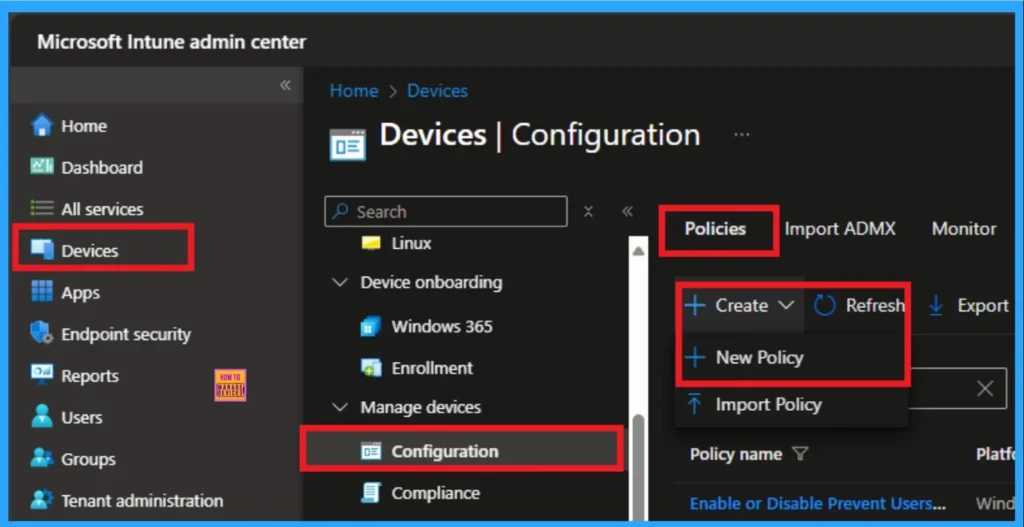
Ini adalah kebijakan yang didukung ADMX dan memerlukan format SyncML untuk konfigurasi. Masuk ke portal Microsoft Intune dengan kredensial. Buka Perangkat > Konfigurasi > + Buat > Kebijakan Baru.
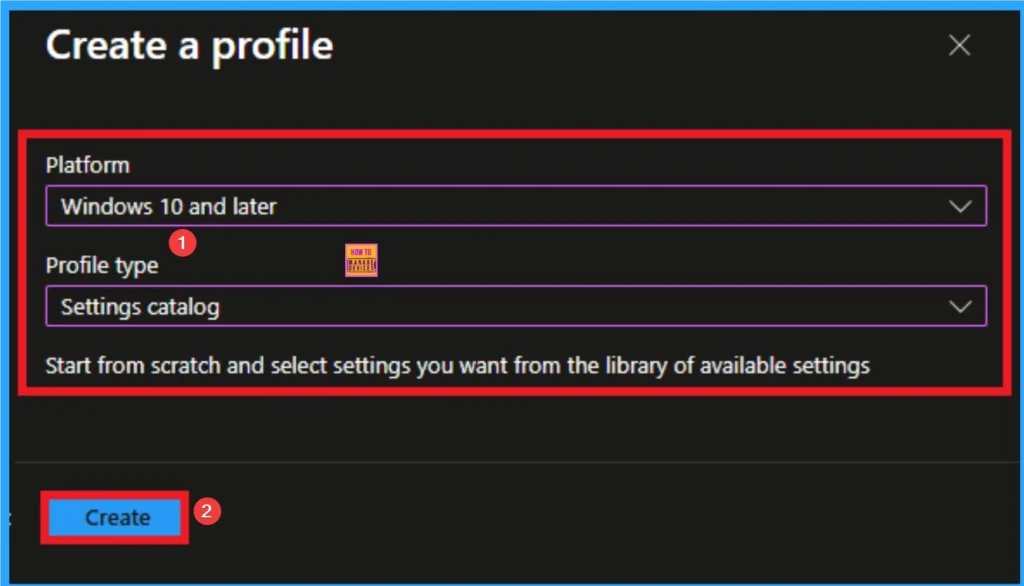
Langkah pemilihan profil
Setelah itu Anda dapat memilih sesuai platform dan tipe profil. Ini adalah langkah penting untuk pembuatan kebijakan dan Anda tidak dapat mengubah profil dan platform setelah membuat profil. Di sini saya ingin menetapkan kebijakan menjadi jendela 10 dan kemudian profil platform dan katalog institusi. Kemudian klik pada Membuat tombol.
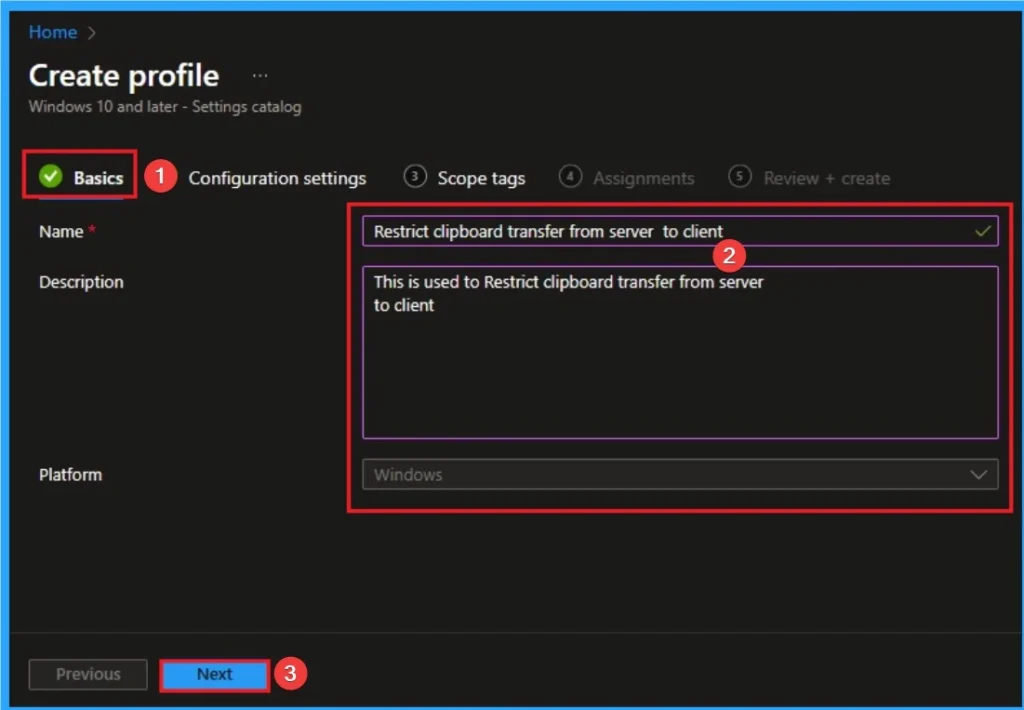
Mulai Kebijakan dengan Tab Dasar
Tab Dasar adalah tab pertama yang membantu pengguna memberikan identitas pada kebijakan. Untuk ini, Anda dapat menambahkan Nama dan deskripsi untuk pengaturan yang ingin Anda pilih untuk pembuatan kebijakan. Berikut Nama-namanya wajib Dan keterangan adalah opsional. Setelah menambahkan ini, klik pada Mengikuti tombol.
Konfigurasikan kebijakan Batasi transfer clipboard dari server ke klien
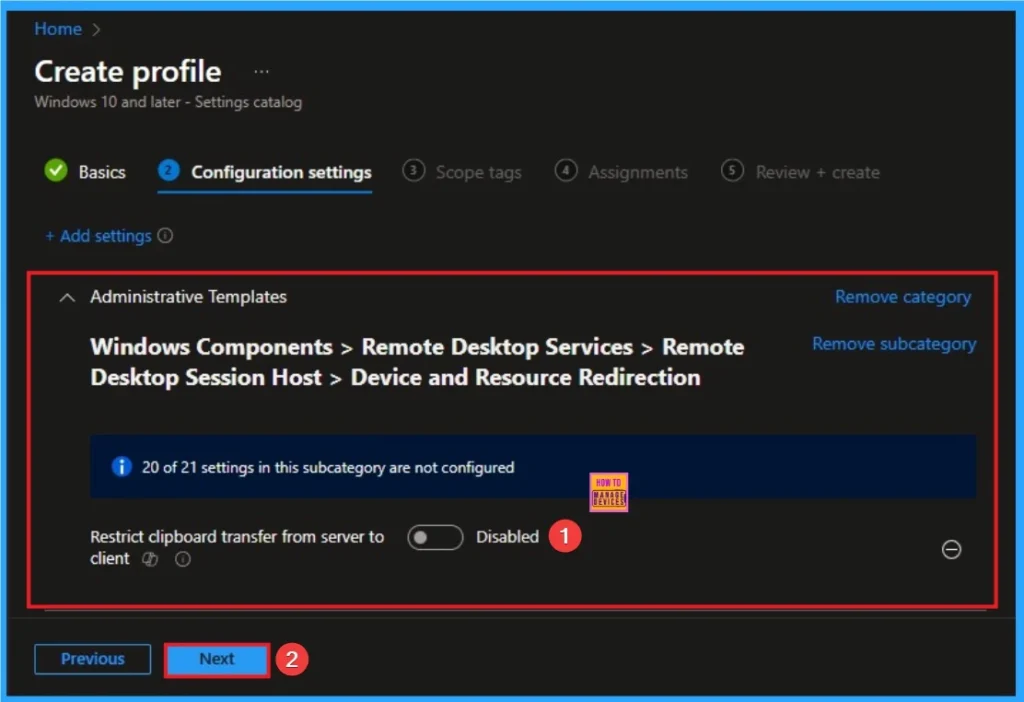
Setelah itu Anda akan mendapatkan Tab Pengaturan Konfigurasi yang membantu Anda mengakses pengaturan tertentu. Untuk mendapatkan pengaturan, klik pada + Tambahkan pengaturan hyperlink dan pilih pengaturan tertentu dari Settings Picker. Di sini saya ingin memilih pengaturan dengan menelusuri berdasarkan kategori. Saya memilih Template Administratif\Komponen Windows\Host Sesi Desktop Jarak Jauh\Perangkat dan Pengalihan Sumber Daya\Batasi transfer papan klip dari server ke klien.

Nonaktifkan Batasi transfer clipboard dari server ke klien
Jika Anda menonaktifkan atau tidak mengonfigurasi pengaturan kebijakan ini, pengguna dapat menyalin konten sewenang-wenang dari klien ke server jika pengalihan clipboard diaktifkan. Klik tombol Berikutnya.
Aktifkan Batasi transfer clipboard dari server ke klien
Jika Anda mengaktifkan pengaturan kebijakan ini, Anda harus memilih dari perilaku berikut. Anda dapat memilih salah satu dari opsi ini sesuai dengan preferensi Anda.
| Pilihan |
|---|
| Memungkinkan penyalinan teks biasa dari klien ke server. |
| Memungkinkan teks biasa dan gambar disalin dari klien ke server. |
| Memungkinkan penyalinan teks biasa, gambar, dan Rich Text Format dari klien ke server. |
| Memungkinkan teks biasa, gambar, Rich Text Format, dan penyalinan HTML dari klien ke server. |

Tambahkan tag cakupan
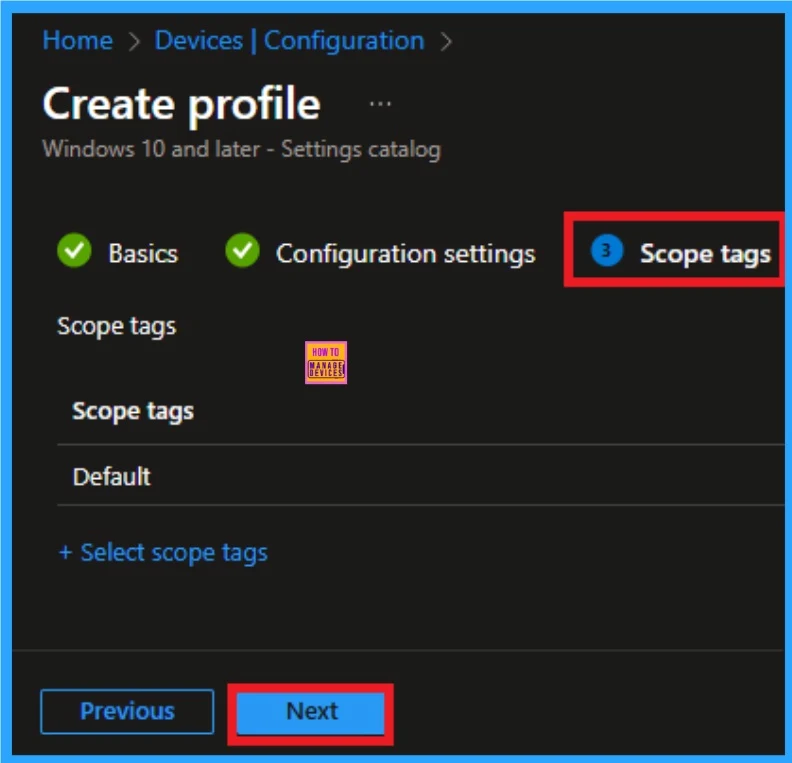
Tag Lingkup bukanlah langkah wajib dalam pembuatan kebijakan. Namun Anda dapat menambahkan tag Scope untuk pembatasan visibilitas. Di sini saya tidak menambahkan tag cakupan Seri IP Perusahaan Kebijakan. Klik pada Mengikuti tombol.
Pilih Grup dari tab Penugasan
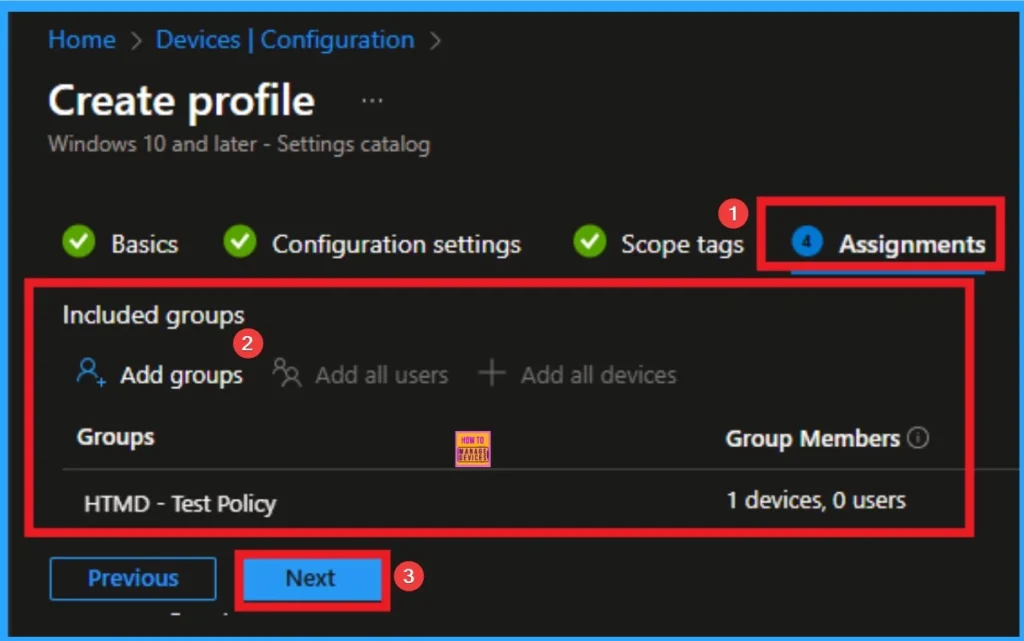
Untuk menetapkan kebijakan ke grup tertentu, Anda dapat menggunakan Tab tugas. Di sini saya klik, opsi +Tambahkan grup di bawah Grup yang disertakan. Saya memilih grup dari daftar grup dan klik Memilih tombol. Sekali lagi saya klik pada Memilih tombol untuk melanjutkan.
Tinjau Kebijakan
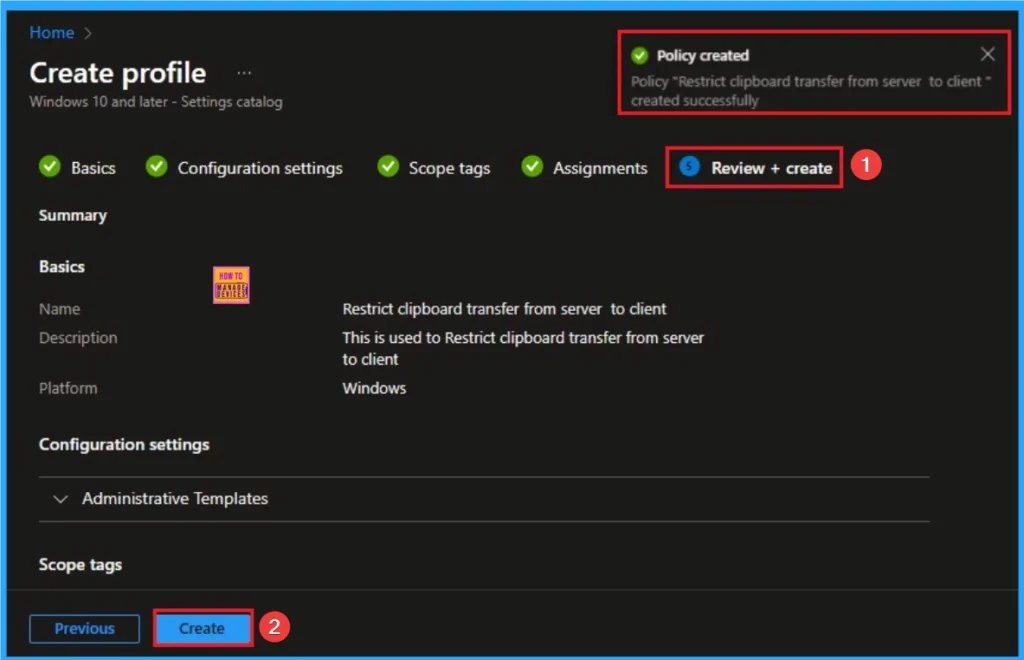
Ini adalah langkah Finalisasi untuk pembuatan kebijakan. Anda dapat memeriksa semua detail di tab ini dan menghindari kesalahan konfigurasi. Setelah memverifikasi semua detail, klik Membuat Tombol. Setelah membuat kebijakan, Anda akan mendapatkan a pesan sukses.
Status Pemantauan
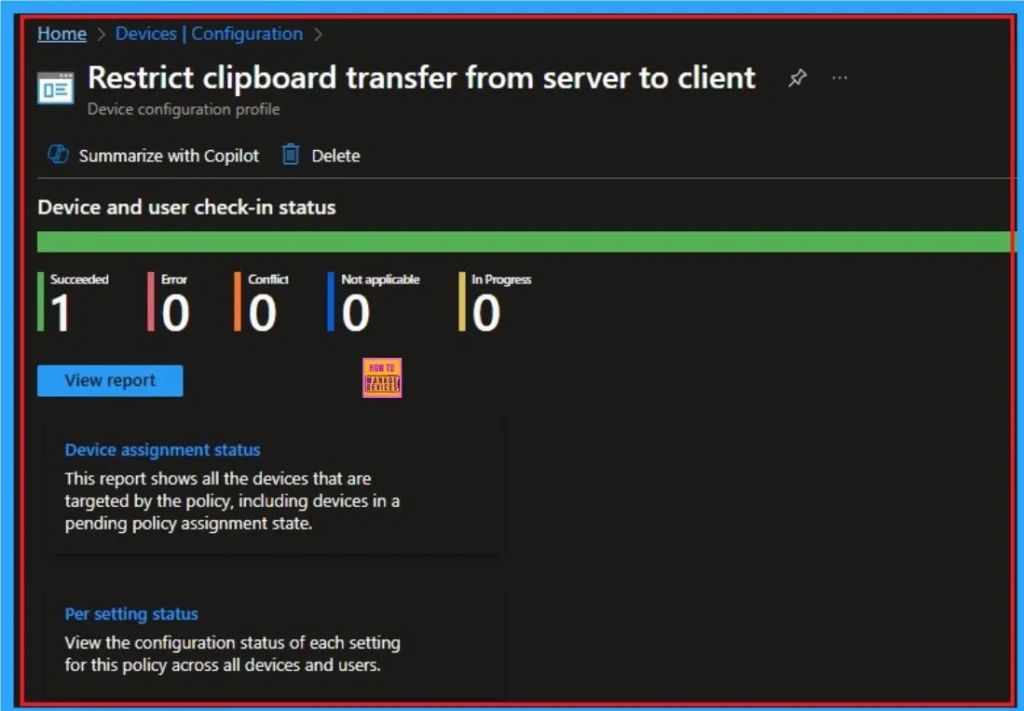
Halaman pemantauan perangkat menunjukkan apakah kebijakan tersebut berhasil atau tidak. Sebelum memeriksanya, Anda dapat menyinkronkan perangkat di portal perusahaan untuk penerapan kebijakan yang lebih cepat. Lalu buka Perangkat > Konfigurasi > Cari kebijakannya. Di sini kebijakannya ditampilkan sebagai berhasil.
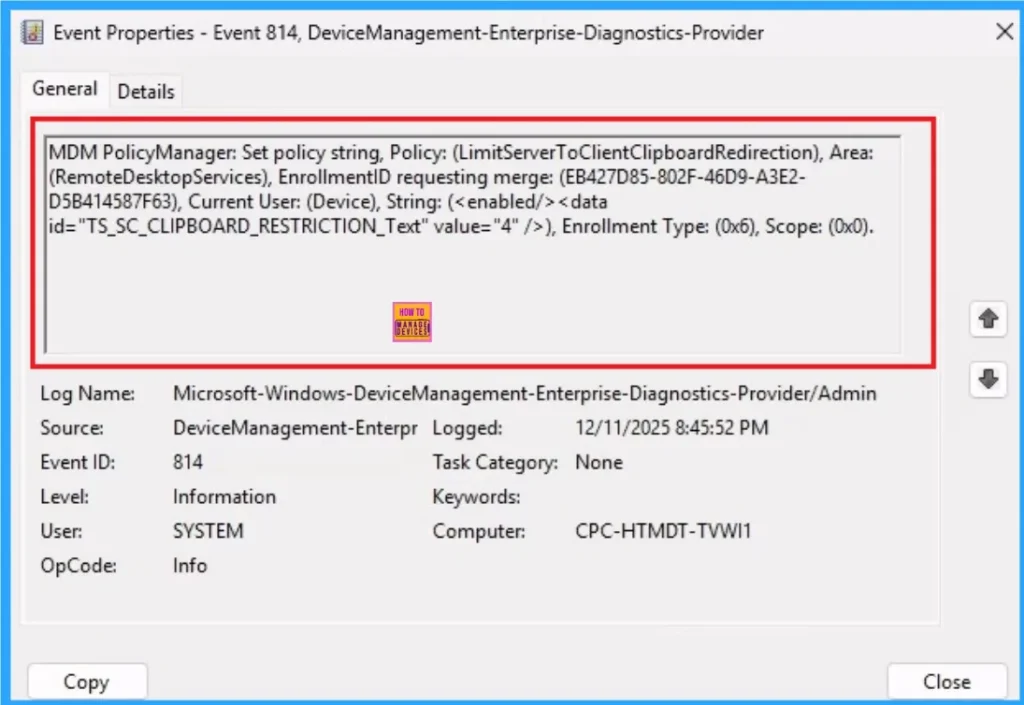
Detail penampil acara
Ini membantu Anda memeriksa sisi klien dan memverifikasi status kebijakan. Buka perangkat klien dan buka penampil acara. Buka Mulai > Peraga Peristiwa. Navigasi ke Log: Di panel kiri, buka Log aplikasi dan layanan > Microsoft > Windows > Penyedia Manajemen-Perusahaan-Diagnostik-Perangkat > Admin.
Manajer Kebijakan MDM: Tetapkan string kebijakan, Kebijakan: (LimitServerToClientClipboardRedirection), Area:
(RemoteDesktopServices), ID Entri yang meminta penggabungan: (EB427D85-802F-46D9-A3E2-
D5B414587F63), Pengguna Saat Ini: (Perangkat), String: (), Jenis Entri: (0x6), Cakupan: (0x0).
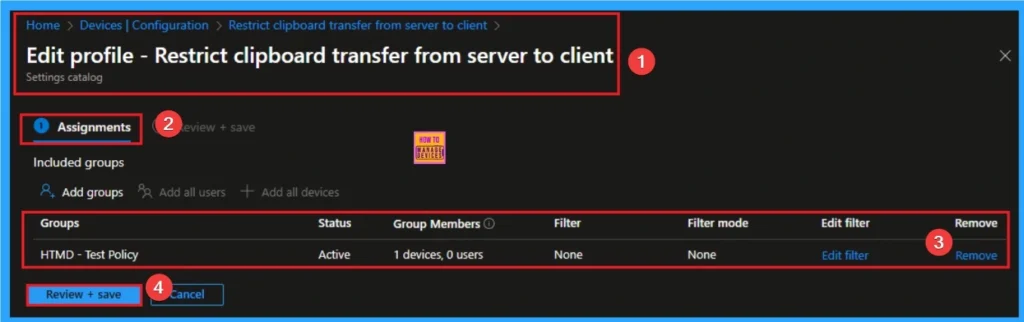
Hapus Grup yang Ditugaskan Batasi transfer clipboard pengaturan kebijakan klien ke server
Jika Anda ingin menghapus Kelompok yang ditugaskan dari kebijakan, bisa dari portal Intune. Untuk melakukannya, buka portal Kebijakan di Intune dan sunting tab Tugas dan Menghapus Kebijakan.
Untuk mendapatkan informasi lebih detail Anda dapat merujuk posting kami sebelumnya – Pelajari cara menghapus atau menghapus penetapan aplikasi dari Intune menggunakan panduan langkah demi langkah.
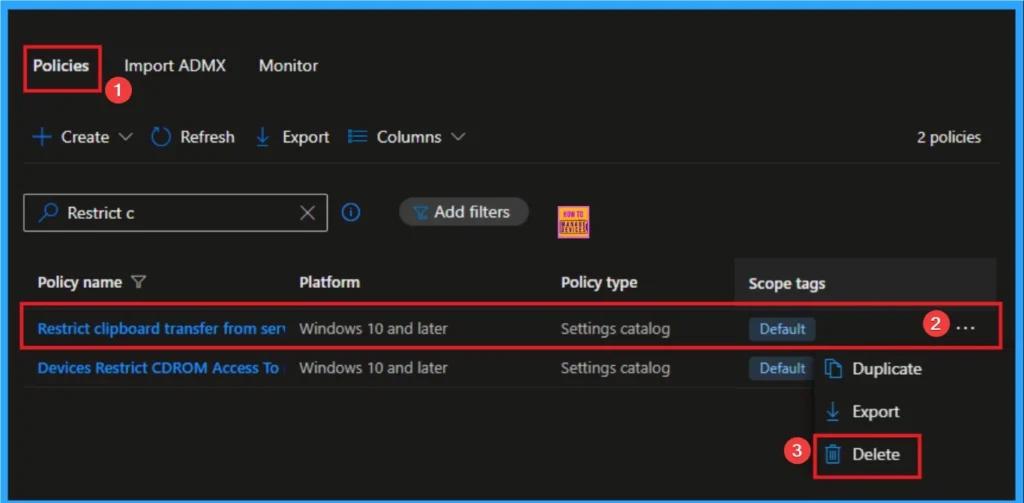
Cara menghapus Batasi transfer clipboard dari klien ke server
Anda dapat dengan mudah menghapus kebijakan dari Portal yang selaras. Dari Konfigurasi bagian, Anda dapat menghapus kebijakan tersebut. Ini akan menghapusnya sepenuhnya dari perangkat klien.
Untuk informasi selengkapnya, Anda dapat merujuk pada postingan kami sebelumnya – Cara Menghapus Izinkan Kebijakan Riwayat Papan Klip di Panduan Langkah demi Langkah Intune.
Apakah Anda memerlukan bantuan lebih lanjut atau memiliki pertanyaan teknis?
Bergabunglah denganLinkhalaman edIn DanGrup Telegramuntuk mendapatkan panduan langkah demi langkah dan pembaruan berita. Bergabunglah dengan kamiMeHalaman etupuntuk berpartisipasi dalam pertemuan kelompok pengguna. Bergabunglah juga denganKomunikasi WhatsAppAitasuntuk mendapatkan berita terkini tentang Microsoft Technologies. Kami ada di atas sanaredditJuga.
Penulis
Anoop C Nairadalah Microsoft MVP selama 10 tahun berturut-turut sejak tahun 2015. Dia adalah Arsitek Solusi Tempat Kerja dengan pengalaman lebih dari 22+ tahun dalam teknologi Tempat Kerja. Dia adalah Blogger, Pembicara dan Pemimpin Komunitas Kelompok Pengguna Lokal. Fokus utamanya adalah pada teknologi Manajemen Perangkat seperti SCCM dan Intune. Dia menulis tentang teknologi seperti Intune, SCCM, Windows, Cloud PC, Windows, Entra, Microsoft Security, Career, dll.
Agen Togel Terpercaya
Bandar Togel
Sabung Ayam Online
Berita Terkini
Artikel Terbaru
Berita Terbaru
Penerbangan
Berita Politik
Berita Politik
Software
Software Download
Download Aplikasi
Berita Terkini
News
Jasa PBN
Jasa Artikel
News
Breaking News
Berita


