Hari ini kita berdiskusi Kata sandi maksimal gagal Mencoba konfigurasi menggunakan kebijakan Intune. Kebijakan ini menentukan berapa banyak kata sandi salah yang dapat dicoba seseorang sebelum perangkat terkunci secara otomatis. Ini membantu melindungi perangkat sehingga tidak ada orang yang bisa menebak-nebak kata sandi lagi dan lagi. Jika batas ini disetel dengan benar, data Anda tetap aman meskipun seseorang mencoba membuka kunci perangkat tanpa batasan tersebut izin.
Jika seseorang mencuri perangkat, mereka tidak akan dapat membukanya dengan mudah. Saat mereka mencapai lima upaya yang salah, itu kunci layardan datanya tetap terlindungi. Ini termasuk email rahasia, kata sandi yang disimpan, data keuangan, dan file sensitif lainnya. Hal ini mengurangi risiko kebetulan kebocoran data dan melindungi identitas perusahaan.
Jika perangkat berulang kali mencapai batasnya, hal ini mungkin mengindikasikan aktivitas mencurigakan. TI dapat menyelidiki lebih awal dan menemukan apakah seseorang mencoba membobol sistem. Peringatan dini ini membantu mencegah ancaman dunia maya, dan itu memungkinkan TI keamanan tim untuk merespons sebelum masalah terjadi. Jika tidak ada batasan, seseorang dapat mencobanya kata sandi tanpa batas sampai mereka menemukan yang tepat.
Pada saat yang sama, pengguna mendapat cukup kesempatan untuk mengingat kata sandinya tanpa diblokir terlalu dini. Aturan ini juga didorong pengguna untuk mengingatnya kata sandi dengan baik. Karena mereka tahu bahwa perangkat akan terkunci setelah upaya yang salah berulang kali, mereka berusaha berhati-hati. Hal ini lebih penting di kantor karena perangkat berisi email, dokumendan program yang sensitif.

Upaya konfigurasi kata sandi maksimum yang gagal menggunakan kebijakan Intune
Penerapan kebijakan ini oleh selaras memberikan perlindungan seragam bagi semua pengguna, baik mereka bekerja dari kantor maupun dari rumah. Itu membangun kepercayaan, mencegah tidak sah akses, dan memastikannya perangkat akan aman meskipun mereka hilang atau dalam bahaya.
Pembuatan kebijakan
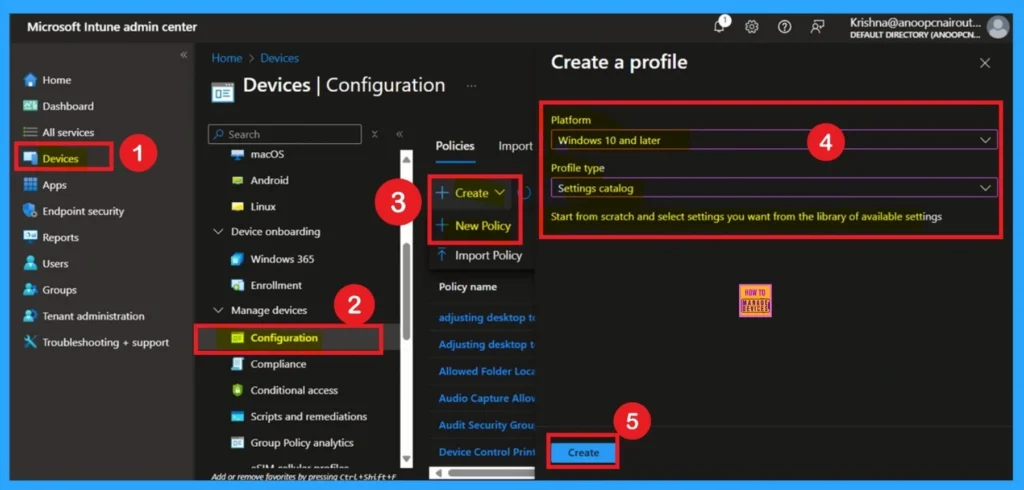
Terbuka untuk mulai membuat kebijakan Pusat admin Intune dan pergi ke Perangkat > Profil Konfigurasi. Klik Buat profil, pilih Windows 10 dan yang lebih baru sebagai platform, lalu pilih Katalog Institusi. Setelah itu, klik Buat untuk memulai pengaturan. Ini memulai pembuatan kebijakan.
Prinsip dasar
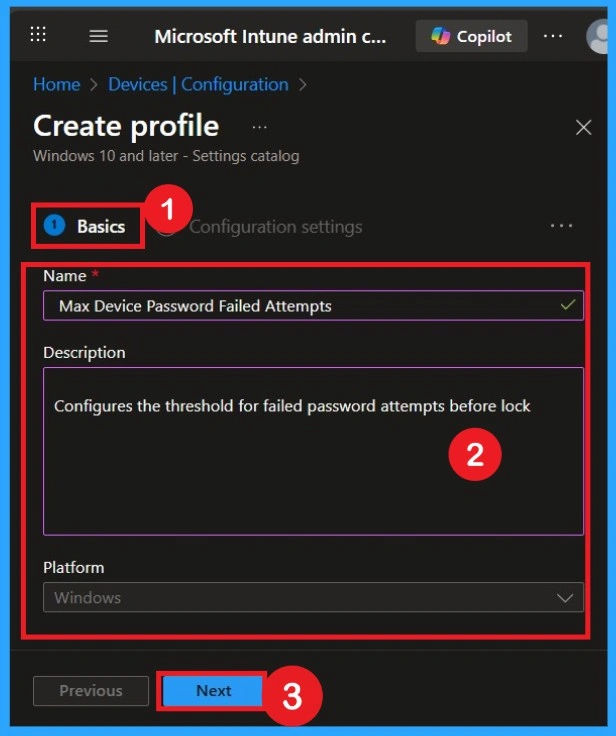
Di halaman Dasar-Dasar, ketikkan kebijakannya nama dan pendek keterangan. Namanya menjelaskan tujuan kebijakan tersebut, dan deskripsinya membantu orang lain memahaminya dengan jelas di masa depan. Setelah menyelesaikan ini, Anda klik Mengikuti dan bergerak maju.
Langkah ini kecil, tapi penting karena bagus Kami membantu untuk menghindari kesalahan di kemudian hari. Ketika kebijakan ditandai dengan jelas, administrator mana pun yang memeriksanya nanti dapat langsung melakukannya memahami untuk apa pengaturan itu dimaksudkan tanpa membuka semuanya lagi.
Pengaturan konfigurasi dinonaktifkan
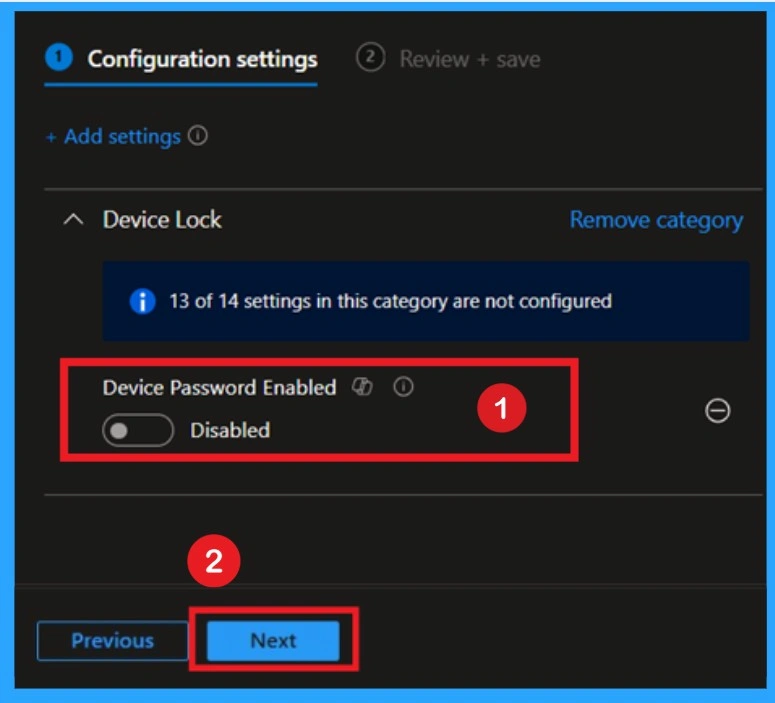
Setelah keluar dari pemilih pengaturankebijakan tersebut akan muncul di halaman pengaturan konfigurasi utama. Di sini Anda dapat melihat bahwa kebijakannya adalah dengan disabilitas secara default. Jika Anda ingin melanjutkan konfigurasi ini, klik Mengikuti.
Konfigurasi Pengaturan diaktifkan
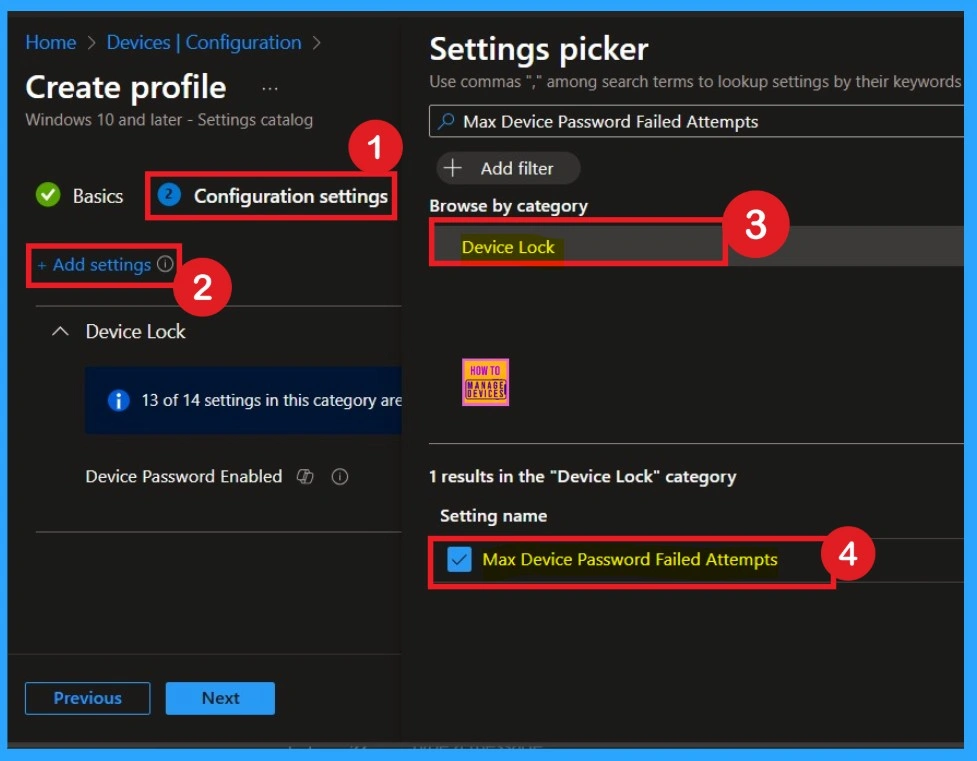
Pada langkah ini, Anda mencari pengaturan spesifik yang ingin Anda terapkan dengan mengkliknya Tambahkan pengaturan. Di sini saya mencari Upaya kata sandi perangkat maksimum gagal di dalam Kunci perangkat. Setelah Anda mengaturnya dengan benar, klik Berikutnya untuk mengonfirmasi perubahan. Ini adalah langkah utama karena di sinilah Anda sebenarnya memberi tahu perangkat apa yang harus dilakukan.
Aktifkan konfigurasi
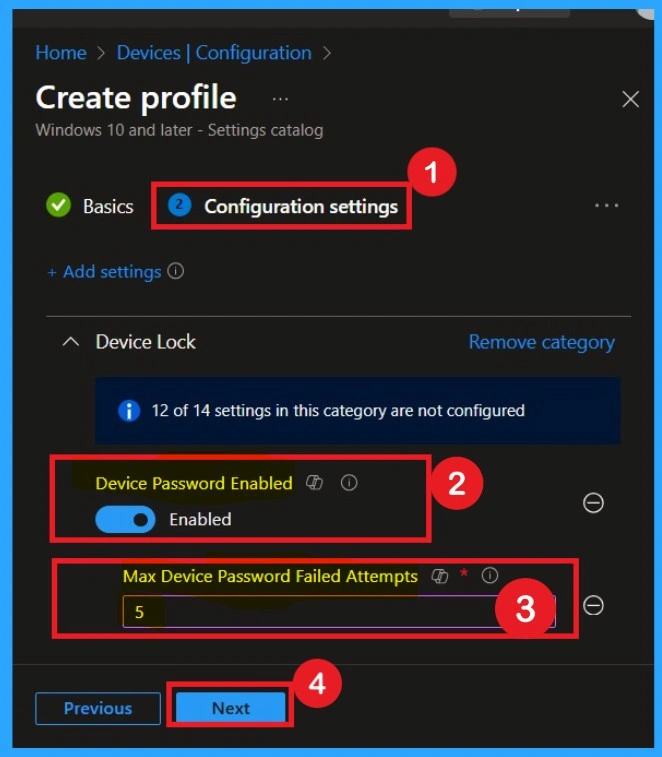
Di sini, di langkah ini Anda harus melakukannya mengaktifkan Perangkat kata sandi tombol sakelar untuk mengaktifkan. Saat diaktifkan, Anda akan mendapatkannya kotak teksdi sana Anda harus memasukkan nilainya. Di sini saya menambahkan nilai sebagai 5. Artinya Upaya kata sandi minimum menjadi 5.
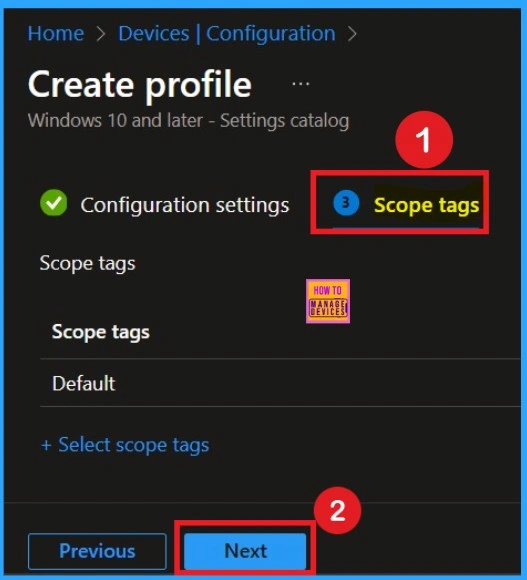
Tag Cakupan membantu Anda memberikan batasan pada kebijakan. Di sini Anda dapat dengan mudah membuat keterbatasan dengan mengklik + Tambahkan cakupane tag hyperlink. Di sini saya ingin melewatkan bagian ini karena tidak wajib. Klik pada Mengikuti tombol.
Tugas
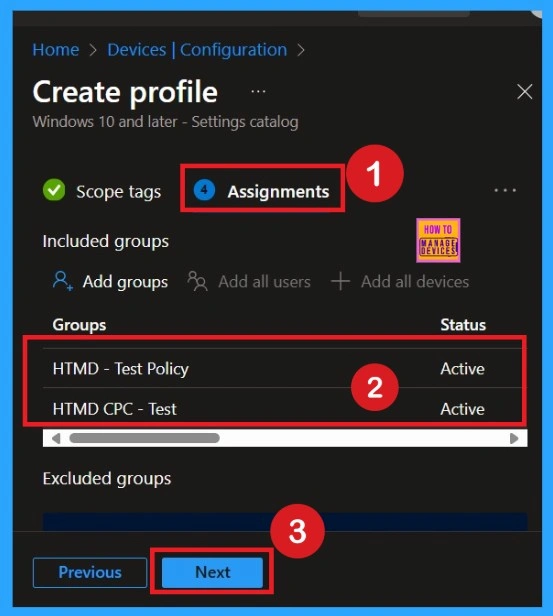
Di sini Anda memilih grup perangkat yang akan menerima kebijakan tersebut. Anda mengklik Tambahkan grup dan pilih grup yang diperlukan. Tanpa menetapkantidak ada perangkat yang akan mendapatkan kebijakan tersebut, jadi langkah ini penting. Setelah memilih, Anda klik Mengikuti. Tugas menentukan siapa yang mendapat garis dan siapa yang tidak. Ini membantu Anda hanya menargetkan perangkat yang memerlukan kebijakan ini. Ini juga mencegah kebetulan aplikasi pada perangkat yang tidak memerlukan kebijakan ini.
Tinjau + Buat
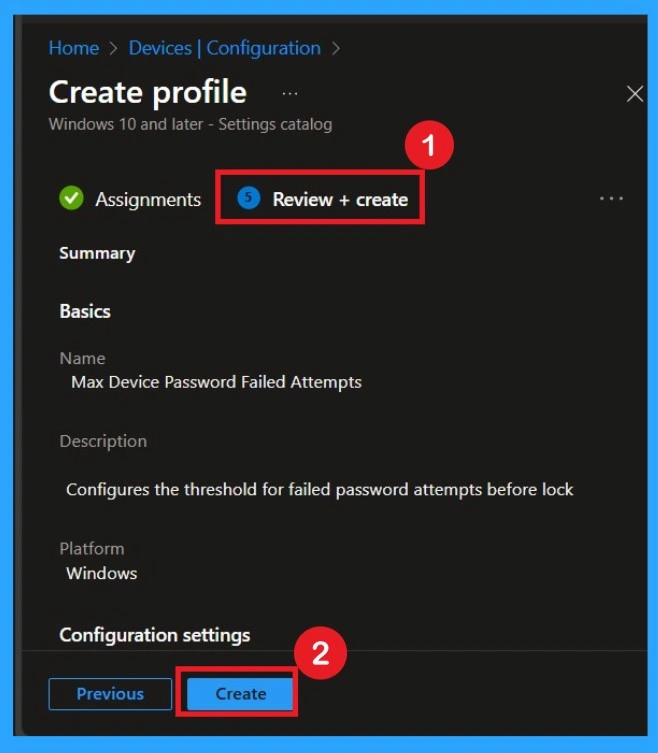
Halaman ini memberi Anda final ringkasan dari semua yang Anda nyatakan sebelumnya. Anda membacanya sekali untuk memastikan bahwa semuanya benar. Jika semuanya terlihat baik, Anda klik Buat, dan kebijakan menjadi aktif. Revisi membantu menangkap kesalahan kecil penyebaran. Meskipun semuanya telah diatur dengan benar, pemeriksaan terakhir ini memberikan ketenangan pikiran. Setelah Anda mengklik Buat, kebijakan mulai berlaku otomatis.
Status Pemantauan
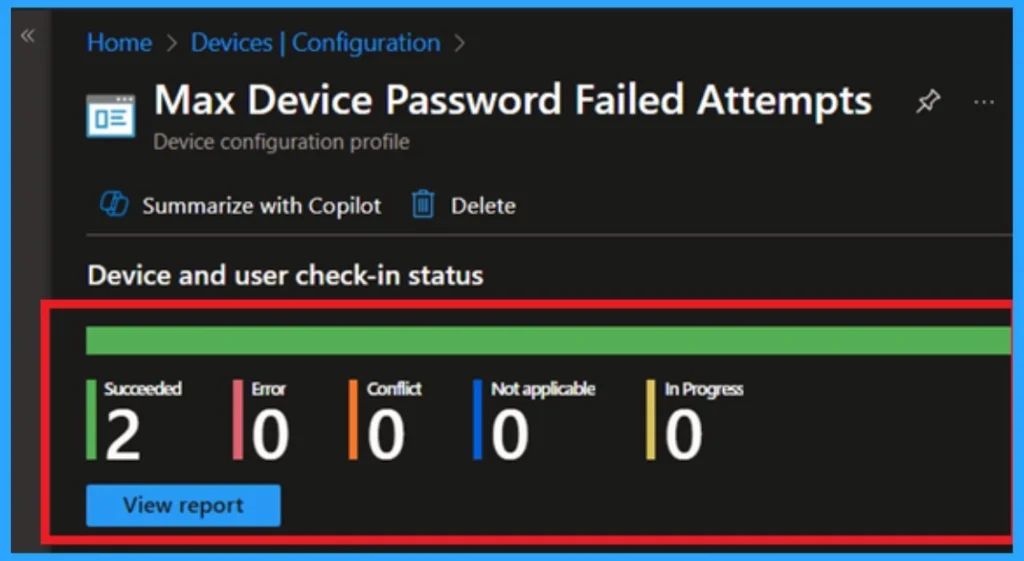
Itu Status Pemantauan halaman menunjukkan apakah kebijakan tersebut disahkan atau tidak. o siapkan kebijakan dengan cepat dan manfaatkan sinkronisasi kebijakan yang digunakan perangkat yang ditugaskan Portal perusahaan. Buka portal Intune. Buka Perangkat > Konfigurasi > Cari kebijakannya. Di sini kebijakannya ditampilkan sebagai sukses.
Otentikasi sisi klien
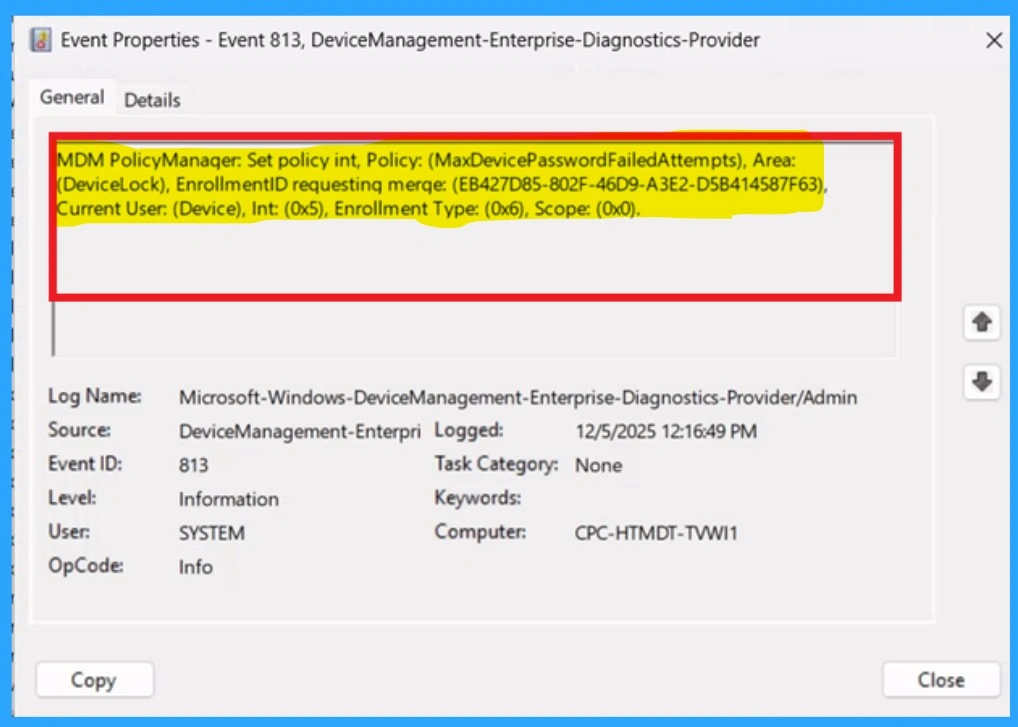
Untuk memastikan kebijakan berhasil atau tidak, Anda dapat menggunakan Event Viewer. Pertama, buka Peraga Peristiwa dan navigasikan ke Log Aplikasi dan Layanan > Microsoft > Windows > Manajemen Perangkat > Penyedia Diagnostik Perusahaan > Admin. Cari ID peristiwa 813 atau 814, karena biasanya berisi informasi terkait kebijakan.
| Kebijakan di |
|---|
| Manajer Kebijakan MDM: Setel kebijakan ke dalam, Kebijakan: (Upaya MaxDevicePasswordGagal)Daerah: (Kunci Perangkat), ID Pendaftaran permintaan merek: (EB427D85-802F-46D9-A3E2-D5B414587F63), Pengguna Saat Ini: (Perangkat), Int: (0x5), Jenis entri: (0x6), Rentang: (0x0). |
Hapus Grup yang Ditugaskan
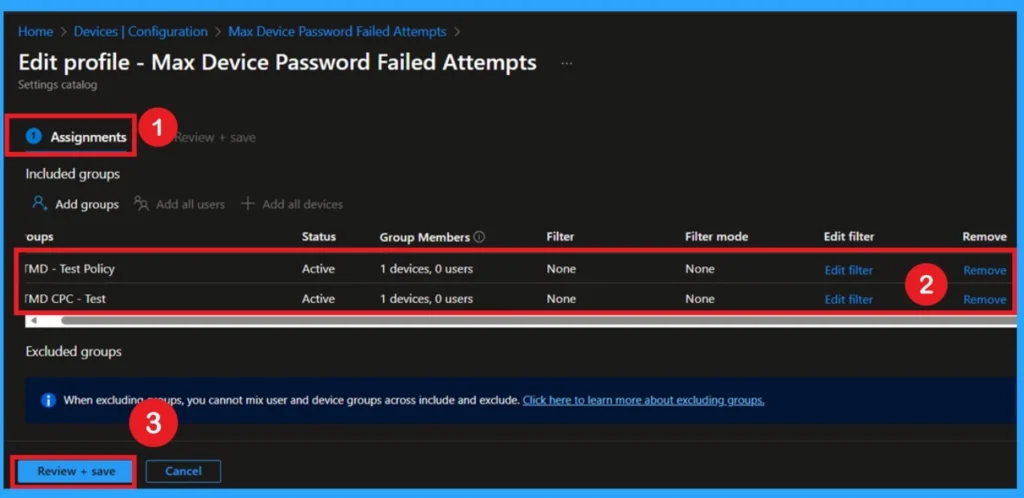
Ke ditugaskan grup dari suatu kebijakan, Anda buka selaras dan mencari kebijakannya. Setelah Anda membukanya, gulir ke bagian Perintah. Di sini Anda akan melihat grup mana yang saat ini ditugaskan. Klik Sunting dan hapus grup yang dipilih. Setelah menghapusnya, klik Menyimpan.
Untuk mendapatkan informasi lebih detail Anda dapat merujuk posting kami sebelumnya – Pelajari cara menghapus atau menghapus penetapan aplikasi dari Intune menggunakan panduan langkah demi langkah.
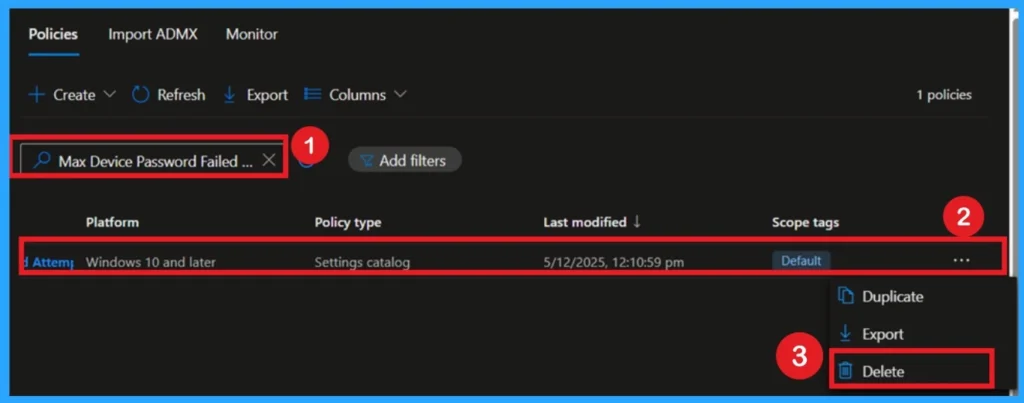
Hapus Polis secara permanen
Centang untuk menghapus kebijakan secara permanen Perangkat > Profil konfigurasi dan cari nama kebijakan. Klik pada kebijakan dan Anda akan melihat a Menghapus pilihan di atas. Klik Hapus dan konfirmasikan penghapusan. Kebijakan tersebut akan dihapus dari Intune. Setelah dihapus, kebijakan tersebut akan hilang sepenuhnya dari penyewa Anda.
Untuk informasi selengkapnya, Anda dapat merujuk pada postingan kami sebelumnya – Cara Menghapus Izinkan Kebijakan Riwayat Papan Klip di Panduan Langkah demi Langkah Intune.
Hasil pengguna akhir
Bagi pengguna akhir adalah segalanya otomatis. Mereka tidak perlu mencetak apa pun, menginstal apa pun, atau mengubah pengaturan. Kebijakan tersebut berlaku secara diam-diam di latar belakang sementara pengguna melanjutkan pekerjaan normal. Pengguna hanya menyadari hal ini ketika aturan dipicu, seperti salah mengetik kata sandi terlalu sering. Jika tidak, mereka bahkan tidak akan tahu bahwa ada sesuatu yang berubah. Hal ini membuat kebijakan ramah dan lancar dari sisi pengguna.
Butuh bantuan lebih lanjut atau memiliki pertanyaan teknis?
Bergabunglah denganhalaman LinkedIn DanGrup Telegramuntuk mendapatkan panduan langkah demi langkah dan pembaruan berita. Bergabunglah dengan kamiMeHalaman etupuntuk berpartisipasi dalam pertemuan kelompok pengguna. Bergabunglah juga denganKomunikasi WhatsAppAitasuntuk mendapatkan berita terkini tentang Microsoft Technologies. Kami ada di atas sanaredditJuga.
Penulis
Anoop C Nairadalah Microsoft MVP selama 10 tahun berturut-turut sejak tahun 2015. Dia adalah Arsitek Solusi Tempat Kerja dengan pengalaman lebih dari 22+ tahun dalam teknologi Tempat Kerja. Dia adalah Blogger, Pembicara dan Pemimpin Komunitas Kelompok Pengguna Lokal. Fokus utamanya adalah pada teknologi Manajemen Perangkat seperti SCCM dan Intune. Dia menulis tentang teknologi seperti Intune, SCCM, Windows, Cloud PC, Windows, Entra, Microsoft Security, Career, dll.
Agen Togel Terpercaya
Bandar Togel
Sabung Ayam Online
Berita Terkini
Artikel Terbaru
Berita Terbaru
Penerbangan
Berita Politik
Berita Politik
Software
Software Download
Download Aplikasi
Berita Terkini
News
Jasa PBN
Jasa Artikel
News
Breaking News
Berita