

Hari ini kita membahas cara meningkatkan Keamanan Perangkat dan mengurangi akses IP berbahaya dengan Kebijakan Agresivitas Perlindungan Enkripsi Jarak Jauh menggunakan Intune. Fitur ini bekerja secara diam-diam di latar belakang dan berfokus untuk menghentikan koneksi berbahaya sebelum menyebabkan kerusakan.
Itu dulu Itu dari Microsoft Defender kecerdasan untuk menilai seberapa berisiko a alamat IP adalah dan kemudian memblokirnya berdasarkan seberapa yakin IP tersebut berbahaya. Menyetelnya ke tingkat yang tepat akan membantu Anda organisasi tetap aman dari ancaman yang datang melalui jaringan tanpa mengganggu pengguna.
Pengendalian ini terutama menentukan seberapa ketatnya memblokir seharusnya. Saat diatur ke Sedang, Pembela gunakan sinyal dan blok berbasis cloud hanya jika lebih dari 99% yakin bahwa koneksi tersebut berbahaya. Bila diatur ke Tinggi, sistem menjadi sedikit lebih besar agresif dan memblokir ketika tingkat kepercayaan rendah di atas 90%. Pengaturan ini membantu mencapai keseimbangan antara perlindungan yang kuat dan pengalaman pengguna yang lancar.
Organisasi biasanya berjalan bersama Sedang atau Tinggi karena Perlindungan rendah menunggu kepastian 100%, yang memungkinkan koneksi berbahaya. Kebijakan ini mengurangi kemungkinan pengguna menjangkau situs web berbahaya atau alamat IP yang dapat memicunya enkripsi serangan, ransomware, atau pencurian data. Dengan menyesuaikan agresivitas level, Anda memutuskan seberapa besar risiko yang ingin Anda toleransi. Tawaran Menengah dan Tinggi lebih kuat perlindungan sambil tetap mempertahankan situs web yang sah.

Tingkatkan keamanan perangkat dan kurangi akses IP berbahaya dengan Kebijakan Agresif Perlindungan Enkripsi Jarak Jauh menggunakan Intune
Dengan menyebarkannya melalui selarasmemastikan bahwa setiap perangkat yang dikelola menerima perlindungan yang konsisten. Hal ini konsisten dengan kontrol CIS seperti menyebarkan dan memelihara perangkat lunak anti-malware di seluruh bagiannya usaha aktiva. Setelah aktif, kebijakan ini membantu mengurangi akses IP berbahaya, sehingga mengurangi kemungkinan terjadinya enkripsi jarak jauh serangan, dan memperkuat keamanan perangkat Anda.
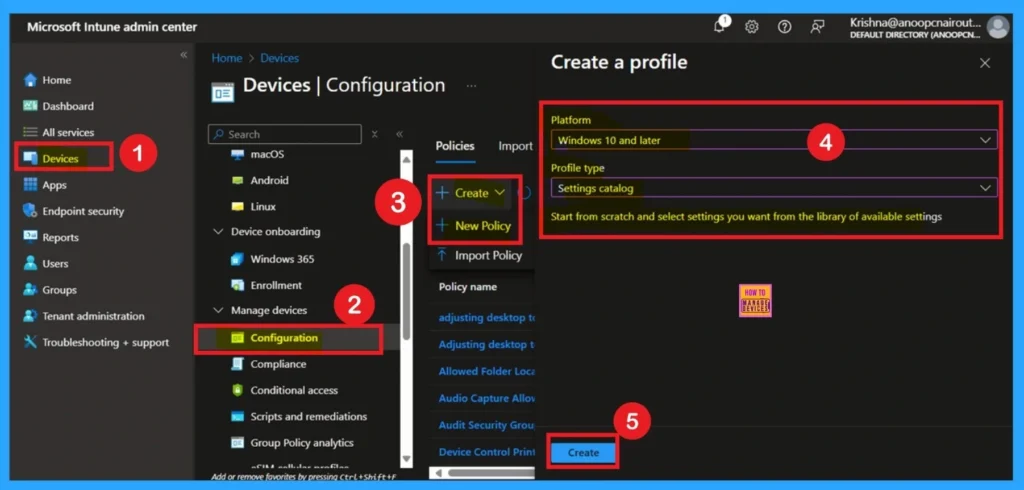
Sekarang mari kita fokus pada bagaimana caranya menyebarkan kebijakan ini oleh Microsoft Intune. Pertama, administrator harus masuk ke portal Microsoft Intune. Setelah masuk, buka Perangkat bagian menu sebelah kiri. Di bawah Perangkatklik Profil konfigurasi. Di halaman Profil Konfigurasi, klik “Buat + Buat profil > Kebijakan Baru.
- Sumbu platform Windows 10 dan yang lebih baru
- Jenis profil Atur katalog
- Klik pada Membuat
Halaman Dasar
Untuk membuat kebijakan ini di Intune, Anda mulai dengan membuka selaras portal dan pilih opsi untuk membuat profil konfigurasi baru. Di prinsip dasar halaman, Anda cukup memberi nama yang berbeda pada kebijakan tersebut sehingga siapa pun di admin TI Anda mengetahui kegunaannya. Anda juga dapat menulis deskripsi kecil yang mengatakan bahwa kebijakan ini melindungi perangkat dari alamat IP berbahaya dengan menyesuaikan Tingkat Agresivitas untuk Perlindungan Enkripsi Jarak Jauh.
- Setelah bagian ini terisi, Anda pindah ke mengikuti melangkah.

Pengaturan konfigurasi
Di area pengaturan konfigurasi, cari Microsoft Defender atau Enkripsi jarak jauh di bawah Tambahkan Pengaturan. Di dalam Defender, cari opsi yang disebut Perlindungan enkripsi jarak jauh Agresivitas. Klik di atasnya dan buat pemilih pengaturan.
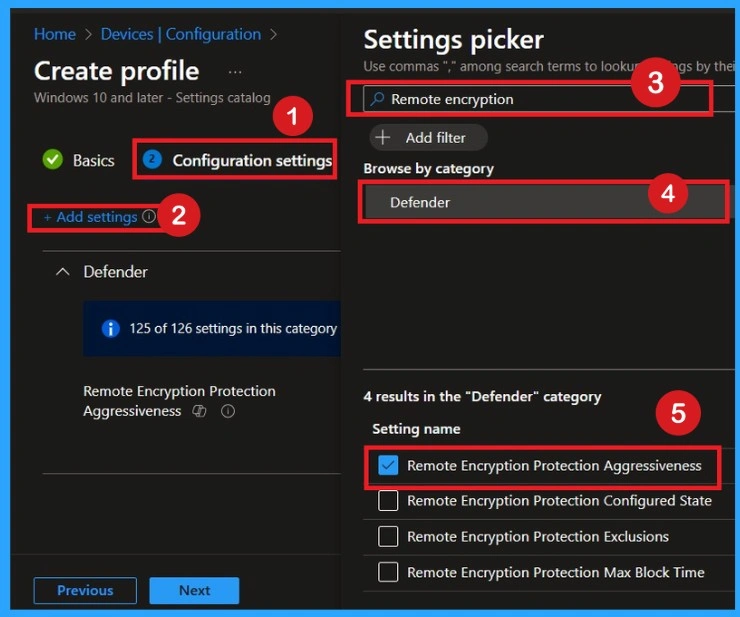
Aktifkan kebijakan tersebut
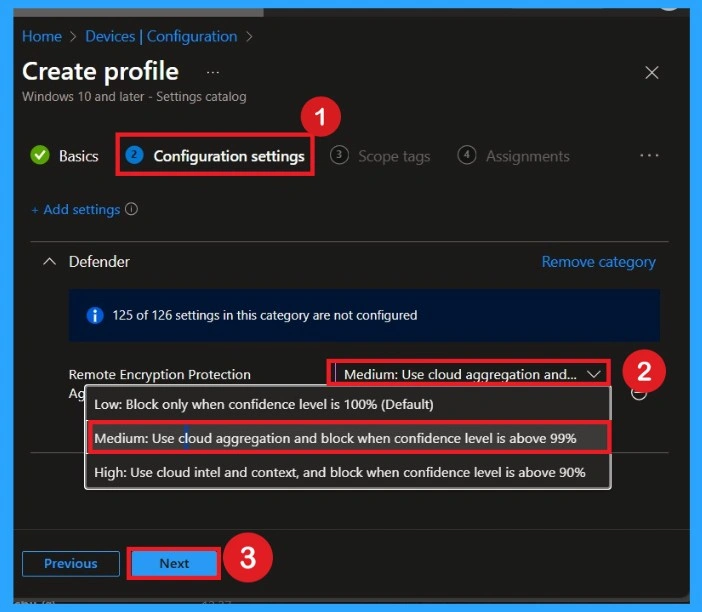
Saat Anda memilih kebijakan, Anda akan melihat pilihan seperti Rendah, Sedang dan Tinggi. Di sini Anda mengaturnya ke Sedang atau Tinggi berdasarkan Anda organisasi kebutuhan keamanan. Sedang memblokir hanya jika tingkat kepercayaan di atas 99%, sedangkan Tinggi memblokir jika tingkat kepercayaan lebih tinggi 90%. Setelah memilih tingkat preferensi, Anda menyimpan konfigurasi, sehingga Intune tahu persis apa yang akan diterapkan pada perangkat.
| Tingkat institusi | Pengaturan kebijakan |
|---|---|
| Lapisan | Blokir hanya ketika tingkat kepercayaan 100% (Default) |
| Sedang | Gunakan awan pengumpulan dan blokir ketika tingkat kepercayaan di atas 99% |
| Tinggi | Menggunakan intelijen awan dan konteks, dan blokir kapan kepercayaan diri levelnya di atas 90% |
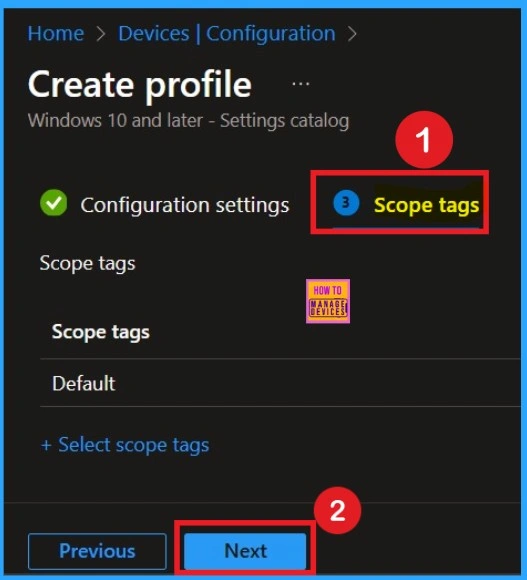
Langkah selanjutnya Anda dapat melihat bagian Tag Scope. Tag cakupan digunakan untuk menetapkan kebijakan ke grup admin tertentu untuk manajemen yang lebih baik dan menyaring. Jika diperlukan, Anda dapat menambahkan label cakupan di sini. Namun, untuk kebijakan ini saya memilihnya merindukan bagian ini
Tugas
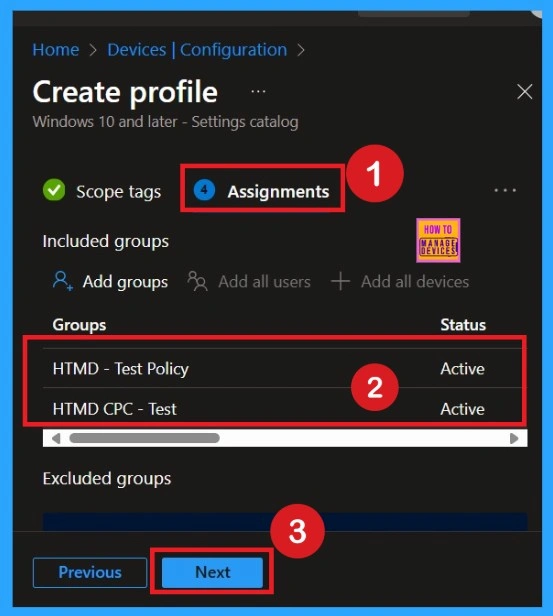
Kemudian Anda pergi ke tugas. Langkah ini menentukan perangkat atau pengguna mana yang akan menerima kebijakan tersebut. Anda dapat memilih “Tambahkan Grup” dan pilih grup perangkat seperti departemen tertentu, atau hanya grup uji jika Anda ingin mencobanya terlebih dahulu. Tugas ini penting karena kebijakan hanya akan berlaku pada grup yang Anda pilih. Setelah dipilih, kebijakan sudah siap menyebarkan ke perangkat tersebut.
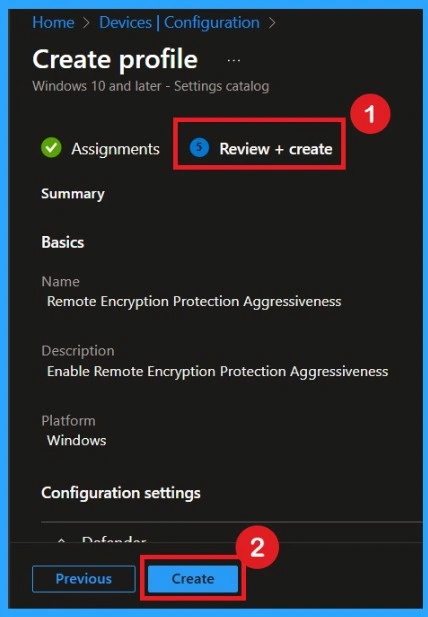
Tinjau + Buat tab
Sebelum menyelesaikan pembuatan kebijakan, Anda dapat meninjau setiap tab yang harus dihindari ketidakselarasan atau kegagalan kebijakan. Setelah memverifikasi semua detail, klik Membuat Tombol. Setelah membuat kebijakan, Anda akan mendapatkan pesan sukses
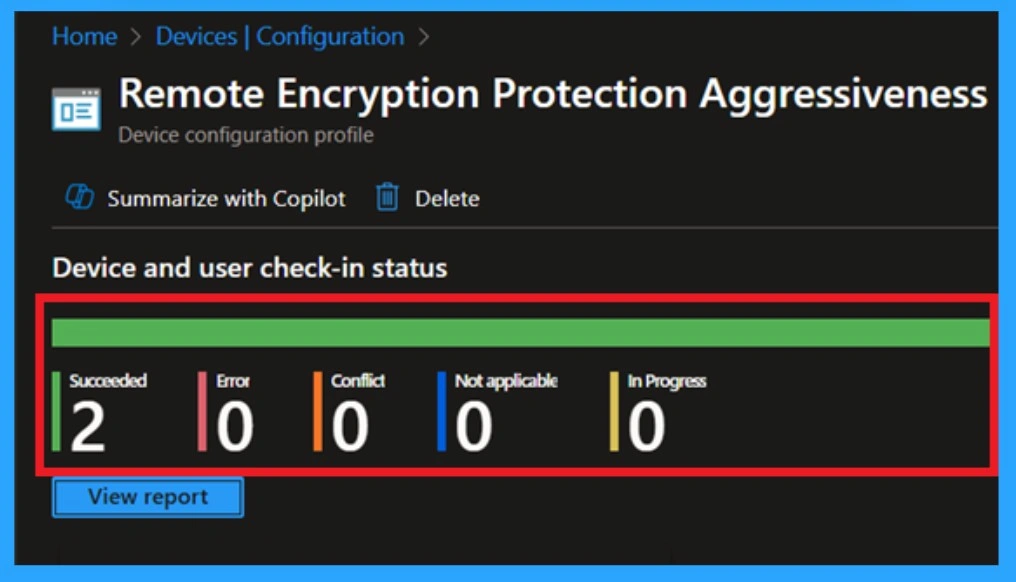
Detail pemantauan
Penggunaan metode ini memastikan bahwa kebijakan tersebut lebih ditegakkan dengan cepat dan Anda dapat mengonfirmasi hasilnya tanpa menunggu waktu sinkronisasi penuh. Ke Status pemantauan dan Klik pada kebijakan untuk melihatnya status penerapan dan detail. Kemudian ikuti langkah-langkah di bawah ini.
- Navigasi ke Perangkat > Konfigurasi Kebijakan.
- Di Kebijakan konfigurasi daftar, temukan kebijakan yang Anda buat.
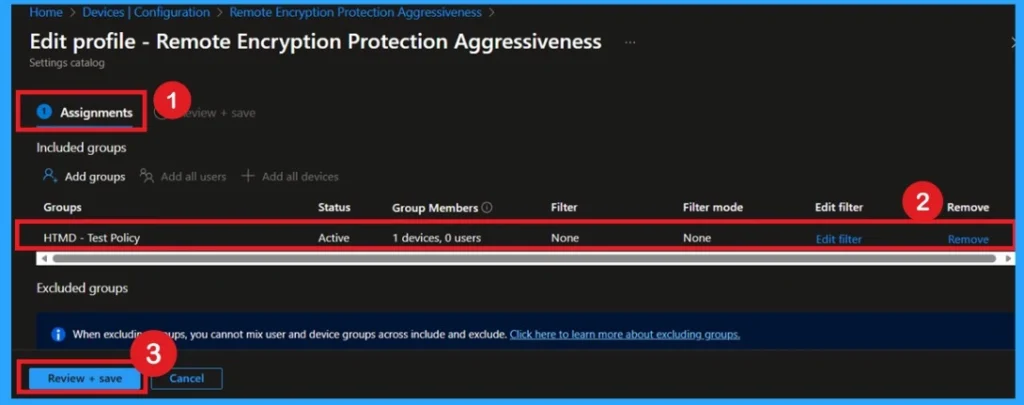
Hapus Grup Kebijakan yang Ditugaskan
Menghapus grup dari suatu kebijakan sangatlah sederhana. Pergi ke yang pertama Status pemantauan halaman dan gulir ke bawah sampai Anda menemukan Sunting Perintah pilihan. Klik di atasnya, dan Anda akan dibawa langsung ke bagian Perintah yang Anda konfigurasikan sebelumnya. Di sini Anda akan menemukan Menghapus pilihan.
Untuk informasi lebih rinci, Anda dapat merujuk posting kami sebelumnya – Pelajari cara menghapus atau menghapus penetapan aplikasi dari Intune menggunakan panduan langkah demi langkah.
Hapus kebijakan tersebut
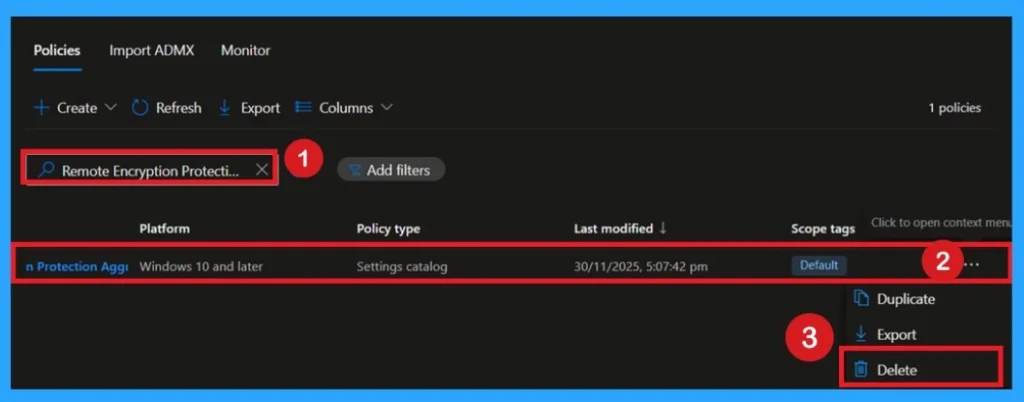
Jika Anda ingin menghapus kebijakan secara permanenanda cukup masuk ke portal Intune, buka Profil konfigurasidan pilih kebijakan yang ingin Anda hapus. Setelah Anda mengkliknya, Anda memilih Hapus, dan Intune akan meminta konfirmasi karena tidak dapat dibatalkan. Setelah dikonfirmasi, kebijakan sudah selesai menghapusdan perangkat akan berhenti menerima atau menerapkan aturan tersebut selama sinkronisasi berikutnya.
Untuk informasi lebih lanjut, Anda dapat merujuk posting kami sebelumnya – Cara Menghapus Izinkan Kebijakan Riwayat Clipboard di Intune Panduan Langkah demi Langkah.
Butuh bantuan lebih lanjut atau memiliki pertanyaan teknis?
Bergabunglah dengan halaman LinkedIn Dan Grup Telegram untuk mendapatkan panduan langkah demi langkah dan pembaruan berita terkini. Bergabunglah dengan kami Halaman pertemuan untuk berpartisipasi dalam pertemuan kelompok pengguna. Bergabunglah juga dengan Komunitas WhatsApp untuk mendapatkan berita terkini tentang Microsoft Technologies. Kami ada di atas sana reddit Juga.
Penulis
Anoop C Nair adalah Microsoft MVP selama 10 tahun berturut-turut sejak tahun 2015. Dia adalah Arsitek Solusi Tempat Kerja dengan pengalaman lebih dari 22+ tahun dalam teknologi Tempat Kerja. Dia adalah Blogger, Pembicara dan Pemimpin Komunitas Kelompok Pengguna Lokal. Fokus utamanya adalah pada teknologi Manajemen Perangkat seperti SCCM dan Intune. Dia menulis tentang teknologi seperti Intune, SCCM, Windows, Cloud PC, Windows, Entra, Microsoft Security, Career, dll.
Agen Togel Terpercaya
Bandar Togel
Sabung Ayam Online
Berita Terkini
Artikel Terbaru
Berita Terbaru
Penerbangan
Berita Politik
Berita Politik
Software
Software Download
Download Aplikasi
Berita Terkini
News
Jasa PBN
Jasa Artikel
News
Breaking News
Berita


