Mari kita bahas cara mengotomatisasi Waktu Pemutakhiran Windows dimuat ulang dengan Intune. Pengaturan Kebijakan Hari Instalasi Terjadwal adalah bagian dari Pembaruan berdering untuk Windows 10 dan yang lebih baru kebijakan di Microsoft Intune. Hal ini memungkinkan administrator untuk mengelola hari dalam seminggu Kapan isi ulang terjadwal otomatis untuk pembaruan kualitas (bulanan) dan fitur (semi-tahunan) Windows akan terjadi.
Fungsi kebijakan ini adalah untuk Menentukan hari kapan pembaruan diinstal secara otomatis dan perangkat a isi ulang terjadwal untuk menyelesaikan instalasi jika tidak ada pengguna yang hadir. Ketika Pembaruan Windows (kualitas atau fitur) tersedia, Unduhan Windows itu di latar belakang. Penginstalan pembaruan dapat terjadi secara otomatis.
Jika perangkat dikonfigurasi untuk menggunakan pengaturan ini, Windows akan melakukan instalasi terakhir dan reboot wajib selama Waktu Instalasi Terjadwal pada yang ditentukan Hari Pemasangan Terjadwal (misalnya jam 3 pagi setiap hari Minggu). Jika perangkat digunakan secara aktif oleh pengguna, Windows biasanya akan meminta pengguna dengan pemberitahuan dan mencoba menghormatinya Jam aktif sebelum melakukan reboot terjadwal wajib.
Dengan mengaktifkan pengaturan ini, administrator dapat meminimalkan gangguan pengguna. Pada hari pemasangan pada a jam di luar jam sibuk waktu seperti hari Minggu pukul 03:00 TI memastikan bahwa pengisian ulang yang diperlukan terjadi kapan mayay tidak ada pengguna yang bekerja, hal ini terjadi secara tidak terduga memuat ulang di tengah hari kerja.

Cara Mengotomatiskan Reload Pembaruan Windows Harian dengan Intune
Memungkinkan administrator TI untuk menjadwalkan hari instalasi pembaruan. Tipe datanya adalah a bilangan bulat. Dengan kebijakan ini di Intune Anda dapat menentukan harinya pembaruan instalasi yang nyaman untuk organisasi Anda.
Masuk dengan Portal Intune
Sebagai Admin, Anda dapat dengan mudah menetapkan kebijakan ini pada penyewa Anda. Untuk ini Masuk ke portal Microsoft Intune dengan kredensial. Buka Perangkat > Konfigurasi > + Buat > Kebijakan Baru
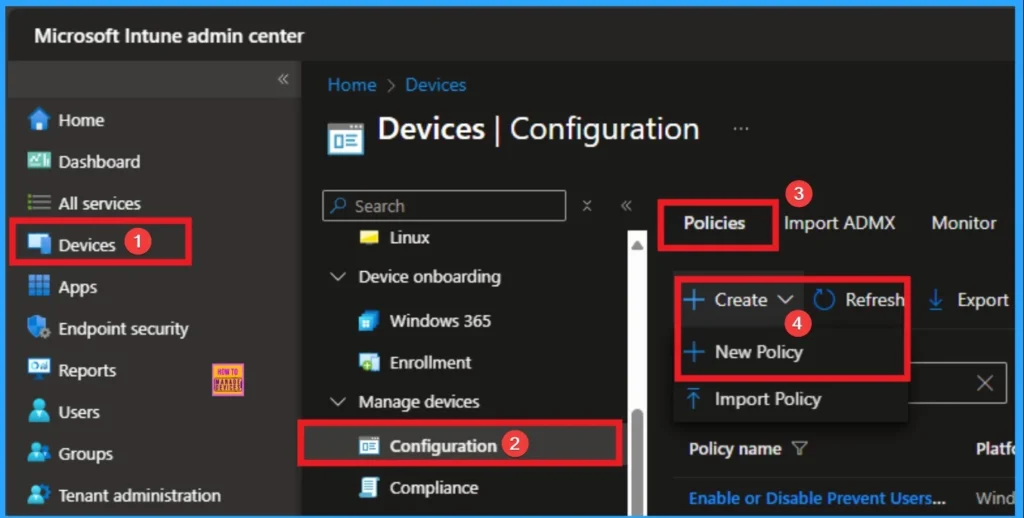
Langkah pemilihan profil
Setelah itu Anda dapat memilih sesuai platform dan tipe profil. Ini adalah langkah penting untuk pembuatan kebijakan dan Anda tidak dapat mengubah profil dan platform setelah membuat profil. Di sini saya ingin menetapkan kebijakan menjadi jendela 10 dan kemudian profil platform dan katalog institusi. Kemudian klik pada Membuat tombol.
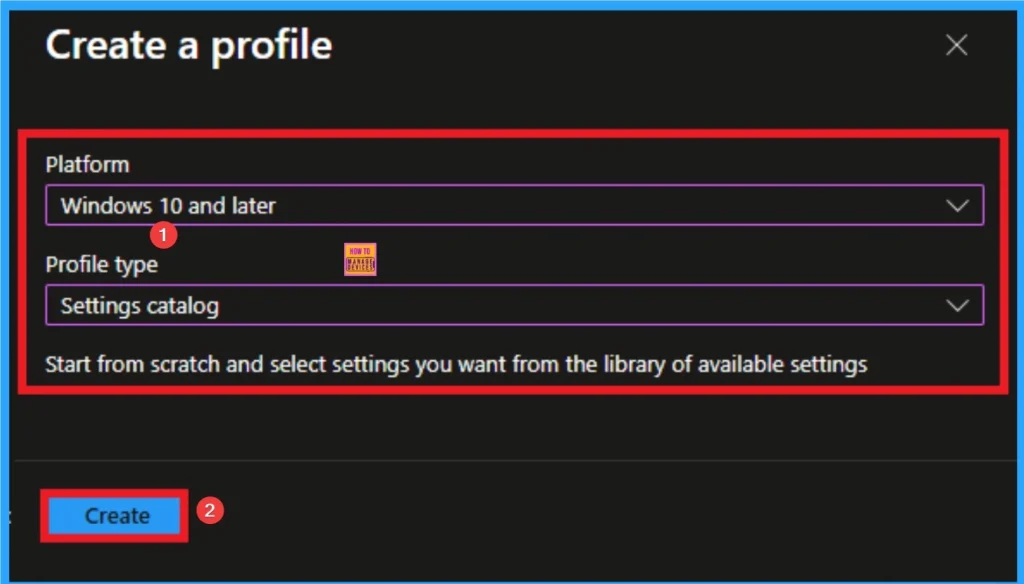
Mulai Kebijakan dengan Tab Dasar
Tab Dasar adalah tab pertama yang membantu pengguna memberikan identitas pada kebijakan. Untuk ini, Anda dapat menambahkan Nama dan deskripsi untuk pengaturan yang ingin Anda pilih untuk pembuatan kebijakan. Berikut Nama-namanya wajib Dan keterangan adalah opsional. Setelah menambahkan ini, klik pada Mengikuti tombol.
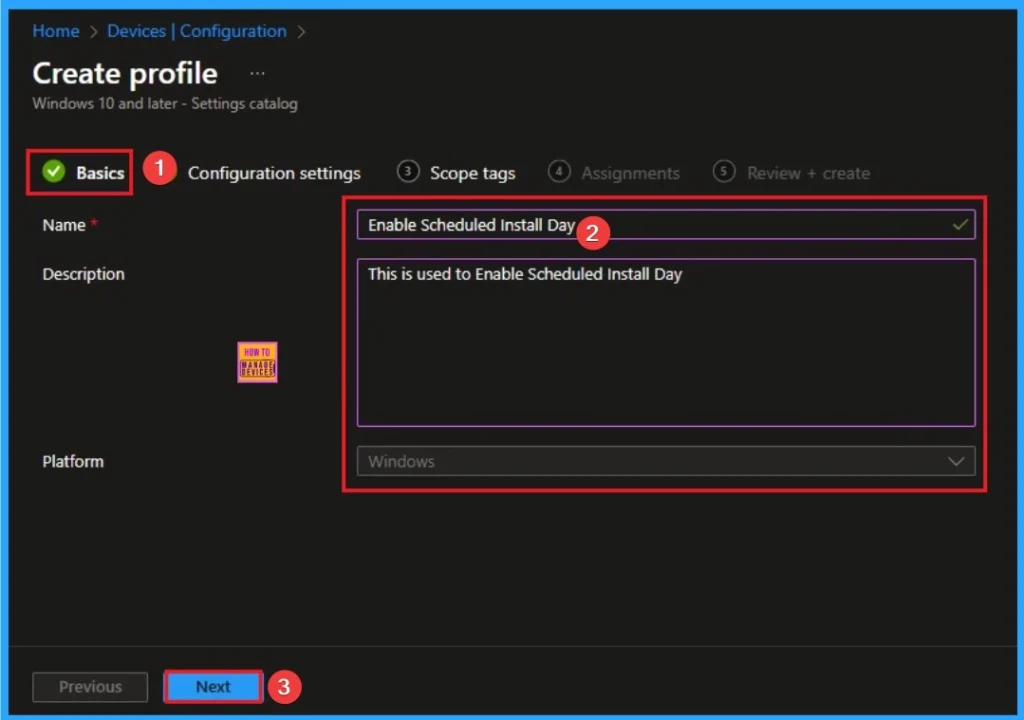
Konfigurasikan kebijakan Server Proksi Perusahaan
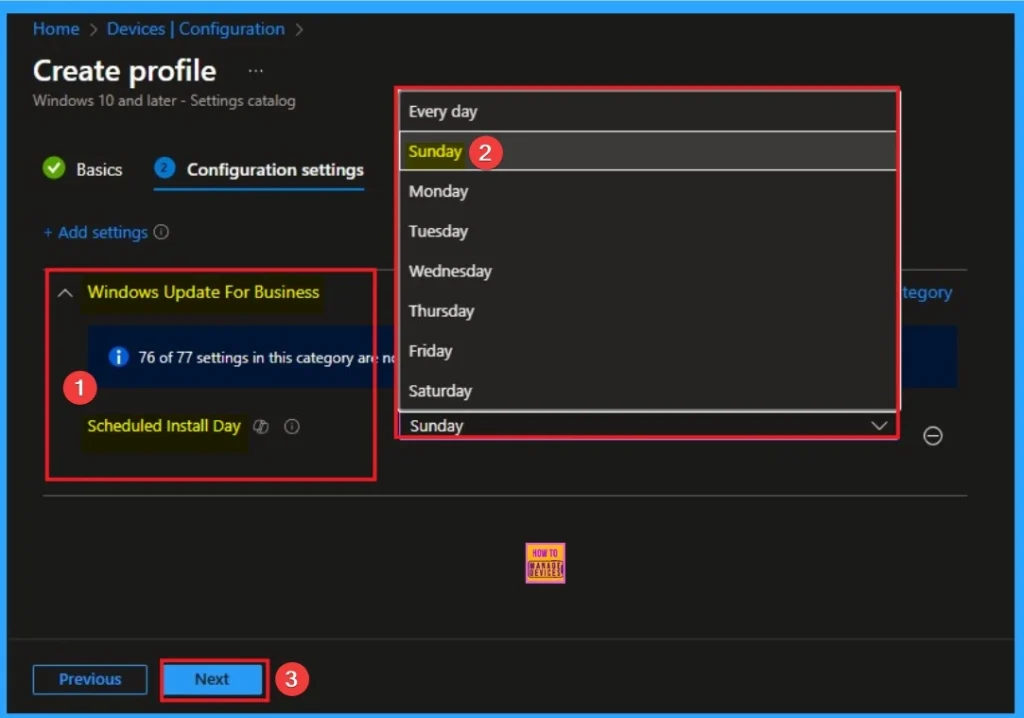
Setelah itu Anda akan mendapatkan Tab Pengaturan Konfigurasi yang membantu Anda mengakses pengaturan tertentu. Untuk mendapatkan pengaturan, klik pada + Tambahkan pengaturan hyperlink dan pilih pengaturan tertentu dari Settings Picker. Di sini saya ingin memilih pengaturan dengan menelusuri berdasarkan kategori. saya memilih Pembaruan Windows untuk Bisnis. Lalu saya memilih Hari Pemasangan Terjadwal institusi.
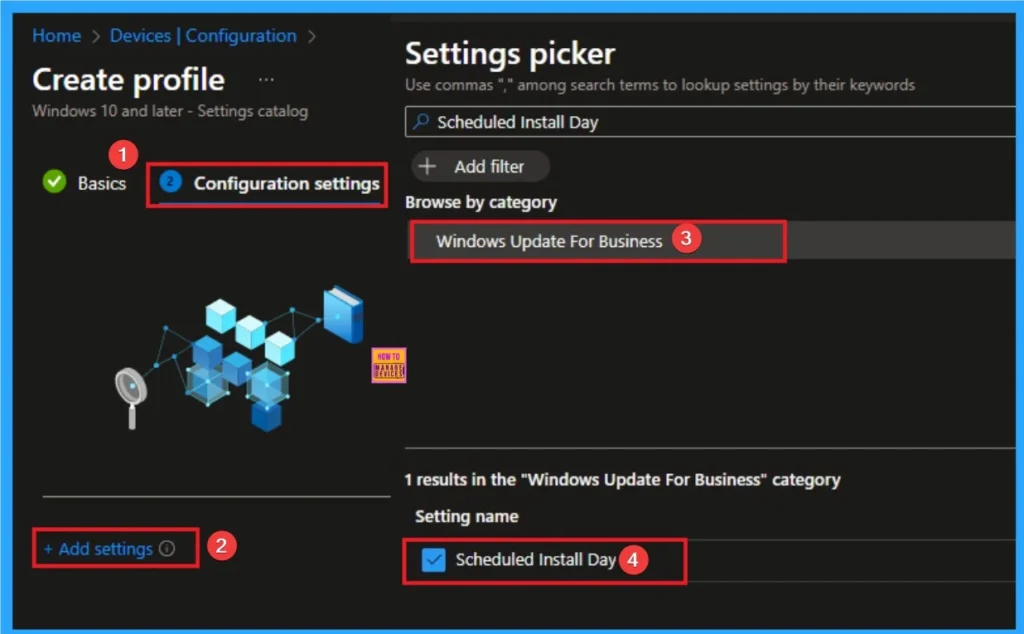
Tambahkan nilai
Untuk menentukan hari untuk Instalasi Pembaruan yang Anda miliki 7 hari seperti Minggu hingga Senin. Di sini saya ingin memilih hari Minggu Perbarui instalasi yang merupakan pilihan paling umum untuk perangkat perusahaan. Sebab, Minggu malam/Senin pagi adalah waktunya penggunaan terendah waktu bagi sebagian besar bisnis, untuk memastikan perangkat siap sebelum minggu kerja dimulai.
Tambahkan tag cakupan
Tag Lingkup bukanlah langkah wajib dalam pembuatan kebijakan. Namun Anda dapat menambahkan tag Scope untuk pembatasan visibilitas. Di sini saya tidak menambahkan tag cakupan untuk Seri IP Perusahaan Kebijakan. Klik pada Mengikuti tombol.

Pilih Grup dari tab Penugasan
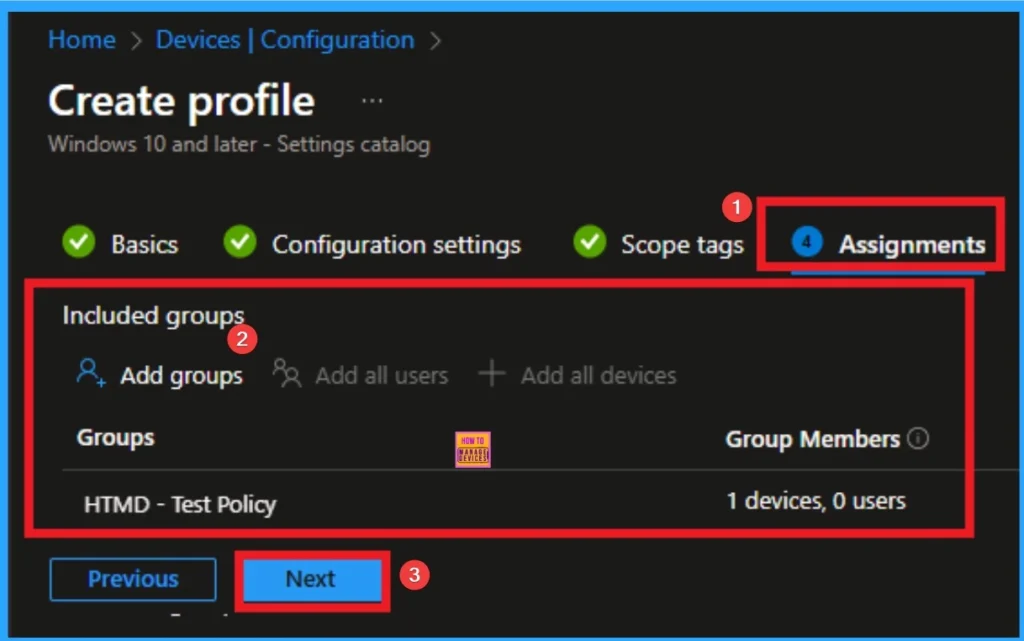
Untuk menetapkan kebijakan ke grup tertentu, Anda dapat menggunakan Tab tugas. Di sini saya klik, opsi +Tambahkan grup di bawah Grup yang disertakan. Saya memilih grup dari daftar grup dan klik Memilih tombol. Sekali lagi saya klik pada Memilih tombol untuk melanjutkan.
Tinjau + Buat
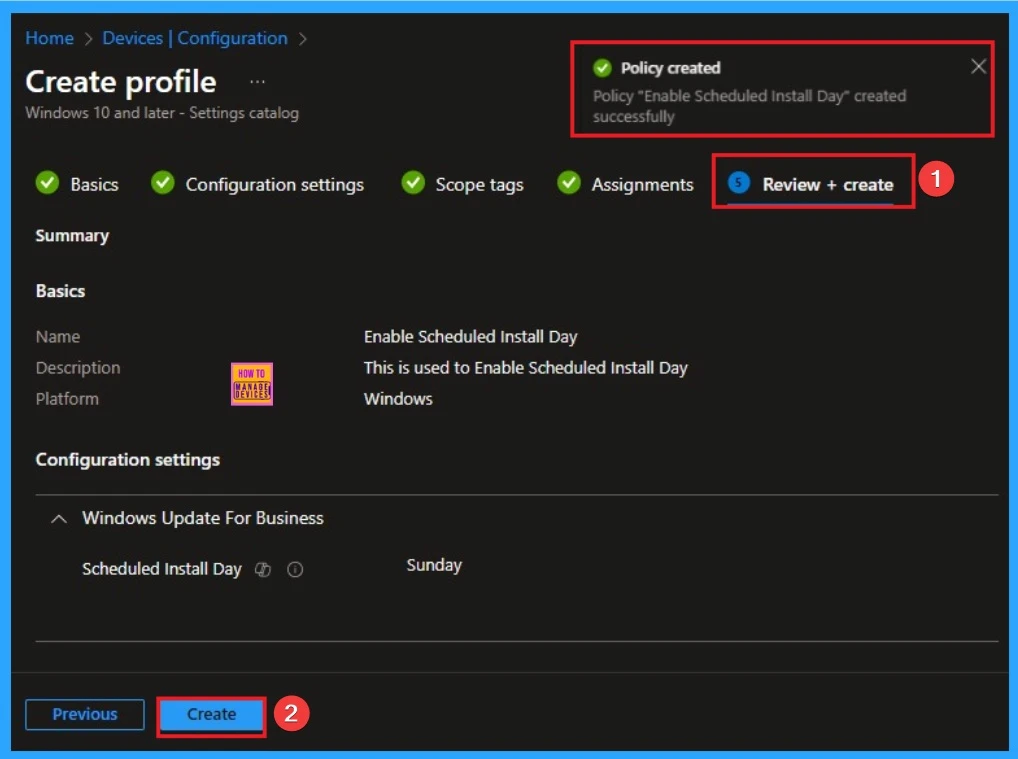
Tinjauan + Buat tab adalah langkah terakhir pembuatan kebijakan. Di tab ini Anda bisa verifikasi setiap detailnya dari kebijakan yang ditambahkan dalam langkah sebelumnya (pengaturan konfigurasi dasar, perintah tag cakupan, dll). Jika Anda ingin melakukan perubahan, klik tombol sebelumnya; jika tidak, Anda dapat mengkliknya Membuat tombol.
Status check-in perangkat
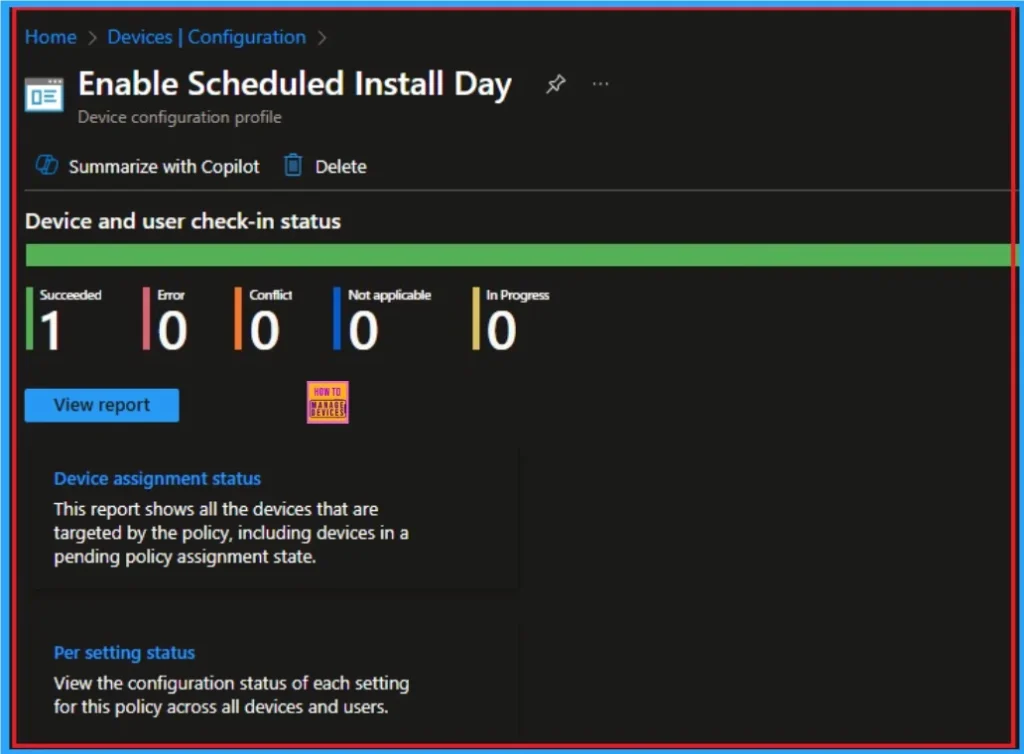
Halaman status login perangkat menunjukkan apakah kebijakan tersebut berhasil atau tidak. Sebelum memeriksanya, Anda dapat menyinkronkan perangkat di portal perusahaan untuk penerapan kebijakan yang lebih cepat. Lalu buka Perangkat > Konfigurasi > Cari kebijakannya. Di sini kebijakannya ditampilkan sebagai berhasil.
Otentikasi Sisi Klien
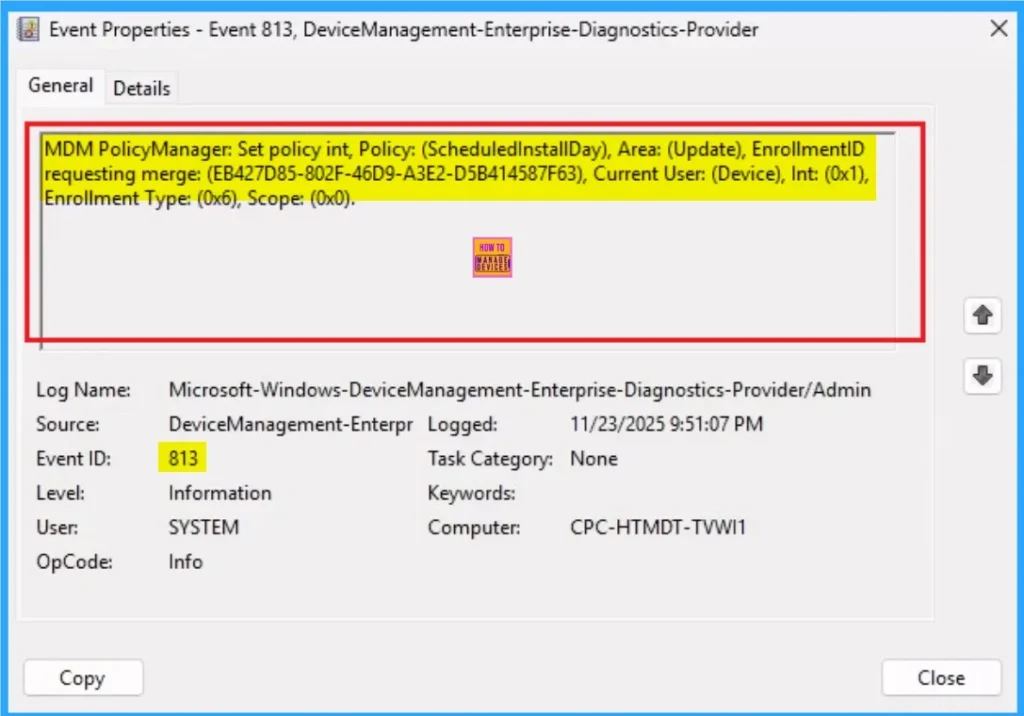
Ini membantu Anda memeriksa sisi klien dan memverifikasi status kebijakan. Buka perangkat klien dan buka penampil acara. Buka Mulai > Peraga Peristiwa. Navigasi ke Log: Di panel kiri, buka Log aplikasi dan layanan > Microsoft > Windows > Penyedia Manajemen-Perusahaan-Diagnostik-Perangkat > Admin.
Manajer Kebijakan MDM: Setel kebijakan ke dalam, Kebijakan: (Hari Pemasang Terjadwal), Area: (Pembaruan), ID Entri
permintaan penggabungan: (EB427D85-802F-46D9-A3E2-D5B414587F63), Pengguna Saat Ini: (Perangkat), Int: (0x1),
Jenis Entri: (0x6). Rentang: (0x0).
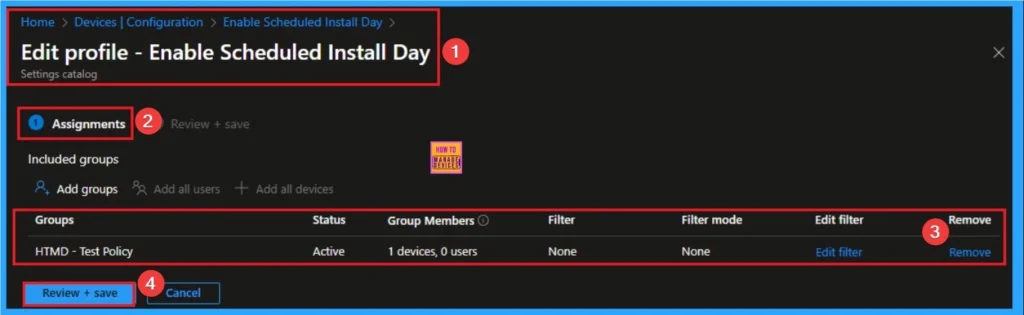
Hapus Grup yang Ditugaskan Pengaturan Kebijakan Hari Penginstalan Terjadwal
Jika Anda ingin menghapus Kelompok yang ditugaskan dari kebijakan, bisa dari portal Intune. Untuk melakukannya, buka portal Kebijakan di Intune dan sunting tab Tugas dan Menghapus Kebijakan.
Untuk mendapatkan informasi lebih detail Anda dapat merujuk posting kami sebelumnya – Pelajari cara menghapus atau menghapus penetapan aplikasi dari Intune menggunakan panduan langkah demi langkah.
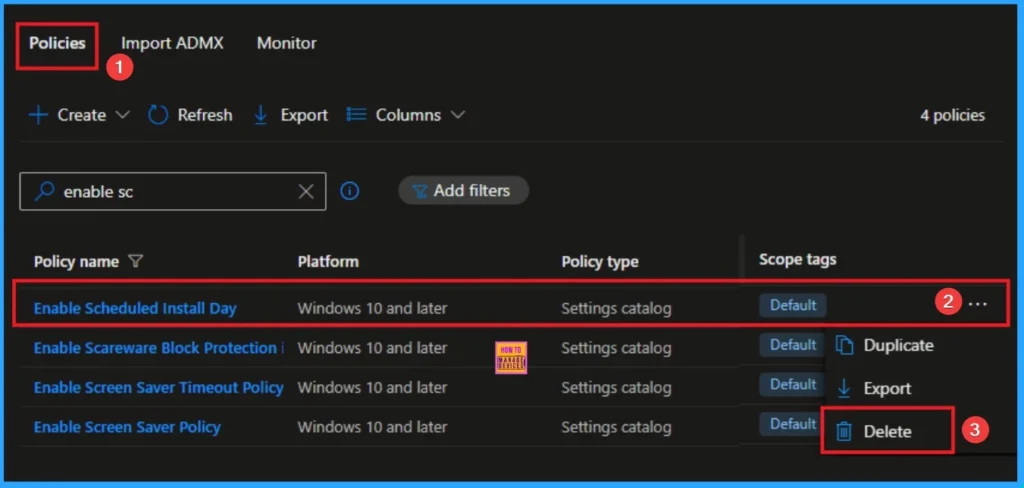
Cara menghapus kebijakan hari instalasi terjadwal
Anda dapat dengan mudah menghapus kebijakan dari Portal yang selaras. Dari Konfigurasi bagian, Anda dapat menghapus kebijakan tersebut. Ini akan menghapusnya sepenuhnya dari perangkat klien.
Untuk informasi selengkapnya, Anda dapat merujuk pada postingan kami sebelumnya – Cara Menghapus Izinkan Kebijakan Riwayat Papan Klip di Panduan Langkah demi Langkah Intune.
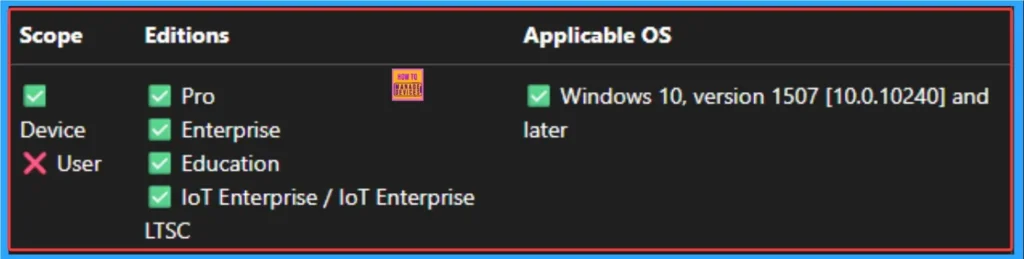
Detail Windows CSP
Kebijakan Hari Pemasangan Terjadwal berlaku untuk jendela 10versi 1507 [10.0.10240] dan kemudian. Kebijakan ini hanya akan berlaku jika Perbarui/IzinkanPembaruanOtomatis disetel ke opsi 3 atau 4 untuk instalasi terjadwal.
| Nilai | Keterangan |
|---|---|
| 0 (Bawaan) | Setiap hari. |
| 1 | Minggu. |
| 2 | Senin. |
| 3 | Selasa. |
| 4 | Rabu. |
| 5 | Kamis. |
| 6 | Jumat. |
| 7 | Sabtu. |
Butuh bantuan lebih lanjut atau memiliki pertanyaan teknis?
Bergabunglah denganLinkhalaman edIn DanGrup Telegramuntuk mendapatkan panduan langkah demi langkah dan pembaruan berita. Bergabunglah dengan kamiMeHalaman etupuntuk berpartisipasi dalam pertemuan kelompok pengguna. Bergabunglah juga denganKomunikasi WhatsAppAitasuntuk mendapatkan berita terkini tentang Microsoft Technologies. Kami ada di atas sanaredditJuga.
Penulis
Anoop C Nairadalah Microsoft MVP selama 10 tahun berturut-turut sejak tahun 2015. Dia adalah Arsitek Solusi Tempat Kerja dengan pengalaman lebih dari 22+ tahun dalam teknologi Tempat Kerja. Dia adalah Blogger, Pembicara dan Pemimpin Komunitas Kelompok Pengguna Lokal. Fokus utamanya adalah pada teknologi Manajemen Perangkat seperti SCCM dan Intune. Dia menulis tentang teknologi seperti Intune, SCCM, Windows, Cloud PC, Windows, Entra, Microsoft Security, Career, dll.
Agen Togel Terpercaya
Bandar Togel
Sabung Ayam Online
Berita Terkini
Artikel Terbaru
Berita Terbaru
Penerbangan
Berita Politik
Berita Politik
Software
Software Download
Download Aplikasi
Berita Terkini
News
Jasa PBN
Jasa Artikel
News
Breaking News
Berita